Benutzerhandbuch

Video-/Audio-Konvertierungslösungen

Loslegen

FVC Free FLV to Audio Converter ist der beste kostenlose Video-zu-Audio-Konverter. Es kann Audiospuren aus der FLV-Videodatei extrahieren. Darüber hinaus unterstützt es das Konvertieren von Audiodateien zwischen verschiedenen Audioformaten.
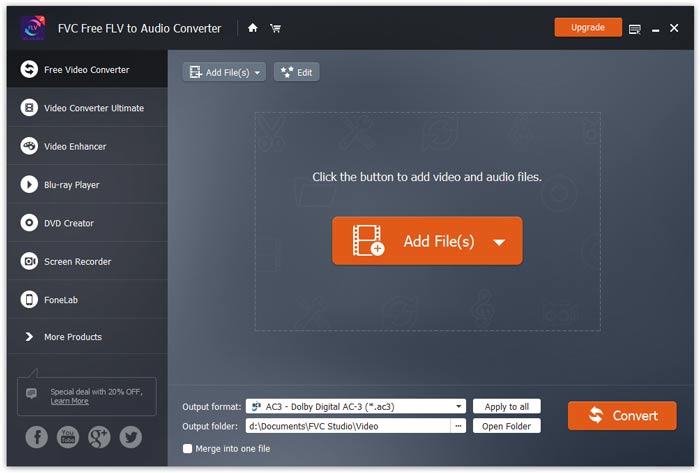
Haupt-Schnittstelle

Herunterladen und installieren

Laden Sie das Installationspaket basierend auf dem Betriebssystem Ihres Computers herunter. Doppelklicken Sie dann auf die Setup-Datei und befolgen Sie die Anweisungen auf dem Bildschirm, um das Programm zu installieren.

Einstellungen

Bevor Sie mit der Konvertierung beginnen, empfiehlt es sich, die Standardeinstellungen anzupassen. Klicken Sie auf das Symbol Menü und dann auf Einstellungen …, um die gewünschten Optionen zu konfigurieren. So können Sie zum Beispiel den Ausgabeordner wählen, in dem Ihre konvertierten Dateien gespeichert werden sollen.

Einstellungen

Konvertieren Sie FLV in Audio

Jetzt können Sie diese Schritte ausführen, um FLV-Dateien in Audioformate zu konvertieren.

Schritt 1. Starten Sie FVC Free FLV to Audio Converter

Starten Sie FVC Free FLV to Audio Converter und Sie werden die saubere Benutzeroberfläche sehen.

Haupt-Schnittstelle

Schritt 2. Fügen Sie eine FLV-Datei in das Programm ein

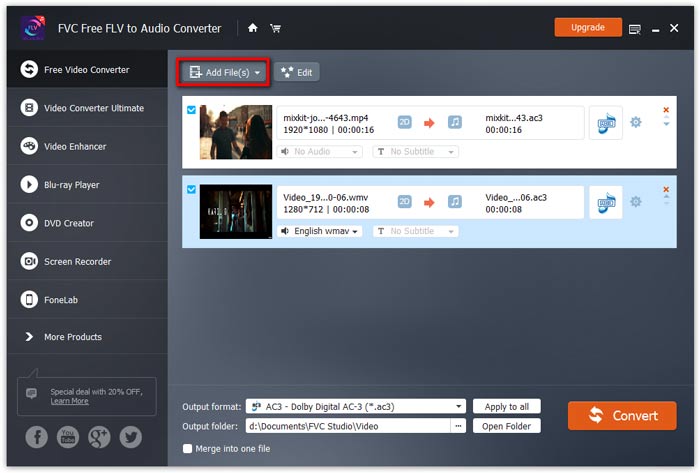
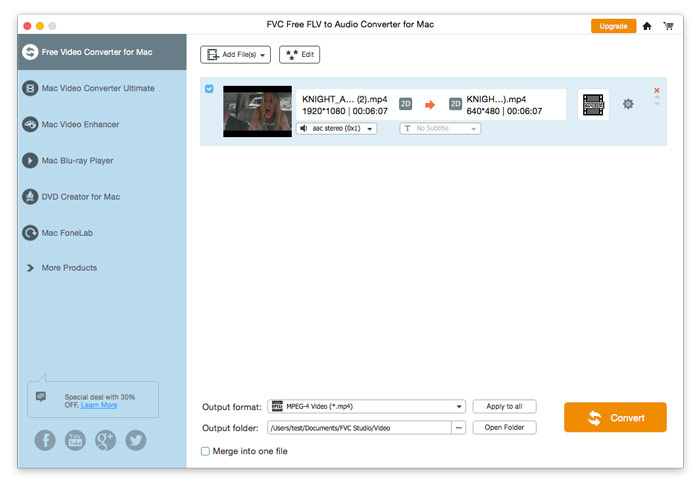
Klicken Sie auf die Schaltfläche Datei(en) hinzufügen und wählen Sie im daraufhin geöffneten Dialogfenster die FLV-Dateien aus, die Sie verarbeiten möchten. Nachdem die Dateien dem Programm hinzugefügt wurden, werden sie in der Dateiliste angezeigt.

FLV-Dateien hinzufügen

Schritt 3. Wählen Sie das Ausgabeformat

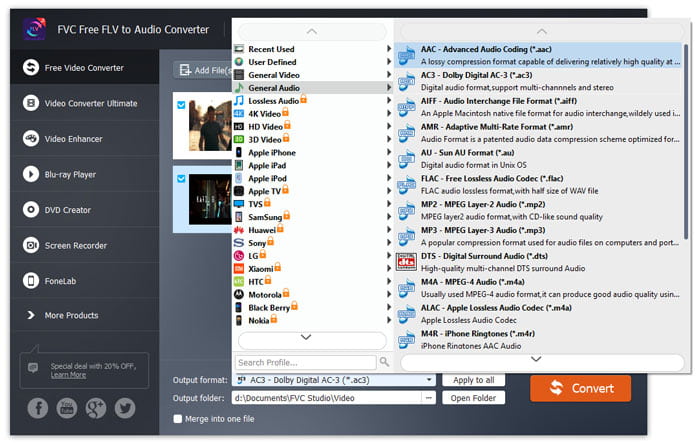
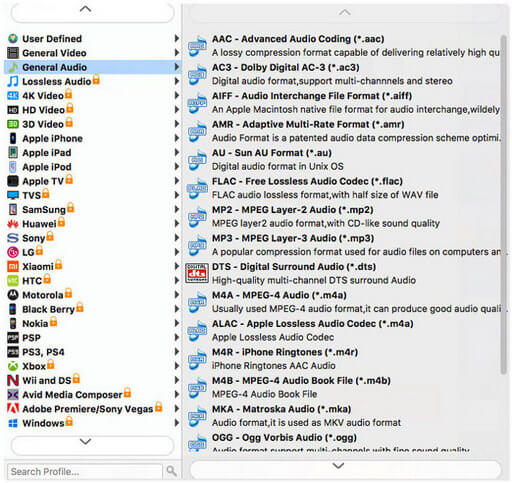
Klicken Sie, um die Dropdown-Liste Ausgabeformat zu öffnen, und wählen Sie dann das Audioformat aus der Profil-Liste Allgemeines Audio. Das Programm kann Ihre FLV-Dateien in MP3, WMA, AAC, M4A usw. umwandeln.

Wählen Sie Audioformat

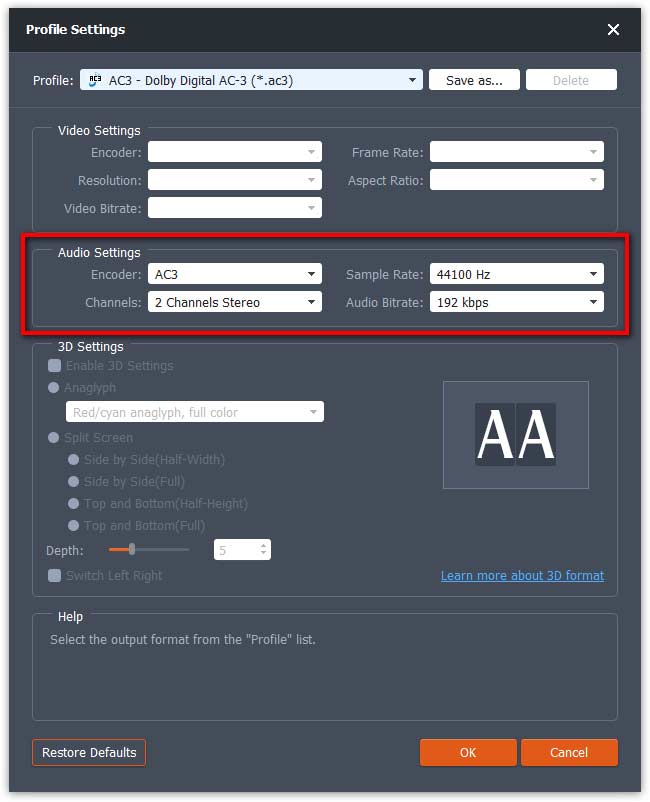
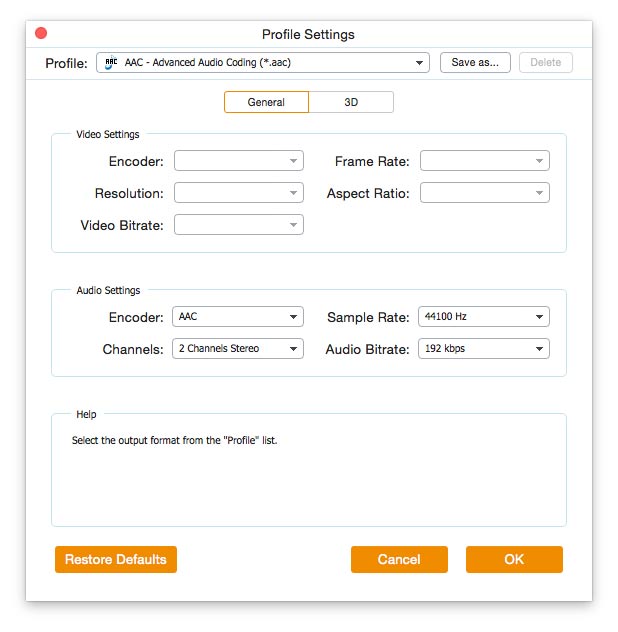
Wenn Sie mit den ursprünglichen Profileinstellungen nicht zufrieden sind, können Sie auf das Symbol Zahnrad klicken und im Fenster Profileinstellungen Encoder, Kanal, Abtastrate und Audio-Bitrate anpassen.

Profileinstellungen

Schritt 4. Starten Sie die Konvertierung von FLV in Audio

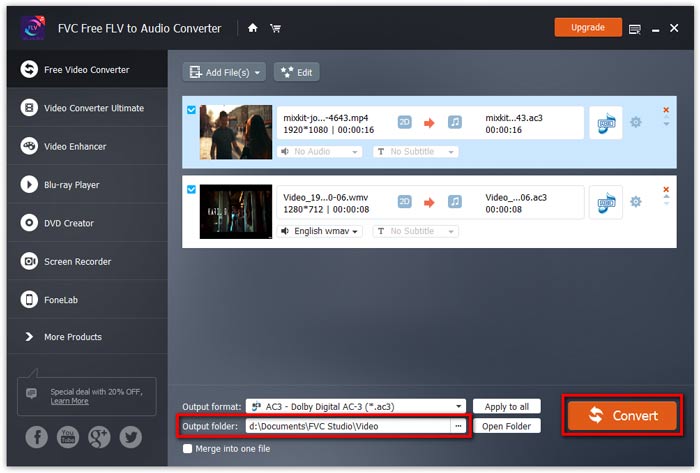
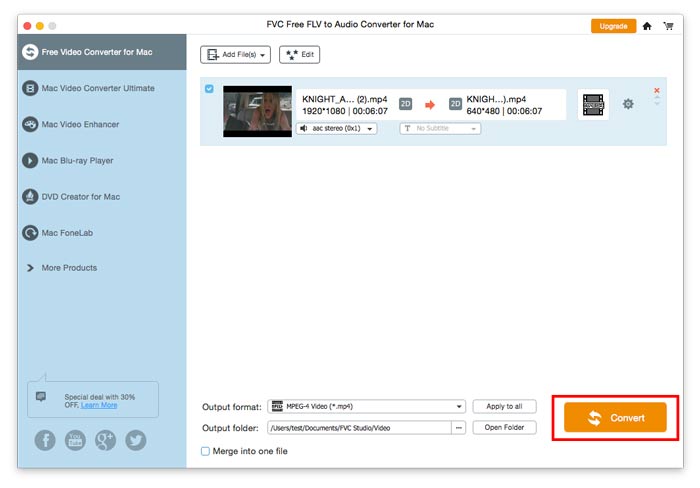
Gehen Sie zu Ausgabeordner, um den Zielordner zum Speichern der Ausgabedateien zu wählen, und klicken Sie dann auf die Schaltfläche OK, um zum Hauptfenster zurückzukehren. Klicken Sie abschließend auf die Schaltfläche Konvertieren, um die Umwandlung zu starten.

Konvertierung starten

Benutzerhandbuch

Video-/Audio-Konvertierungslösungen

Loslegen

FVC Free FLV to Audio Converter ist der beste kostenlose Video-zu-Audio-Konverter. Es kann Audiospuren aus der FLV-Videodatei extrahieren. Darüber hinaus unterstützt es das Konvertieren von Audiodateien zwischen verschiedenen Audioformaten.
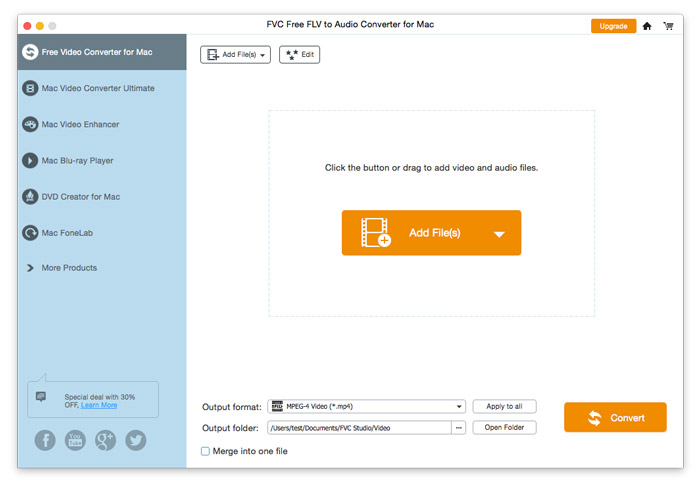
Haupt-Schnittstelle

Herunterladen und installieren

Laden Sie das Installationspaket basierend auf dem Betriebssystem Ihres Computers herunter. Doppelklicken Sie dann auf die Setup-Datei und befolgen Sie die Anweisungen auf dem Bildschirm, um das Programm zu installieren.

Einstellungen

Bevor Sie mit der Konvertierung beginnen, empfiehlt es sich, die Standardeinstellungen anzupassen. Klicken Sie auf das Symbol Menü und dann auf Einstellungen …, um die gewünschten Optionen zu konfigurieren. So können Sie zum Beispiel den Ausgabeordner wählen, in dem Ihre konvertierten Dateien gespeichert werden sollen.

Einstellungen

Konvertieren Sie FLV in Audio

Jetzt können Sie diese Schritte ausführen, um FLV-Dateien in Audioformate zu konvertieren.

Schritt 1. Starten Sie FVC Free FLV to Audio Converter

Starten Sie FVC Free FLV to Audio Converter und Sie werden die saubere Benutzeroberfläche sehen.

Haupt-Schnittstelle

Schritt 2. Fügen Sie eine FLV-Datei in das Programm ein

Klicken Sie auf die Schaltfläche Datei(en) hinzufügen und wählen Sie im daraufhin geöffneten Dialogfenster die FLV-Dateien aus, die Sie verarbeiten möchten. Nachdem die Dateien dem Programm hinzugefügt wurden, werden sie in der Dateiliste angezeigt.

FLV-Dateien hinzufügen

Schritt 3. Wählen Sie das Ausgabeformat

Klicken Sie, um die Dropdown-Liste Ausgabeformat zu öffnen, und wählen Sie dann das Audioformat aus der Profil-Liste Allgemeines Audio. Das Programm kann Ihre FLV-Dateien in MP3, WMA, AAC, M4A usw. umwandeln.

Wählen Sie Audioausgabe

Wenn Sie mit den ursprünglichen Profileinstellungen nicht zufrieden sind, können Sie auf das Symbol Zahnrad klicken und im Fenster Profileinstellungen Encoder, Kanal, Abtastrate und Audio-Bitrate anpassen.

Profileinstellungen

Schritt 4. Starten Sie die Konvertierung von FLV in Audio

Gehen Sie zu Ausgabeordner, um den Zielordner zum Speichern der Ausgabedateien zu wählen, und klicken Sie dann auf die Schaltfläche OK, um zum Hauptfenster zurückzukehren. Klicken Sie abschließend auf die Schaltfläche Konvertieren, um die Umwandlung zu starten.

Konvertierung starten