


 Video Converter Ultimate
 Bildschirm recorder
 Videoreparatur
Wie man ein GIF mit Hilfe der besten GIF-Croppers zuschneidet
Die richtigen GIFs für eine Nachricht auszuwählen, ist unerlässlich, um den passenden Ton für das zu treffen, worauf du dich beziehst. Doch manche GIFs müssen zugeschnitten werden, um die eigentliche Intention des GIFs zu zeigen. Außerdem sollte beim Zuschneiden deiner GIFs weder die Qualität beeinträchtigt werden noch die ursprüngliche Bildrate (FPS) verloren gehen. Es kann allerdings schwierig sein, das richtige Tool zum Zuschneiden von GIFs zu finden, denn nicht alle Werkzeuge bieten eine Zuschneidefunktion. Und einige der Tools, die zuschneiden können, verschlechtern die Qualität und FPS der GIFs. In diesem Artikel kannst du deinen besten GIF-Zuschneider auswählen; alle aufgeführten Tools wurden bereits von uns getestet, um dir verlässliche Ergebnisse zu garantieren. Außerdem stellen wir dir den besten GIF-Zuschneider für alle Plattformen vor und erklären, wie du ihn benutzt. Lies diesen Artikel weiter, um mehr darüber zu erfahren.

Teil 1. Der beste GIF-Cropper, der Windows- und Mac-Betriebssysteme unterstützt
1. FVC Free Video to GIF Maker
Dieses Tool ist auf allen Plattformen wie Windows und Mac verfügbar. Es ist der beste Animated-GIF-Zuschneider, entwickelt von FVC – dem FVC Free Video to GIF Maker. Diese Software ermöglicht es den Nutzern, ihre bereits erstellten GIFs zu erkunden und zu verbessern oder auch neue GIFs zu erstellen. Wenn du also dein GIF zuschneiden möchtest, hilft dir dieses Tool dabei – sogar ohne Internetverbindung. Schneide dein GIF also ganz einfach und effektiv zu, damit es sich besser abhebt. Um zu erfahren, wie du dein GIF zuschneiden kannst, folge den untenstehenden Schritten.
Schritt 1. Installiere das Tool auf deinem Laufwerk und passe die Voreinstellungen nach deinen Anforderungen an.
Kostenloser DownloadFür Windows 7 oder höherSicherer Download
Kostenloser DownloadFür MacOS 10.7 oder höherSicherer Download
Schritt 2. Eine Mini-Oberfläche wie diese wird auf deinem Bildschirm angezeigt, nachdem du das Tool gestartet hast.
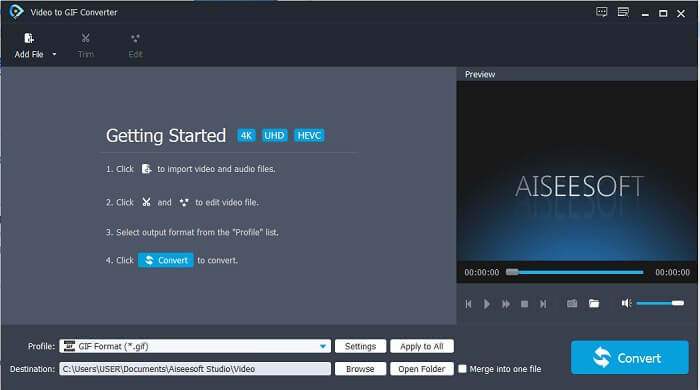
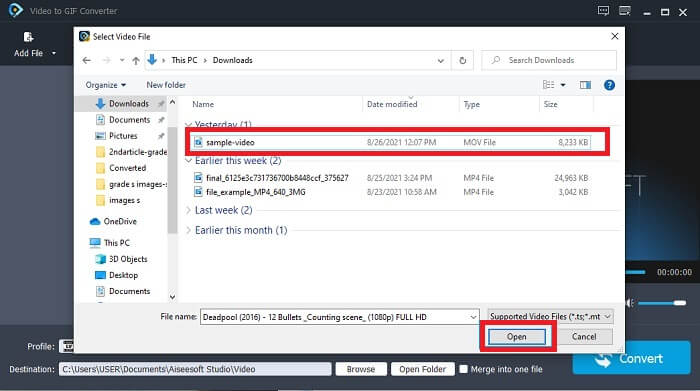
Schritt 3. Klicke auf Datei hinzufügen oder ziehe und lasse fallen die Videodatei direkt auf die Programmoberfläche.
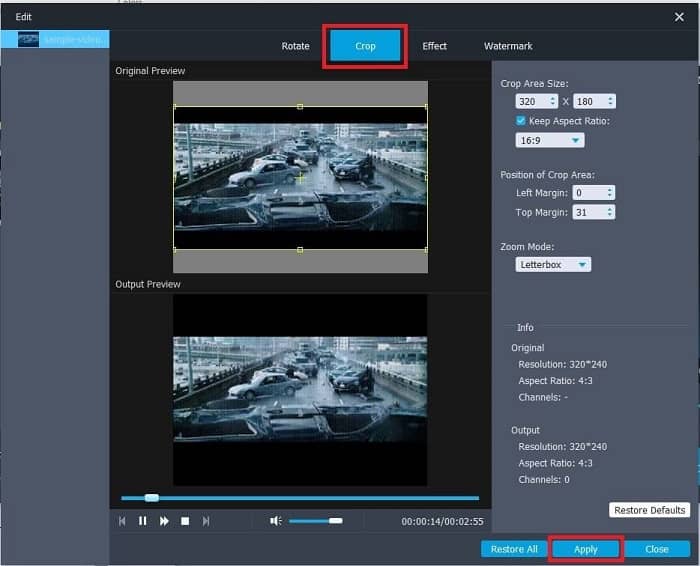
Schritt 4. Klicke auf Bearbeiten, um dein GIF zu verbessern. Gehe zu Zuschneiden und passe die Größe deines GIFs an. Du kannst außerdem das Seitenverhältnis und den Zoom-Modus ändern. Klicke auf Übernehmen, um die vorgenommenen Anpassungen zu speichern.
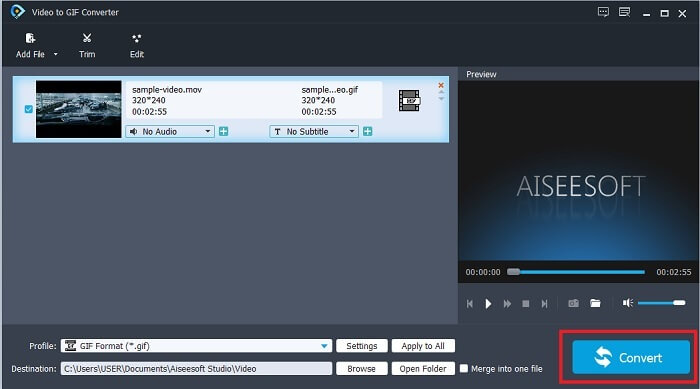
Schritt 5. Klicke auf Konvertieren, um die Umwandlung deines Videos in ein GIF zu starten. Wenn die Konvertierung abgeschlossen ist, kannst du das Endergebnis im Dateiexplorer überprüfen, indem du den Namen des Videos eingibst.
Vorteile
- Alle kleineren Funktionen sind hier verfügbar.
- Es ist viel besser als das Online-Tool und auch einige der herunterladbaren Tools.
- Erstellen Sie mit diesem Tool ganz einfach Ihr GIF.
Nachteile
- Sie können die Hauptfunktionen der Ultimate-Version nicht verwenden.
- Es unterstützt kleinere Videoformate als die Premium-Version.
2. Videokonverter Ultimate
Die kostenlose Version dieses Tools kann die einfache Arbeit erledigen, aber die Premium-Version ist der beste GIF-Cropper. Video Converter Ultimate ist nicht nur der Name, sondern auch, dass dieses Tool das Nonplusultra beim Konvertieren von Videos in eine GIF-Datei ist. Im Gegensatz zu seiner kostenlosen Version und dem untenstehenden Tool kann dieses Tool Ihr einfaches GIF zu einem prächtigeren machen. Verwandeln Sie Ihr GIF in ein herausragendes, indem Sie Effekte hinzufügen, die nur dieses Tool bieten kann. Es bietet auch die Konvertierung eines Videos in GIF, wie MP4 in GIF, das Zusammenführen von Videos zu einem, 3D-Maker und vieles mehr. Verwenden Sie dieses Werkzeug also als Ihren persönlichen Cropper und es wird Sie nie im Stich lassen. Lesen Sie außerdem die folgenden Schritte weiter, um zu erfahren, wie Sie Ihr GIF zuschneiden können, um Ihrem Empfänger eine spezifischere Nachricht zu übermitteln.
Schritt 1. Bevor du dieses Tool verwenden kannst, musst du es herunterladen. Installiere das Tool auf deinem Laufwerk, ändere die Voreinstellungen nach deinen Anforderungen und klicke auf Fertigstellen, um das Tool auf deinem Bildschirm zu starten.
Gratis DownloadFür Windows 7 oder neuerSicherer Download
Gratis DownloadFür MacOS 10.7 oder neuerSicherer Download
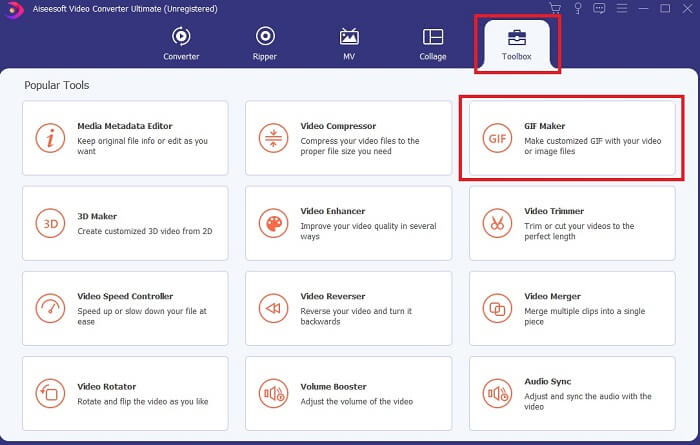
Schritt 2. Wenn das Tool vollständig auf dein Laufwerk heruntergeladen wurde, erscheint eine benutzerfreundliche Oberfläche wie diese auf deinem Bildschirm. Klicke auf die Symbolleiste und dann in der Symbolleiste auf GIF Maker.
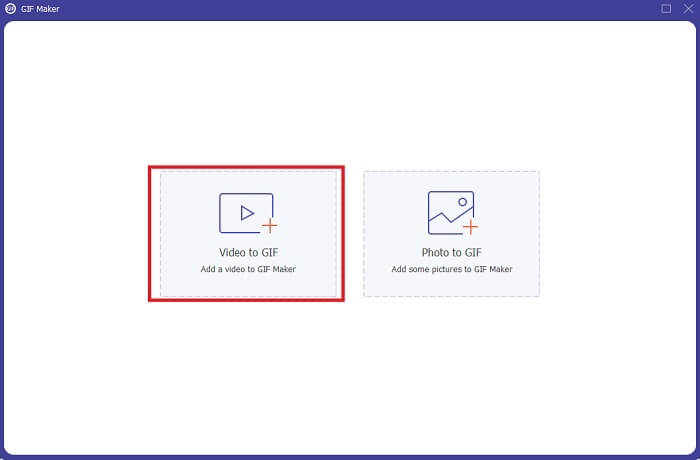
Schritt 3. Um das Video hinzuzufügen, klicke auf Video zu GIF und suche das GIF, das du zuschneiden oder bearbeiten möchtest. Nachdem du das Video ausgewählt hast, klicke auf Öffnen, um den GIF Maker zu starten.
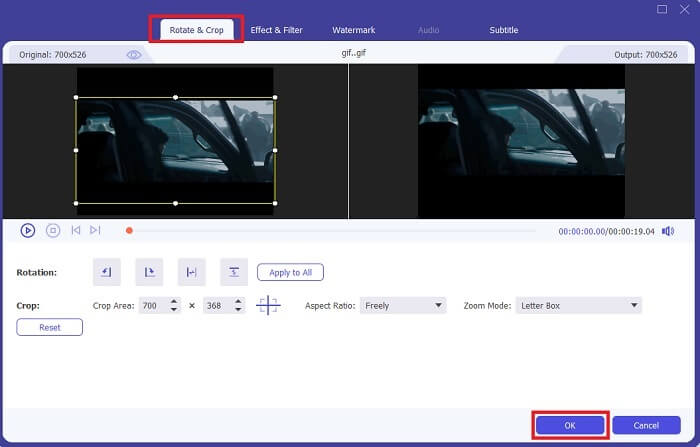
Schritt 4. Klicke auf die Schaltfläche mit dem Stern-Symbol, um mit der Bearbeitung zu beginnen. Klicke auf Drehen & Zuschneiden, um das Zuschneiden des GIFs zu starten. Du kannst außerdem Effekte & Filter, Wasserzeichen und Untertitel hinzufügen. Wenn alle Anpassungen abgeschlossen sind, klicke auf OK, um die Änderungen zu speichern.
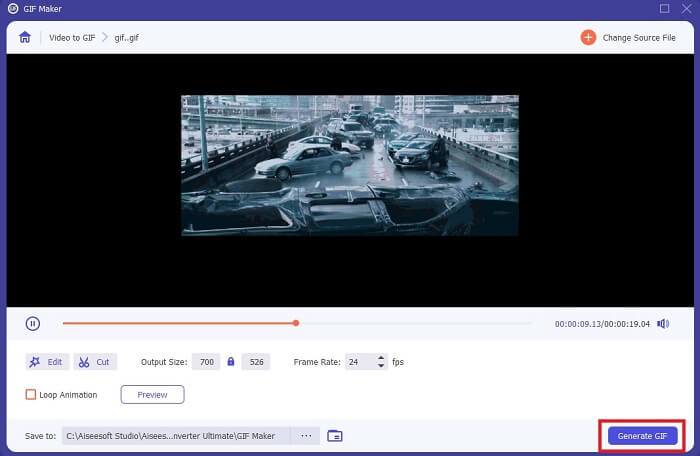
Schritt 5. Ändere den Speicherort, an dem du das Endergebnis sichern möchtest, damit du es leichter wiederfindest. Klicke auf GIF erstellen, um die Konvertierung zu starten. Wenn die Konvertierung vollständig abgeschlossen ist, suche das Endergebnis an dem Ort, den du ausgewählt hast, oder im Dateimanager.
Vorteile
- Ihr Go-to-Use-Tool, wenn Sie Ihr GIF zu einem viel interaktiveren machen möchten. Verwenden Sie Ihre Vorstellungskraft, um die Dinge in Ihren GIFs aufzupeppen.
- Es kann Ihr GIF zu einer beeindruckenden Ausgabe machen, indem es die wichtigsten Funktionen nutzt, die es bietet, die die andere Premium-Version nicht bieten kann.
- Mehr als eine Million Benutzer wählen dieses Tool als Premium-Versionstool ihrer Wahl.
Nachteile
- Um das Tool nutzen zu können, müssen Sie zuerst eine Zahlung leisten, aber es ist sicher nicht so teuer. Sie müssen also nichts weniger erwarten, wenn Sie dieses Tool gekauft haben.
- Laden Sie das Tool herunter, bevor Sie es starten. Auch wenn Sie kein Internet haben, können Sie dieses Tool trotzdem verwenden, da es nicht internetabhängig ist.
Teil 2. Top 5 der besten GIF-Cropper, auf die Sie über das Internet zugreifen können
1. iLoveIMG
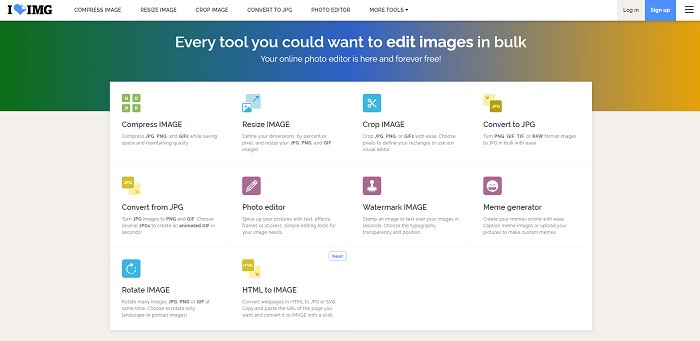
Schneide dein GIF mit Hilfe dieses Online-GIF-Zuschneiders zu. iLoveIMG ist als einer der besten Online-Zuschneider für GIF, JPG und PNG bekannt. Zwar kann das Tool keine Videos in GIF-Format konvertieren, da es sich ausschließlich auf die Verbesserung von GIF-, JPG- und PNG-Dateien konzentriert. Dennoch ist die Website-Oberfläche besser als erwartet, denn sie ist nicht nur schlicht, sondern auch sehr interaktiv. Du wirst dich also nicht langweilen, während du die Seite benutzt. Insgesamt erhält das Tool eine Bewertung von 7 von 10 Punkten, was für eine webbasierte Online-Anwendung sehr gut ist.
Vorteile
- Am besten verbessern Sie Ihr GIF, JPG und PNG.
- Die Oberfläche der Website ist unglaublich schön.
- Kein Download erforderlich.
Nachteile
- Es besteht die Möglichkeit eines Datenverlusts, wenn die Verbindung unterbrochen wurde.
- Sie können das Videoformat nicht in ein GIF-Format konvertieren.
2. Roter Ketchup
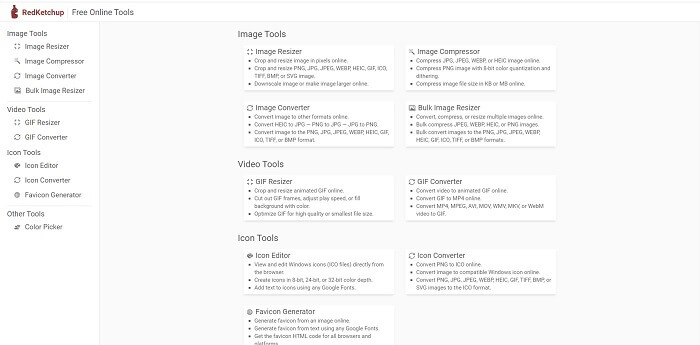
Wenn iLoveIMG nicht die richtige Wahl für dich ist, solltest du diesen Online-GIF-Zuschneider ausprobieren. RedKetchup ist sehr informativ, da es zu jedem bereitgestellten Bearbeitungstool eine Beschreibung anzeigt. Dadurch fällt es dir leichter zu verstehen, wie eine Funktion arbeitet, selbst wenn du noch keine Erfahrung damit hast. Außerdem kannst du deine Bilder in GIF, PNG, JPG, WEBP und weitere Formate konvertieren. Es unterstützt mehr Formate als iLoveIMG, aber der Nachteil dieses Tools ist, dass die Webseiten-Oberfläche recht langweilig wirkt. Der komplette Hintergrund der Website ist nur weiß, und das Einzige, was Farbe hat, ist der Name und das Symbol von RedKetchup.
Vorteile
- Es unterstützt mehr Bildformate als iLoveIMG.
- Jedes Werkzeugmerkmal hat eine kurze Beschreibung, damit der Benutzer seine Funktionen verstehen kann.
- Es ist ein kostenloses Online-Tool.
Nachteile
- Die Webseite dieses Tools ist wegen der monotonen Farbe so langweilig anzusehen.
- Es besteht die Möglichkeit, dass die Datei nicht ordnungsgemäß gespeichert wird, wenn Ihr Internet instabil ist.
3. Kapwing
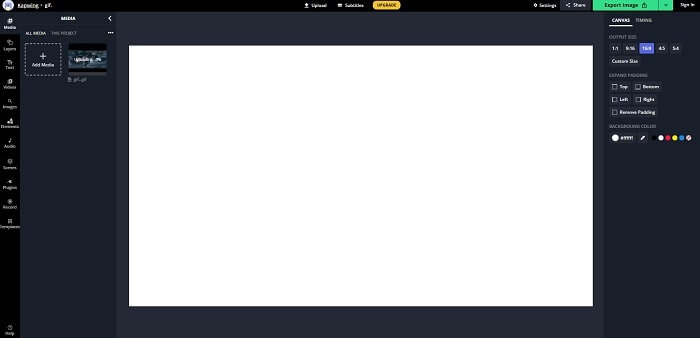
Dieses Tool besitzt fast dieselben Funktionen wie Photoshop, ist aber online verfügbar. Es ist der beste GIF-Frame-Zuschneider im Web. Kapwing ist dafür bekannt, dass man damit hervorragende GIFs erstellen kann, die man mit Freunden teilen möchte. Anders als die ersten beiden Tools oben unterstützt dieses Tool einige Videoformate, um sie in GIFs umzuwandeln. Zwar braucht man etwas Zeit, um zu lernen, wie man dieses Tool benutzt, aber es lohnt sich. Wenn du jedoch nur ein einfaches GIF erstellen möchtest, ist dieses Tool darin besonders stark. Dieses Tool besitzt fast dieselben Funktionen wie Photoshop, ist aber online verfügbar. Es ist der beste GIF-Frame-Zuschneider im Web. Kapwing ist dafür bekannt, dass man damit hervorragende GIFs erstellen kann, die man mit Freunden teilen möchte. Anders als die ersten beiden Tools oben unterstützt dieses Tool einige Videoformate, um sie in GIFs umzuwandeln. Zwar braucht man etwas Zeit, um zu lernen, wie man dieses Tool benutzt, aber es lohnt sich. Wenn du jedoch nur ein einfaches GIF erstellen möchtest, ist dieses Tool darin besonders stark.
Vorteile
- Die Benutzeroberfläche der Tool-Website vermittelt Ihnen fast die gleiche Atmosphäre wie Photoshop.
- Konvertieren Sie Ihr Video in ein GIF-Format.
- Grundlegende Bearbeitungsfunktionen werden bereitgestellt.
Nachteile
- Die Verarbeitung der endgültigen Ausgabe des Videos hängt immer davon ab, wie schnell Ihr Internet ist. Es ist also viel Geduld erforderlich, um das endgültige Ergebnis zu erzielen.
- Sie müssen sich anmelden, um das Wasserzeichen aus Ihrer Ausgabe zu entfernen. Erwarten Sie also bei jedem Update eine E-Mail und einige nervige Ankündigungen. Weil Sie ihnen Zugriff auf Ihr Konto gewähren.
4. GIFGIFs
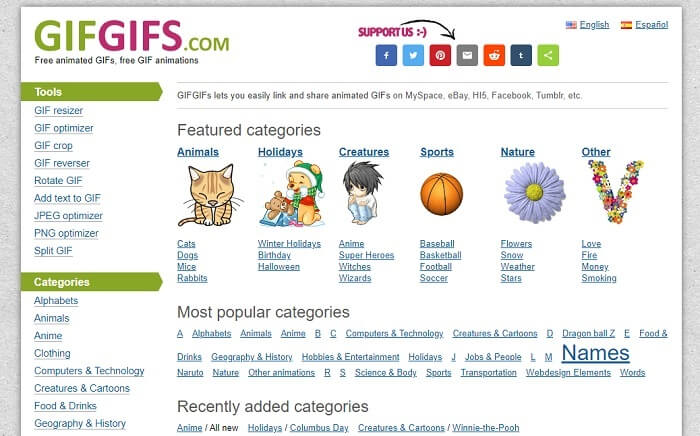
Du kannst deine GIFs mit diesem GIF-Zuschneider ohne Qualitätsverlust bearbeiten. GIFGIFs stellt dir online die besten bereits fertigen GIFs zur Verfügung. Du kannst aus verschiedenen Kategorien wie Alphabet, Sport, Anime, Kleidung usw. auswählen. Außerdem bietet dieses Tool nicht nur die besten Funktionen zur Verbesserung deiner GIFs, sondern du kannst auch JPG und PNG optimieren.
Vorteile
- Es ist eine gute Wahl, Ihr GIF zu verbessern.
- Es unterstützt die Optimierung von JPEG, PNG und GIF.
- Wählen Sie bereits erstellte GIFs in den Kategorieabschnitten aus.
Nachteile
- Es bietet keine Suchleiste, daher ist es schwierig, das perfekte GIF zu finden, das Sie verwenden möchten.
- Die Schnittstelle ist in Ordnung. Es ist nichts Besonderes oder sollten wir sagen, es ist nicht gut, aber nicht schlecht.
5. VEED.IO
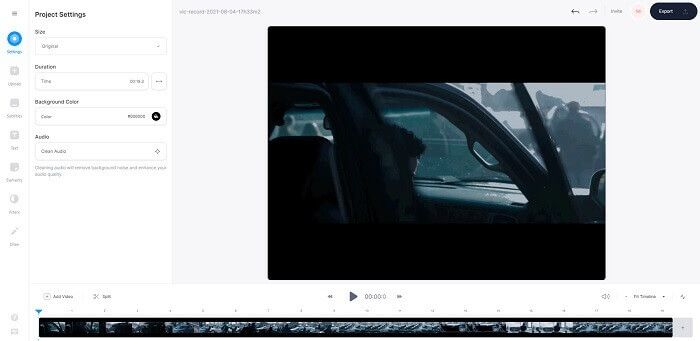
Wählen Sie dies als Ihren kostenlosen GIF-Cropper erster Wahl online, aber es kann auch auf eine Premium-Version aktualisiert werden, wenn Sie möchten. VEED.IO ist eines der besten Online-Tools, um Ihre GIFs zu verbessern. Aber die kostenlose Version des Tools unterstützt nur 50 MB GIF-Dateigröße und um mehr Dateigröße hinzuzufügen, müssen Sie die Premium-Version des Tools kaufen.
Vorteile
- Es bietet eine großartige Bearbeitungsfunktion, um Ihr GIF besser zu machen.
- Einfache Benutzeroberfläche.
- Sie können auch Untertitel hinzufügen, wenn Sie möchten.
Nachteile
- Es bietet keinen 3D-Maker, um Ihre 2D-Bilder zu verbessern.
- Gelegentlich stürzt die Software ab, wenn Sie versuchen, in die Timeline hineinzuzoomen.
Teil 3. Häufig gestellte Fragen zu GIF Cropper
Gibt es ein besseres Format als das GIF-Format?
Obwohl bekannt ist, dass GIF das beste Bewegtbildformat im Internet ist. Aber wussten Sie, dass es ein besseres Format als GIF gibt? Das ist die APNG. Dieses Format bietet eine größere Farbpalette als das GIF und ist auch besser komprimiert. Sie können aber auch WEBP, MNG, FLIF und AVIF verwenden.
Was ist der Grund, warum GIFs erstellt werden?
Ende 1987 fragte sich ein Mann namens Steve Wilhite, ob es möglich sei, ein Bildformat mit kleiner Dateigröße für Computermonitore zu entwickeln – und in dieser Zeit wurde das GIF geboren. Um mehr über GIFs zu erfahren, kannst du hier klicken.
Welches ist besser? JPG oder GIF?
Das JPG-Format bietet Ihnen ein detaillierteres Bild, da es eine große Farbpalette unterstützt und sich daher am besten zum Fotografieren eignet. Das GIF bietet eine kleine Farbpalette, ist aber gut geeignet, um ein statisches Bild zu erstellen.
Fazit
Abschließend solltest du den besten GIF-Zuschneider wählen, der dir genau die Zuschneidefunktionen bietet, die du benötigst – ohne dass die Qualität des GIFs darunter leidet, selbst wenn du es stark zuschneidest. Dennoch ist klar, dass du dich für das ultimative Tool entscheiden solltest, das von FVC entwickelt wurde. Denn es stellt dir die besten GIF-Funktionen zur Verfügung, die du deinem GIF hinzufügen kannst, damit es im Vergleich zu anderen GIFs heraussticht. Das Zuschneiden deiner GIFs ist einfacher denn je, wenn du den Video Converter Ultimate verwendest.
-
 Tutorial zum Komprimieren von GIF und Reduzieren der Dateigröße mit hoher Qualität
 Hier sind 2 einfache Möglichkeiten, GIF auf Ihrem Computer oder Mobiltelefon zu komprimieren. Sie können FVC Free Online Video Compressor und Photoshop verwenden, um die GIF-Dateigröße in verschiedenen Aspekten zu reduzieren.
-
 GIF-Player - 5 besten GIF-Player für Windows PC, Mac, Android und iPhone
 Welches Programm öffnet GIF-Dateien? Wie kann ich GIFs auf Android anzeigen? Hat das iPhone einen GIF-Player zum Öffnen von GIFs? Dieser Beitrag teilt die 5 besten GIF-Spieler für Sie.
-
 So konvertieren Sie AVI-Videos in animierte GIF-Dateien unter Windows/Mac
 Möchten Sie die interessanten AVI-Segmente auswählen, um GIF-Memes zu erstellen? Dieser Artikel zeigt Ihnen die 2 besten Methoden, um AVI-Videos zu schneiden und AVI kostenlos in animierte GIF-Dateien zu konvertieren.
