


 Video Converter Ultimate
 Bildschirm recorder
 Videoreparatur
5 GIF-Resizer, mit denen Sie Ihr animiertes GIF online und offline aufpeppen können
Die Größenanpassung eines GIF ist mit jedem beliebigen Editor eine einfache Aufgabe, aber nicht alle Editoren unterstützen dieses Format. Anstatt verschiedene Tools auszuprobieren und viel Zeit zu verschwenden, warum nimmst du dir nicht die Zeit, diesen Artikel zu lesen? Warum? Weil wir dir GIF-Resizer vorstellen, die du verwenden kannst, und zu diesen fünf Tools ausschließlich Fakten nennen. Bist du also bereit, die Resizer für animierte GIFs kennenzulernen, die auf deinen Plattformen verfügbar sind? Wenn das der Fall ist, sollten wir jetzt mit einer ausführlichen Besprechung dieser fünf GIF-Resizer unten fortfahren und die Unterschiede der einzelnen Tools kennenlernen.

Teil 1. Top 5 Online- und Offline-GIF-Resizer
1. FVC Video Converter Ultimate [Empfohlen]
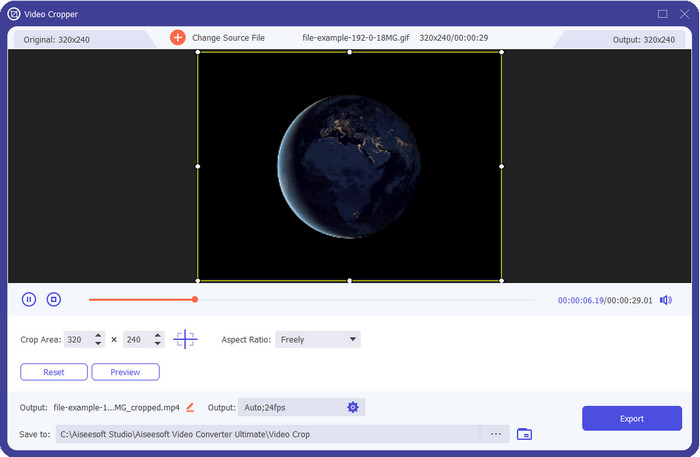
Keines der hier vorgestellten Tools bietet das, was FVC Video Converter Ultimate deinen GIFs bieten kann. Vielleicht fragst du dich, was dieses Tool so einzigartig macht? Dieses ultimative Tool bietet eine umfassende und kostengünstige Möglichkeit, GIFs zu skalieren, die du gerne nutzen wirst. Es ist hervorragend geeignet, um ein professionelles Ergebnis zu erzielen, wie es etwa Photoshop liefern kann, ist aber für Einsteiger und Profis wesentlich schneller. Darüber hinaus kann dieses Tool nicht nur deine GIFs in der Größe anpassen, sondern du kannst deine GIFs auch in MP4, MOV, AVI, MKV und über 200 weitere Formate konvertieren, um sie mit anderen Geräten kompatibel zu machen. Angenommen, du möchtest ein GIF erstellen und es als Hintergrundbild festlegen, dann hast du Glück mit diesem ultimativen Tool, denn es verfügt über einen GIF‑Maker, der dir dabei hilft. Wenn du wissen möchtest, wie man GIFs erstellt und als Hintergrundbild festlegt, klicke auf diesen Link. Nichtsdestotrotz ist dieses Tool für alle Nutzer zu empfehlen, die lernen möchten, GIFs ganz entspannt zu skalieren, ohne zuerst ein Handbuch lesen zu müssen.
Gratis DownloadFür Windows 7 oder neuerSicherer Download
Gratis DownloadFür MacOS 10.7 oder neuerSicherer Download
Vorteile
- Ändern Sie die Größe Ihres GIFs entsprechend der gewünschten Größe, indem Sie die Punkte frei ziehen.
- Es verfügt über eine Vorschau, mit der Sie sicherstellen können, dass es genau die Größe hat, die Sie für Ihre GIFs benötigen.
- Es verfügt über ein integriertes ultraschnelles Rendering für einen blitzschnellen Exportprozess.
- Verfügbar in jedem Desktop-Betriebssystem wie Windows und Mac.
Nachteile
- Muss gekauft werden.
2. Adobe Photoshop
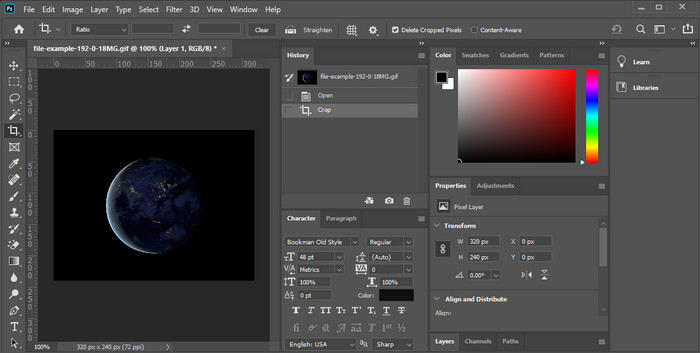
Was ist, wenn du ein professionelles Resizer‑Tool möchtest? Dann ist Adobe Photoshop eine Option. Dieses herunterladbare Programm hilft dir, beliebige GIFs in wenigen Minuten in der Größe anzupassen. Genauer gesagt ist dieses Tool die Wahl vieler professioneller Anwender, die ihre Bilder – etwa GIFs – bearbeiten möchten, damit sie besser und ansprechender aussehen. Obwohl das Tool professionell ist, ist es für Personen, die technisch nicht versiert sind, immer noch schwer zu bedienen. Außerdem ist dieses Tool recht teuer, wenn du es nur zum Skalieren deiner GIFs einsetzen möchtest. Wenn du jedoch Photoshop zum Skalieren von GIFs verwenden und einige Details hinzufügen möchtest, dann wird dir dieses Tool helfen; allerdings dauert es länger, es zu erlernen, als bei den anderen hier vorgestellten Tools.
Vorteile
- Es ist die beste Wahl für die professionelle Bildbearbeitung.
- Professionelles Werkzeug für den professionellen Einsatz.
- Erweiterte Bearbeitungsfunktionen für GIFs.
Nachteile
- Teuer.
- Schwer zu verwenden, wenn Sie neu im Bereich der Bearbeitung sind.
3. GIFGIFs
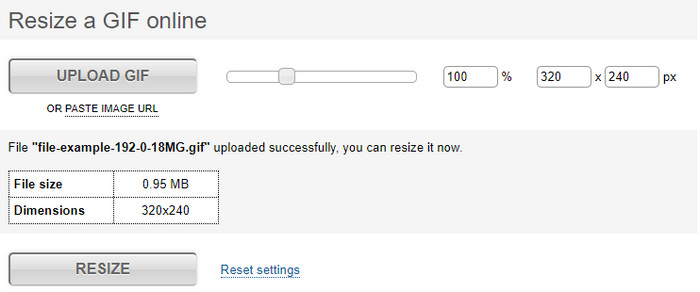
GIFGIFs verfügt über eine der größten GIF‑Bibliotheken, die du nutzen kannst, um vorgefertigte GIFs auf deinem Laufwerk zu speichern, und bietet außerdem einen einfachen Editor zum Verkleinern großer GIFs. Dieses Tool steht schon länger zur Verfügung, um Nutzern über einen Online‑Dienst zu helfen, ihre GIFs bei Bedarf anzupassen. Obwohl dieser Online‑Resizer kostenlos ist, enthält die Oberfläche keine Werbeanzeigen, die dich stören könnten, was großartig ist. Das Hauptproblem bei diesem Resizer ist jedoch, dass du die exakte Größe bzw. das Seitenverhältnis des gewünschten Bildes angeben musst. Dieses Problem ist nerviger als Werbung, weil du es immer wieder versuchen musst, um sicherzugehen, dass du genau die gewünschte Größe erhältst. Wenn du allerdings eine Vorstellung vom benötigten Seitenverhältnis hast, ist dies eine gute Wahl, um deine GIFs zu skalieren.
Vorteile
- Eingebaute Bibliothek für GIFs.
- Es gibt keine Werbung im Web, die Sie beim Ändern der Größe des GIF stören oder stören könnte.
- Einfach und kostenlos zu verwenden.
Nachteile
- Das Internet wird benötigt, um die Aufgabe der Größenänderung von GIFs abzuschließen.
- Schwer zu wissen, ob das genau die Größe ist, die Sie brauchen.
4.RedKetchup.io
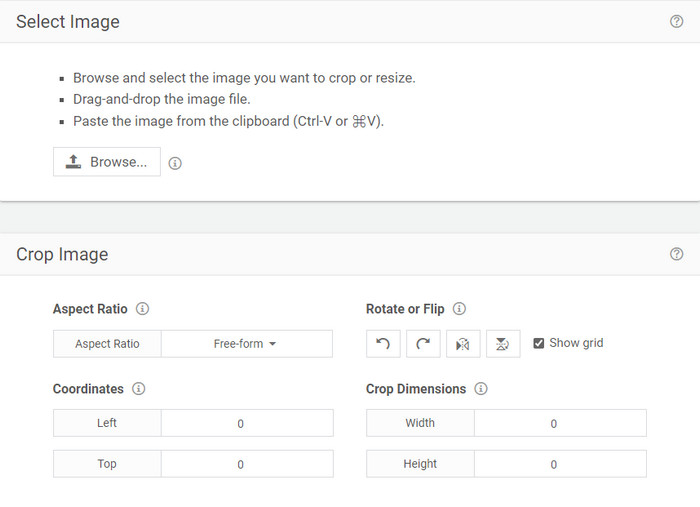
RedKetchup.io bietet eine einfache und interaktive Möglichkeit, animierte GIFs innerhalb einer von dir festgelegten Grenze zu skalieren. Dieses Web‑Tool ermöglicht es Internetnutzern, ihre GIFs mithilfe der bereitgestellten Bearbeitungsfunktionen optisch aufzuwerten. Außerdem kannst du hier deutlich feinere Größenanpassungen vornehmen, als es Ezgif ermöglicht. Obwohl dieses Tool viel einfacher zu bedienen ist als das erstgenannte, wirkt die Benutzeroberfläche wegen des Mangels an Farben weniger professionell. Die einzige Farbe, die du beim Aufrufen dieses Tools siehst, ist sein Name – in Rot. Zudem ist das Tool zwar kostenlos zugänglich, dennoch gibt es einige Werbeanzeigen auf der Oberfläche, die etwas störend sein können.
Vorteile
- Für jeden zugänglich, der über eine Internetverbindung verfügt.
- Sehr detaillierter GIF-Resizer.
- Noch kostenlos, es ist einfach zu bedienen.
Nachteile
- Es hat lästige Werbung auf der Benutzeroberfläche.
- Internetabhängig.
5. Ezgif
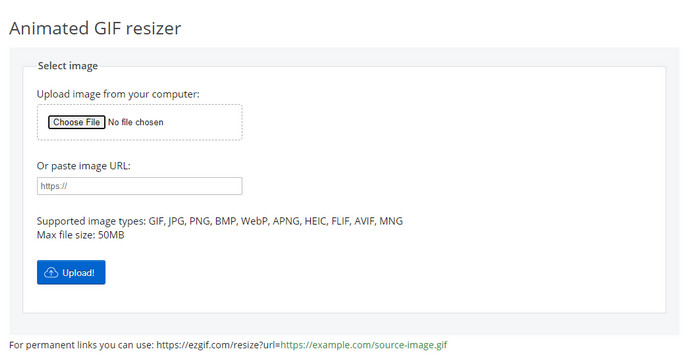
Es ist dafür bekannt, eines der besten GIF‑Erstellungstools zu sein, und kann bei Bedarf auch GIFs online skalieren. Ezgif bietet eine intuitive Oberfläche, um dein GIF ohne großen Aufwand zu verbessern. Wenn du technisch nicht besonders versiert bist, ist dieses Tool zudem eine ausgezeichnete Wahl für diesen Nutzertyp. Hast du jedoch keine Internetverbindung, kommt dieses Tool zum Skalieren deiner GIFs nicht infrage, da es – wie die anderen hier vorgestellten Web‑Tools – vollständig vom Internet abhängig ist. Außerdem können Werbeanzeigen auf der Oberfläche dich beim Skalieren der GIFs stören. Falls du diesen Editor verwendest, solltest du die gewünschte Breite und Höhe deines GIFs genau kennen, da es keine Vorschau gibt, um zu prüfen, ob die neue Größe deinen Anforderungen entspricht, und du das Seitenverhältnis nicht per Ziehen anpassen kannst.
Vorteile
- Bester GIF-Maker online.
- Es verfügt über einfache GIF-Bearbeitungsfunktionen, die Sie benötigen.
- Greifen Sie kostenlos darauf zu.
Nachteile
- Es hat keine Vorschau, um zu überprüfen, ob die Größe des GIFs richtig ist.
- Anzeigen sind auf der Benutzeroberfläche, die Sie irritieren können.
Teil 2. Vergleichstabelle über die 5 GIF-Resizer
| Eigenschaften | Video Converter Ultimate [Empfohlen] | Photoshop | GIFGIFs | RedKetchup.io | Ezgif |
| Bearbeitungsfunktionen |  | | | | |
| Werbefrei | | |  | | |
| Benutzerfreundlich | | | | | |
| Internetabhängig | | | | | |
| Günstig oder kostenlos | | | | | |
| Vorschaubereich | | | | | |
Teil 3. FAQs zu GIF Resizer
Ändert sich die Qualität des GIF nach der Größenänderung?
In Bezug auf die Qualität sollte das GIF nicht drastisch in ein verschwommenes geändert werden, aber die Qualität ändert sich, nachdem Sie die Größe des GIF geändert haben, aber es sollte nicht weit vom ursprünglichen GIF entfernt sein. Wenn Sie also auf dieses Problem stoßen, bedeutet dies, dass sich die Qualität während des Exports geändert hat und nicht während der Größenänderung des GIF.
Wird die Dateigröße des GIF klein?
Nach dem Vergleich der beiden GIFs, des Originals und der geänderten Größe, haben wir eine signifikante Änderung der Dateigröße festgestellt. Obwohl es sich um eine kleine Änderung handelt, können wir feststellen, dass seine Größe kleiner als die ursprüngliche geworden ist.
Kann ich es nach der Größenänderung wieder auf das ursprüngliche GIF zurücksetzen?
Nachdem Sie die Größe Ihres GIF geändert haben, können Sie es in den Originalzustand zurückversetzen, wenn Sie es noch nicht exportiert haben. Wenn Sie das GIF jedoch exportieren und mit dem Ergebnis nicht zufrieden sind, können Sie es nicht auf die ursprüngliche GIF-Größe zurücksetzen. Um dieses Problem zu vermeiden, müssen Sie einen GIF-Resizer verwenden, der über eine Vorschau verfügt, um die Ausgabe vor dem Exportieren zu überprüfen.
Wird es nach der Konvertierung von JPG in GIF verschoben?
Nein, das wird nicht passieren, denn JPEGs bewegen sich im Gegensatz zu animierten GIFs nicht. Aber du kannst mehrere JPEGs in ein GIF umwandeln, indem du daraus ein sogenanntes Foto‑GIF machst. Möchtest du lernen, wie das geht? In diesem Fall wird dir dieser Artikel sehr helfen, deine JPEG‑Sammlung in ein GIF zu verwandeln.
Fazit
Da wir nun wissen, welche GIF‑Resizer du verwenden kannst, ist es an der Zeit, eine Wahl zu treffen. Alle Online‑ und Offline‑Tools wurden einzeln getestet, um verlässliche Informationen über die Tools und ihre Fähigkeiten zu liefern. Wir sind jedoch zu dem Schluss gekommen, dass Video Converter Ultimate in Bezug auf die Größenanpassung von GIFs die besten Ergebnisse liefert. Obwohl dieses Tool kostenpflichtig ist, können wir mit gutem Gewissen sagen, dass dein Geld nicht verschwendet ist, wenn du dir dieses ultimative Tool zulegst. Wenn du also immer noch Zweifel an unseren Aussagen hast, solltest du das ultimative Tool selbst ausprobieren und herunterladen, indem du auf die Download‑Schaltfläche klickst.
Gratis DownloadFür Windows 7 oder neuerSicherer Download
Gratis DownloadFür MacOS 10.7 oder neuerSicherer Download
-
 So erstellen Sie ein GIF auf dem iPhone aus mehreren Fotos, die Sie aufgenommen und gespeichert haben
 Möchten Sie wissen, wie Sie aus Ihren Fotos GIFs auf dem iPhone erstellen? Dieser Beitrag teilt 3 Software, mit der Sie GIFs auf Ihrem iPhone erstellen können.
-
 Top 3 Konverter, die Sie nicht verpassen sollten, um PNG in animiertes GIF zu konvertieren
 Möchten Sie Ihr PNG zum Leben erwecken? Versuchen Sie dann, das PNG- in das animierte GIF-Format mit den verfügbaren hilfreichen Tools und den entsprechenden Schritten zu konvertieren.
-
 Top 4 Möglichkeiten, um animierte GIFs auf PC/Mac/Online/Android/iOS in FLV umzuwandeln
 Möchten Sie Ihre GIFs in FLV konvertieren und online teilen? Wenn ja, schauen wir uns die besten GIF-zu-FLV-Konverter an, die Sie auf PC, Mac, Online, Android und iOS verwenden können.
