


 Video Converter Ultimate
 Bildschirm recorder
 Videoreparatur
Eine vollständige Anleitung zum transparenten Gestalten des Hintergrunds in Paint
Stellen Sie sich vor, Sie haben ein Foto von einer Person, einem Tier oder einem Gegenstand aufgenommen. Nun möchten Sie das Motiv des Fotos extrahieren und in ein anderes Poster oder eine PowerPoint-Präsentation einfügen. Um das Bild nicht durch mehrere überlappende Elemente zu überladen und diese nahtlos zu integrieren, müssen Sie jedes Element vor dem Einfügen transparent machen.
Wenn Sie einen Windows-Computer verwenden, ist der Vorgang unkompliziert – Sie können einfach das vom System bereitgestellte Microsoft Paint verwenden.
Um Ihnen zu helfen, diese Software besser zu verstehen und wie man den Hintergrund in Paint transparent macht, haben wir diese Anleitung vorbereitet, in der die konkreten Schritte für die Nutzung von Paint und Paint 3D erklärt werden.
Teil 1. So machen Sie den Hintergrund in MS Paint transparent
Das in Windows integrierte Paint-Tool verfügt oben links über eine Registerkarte namens „Auswählen“. Klicken Sie darauf, um die für diesen Vorgang erforderliche Funktion „Transparente Auswahl“ anzuzeigen. Das Prinzip dieser Funktion besteht darin, das gewünschte Bild aus dem Hintergrund auszuschneiden und es dann in das vorbereitete neue Bild einzufügen.
So machen Sie ein Bild in Paint transparent.
Schritt 1. Klicken Sie auf das Start-Symbol, suchen und starten Sie Microsoft Paint.
Schritt 2. Klicken Sie auf Datei > Öffnen, um das Bild hochzuladen, das Sie bearbeiten möchten.
Schritt 3. Wählen Sie „Auswählen“ und stellen Sie sicher, dass die Option Transparente Auswahl aktiviert ist.
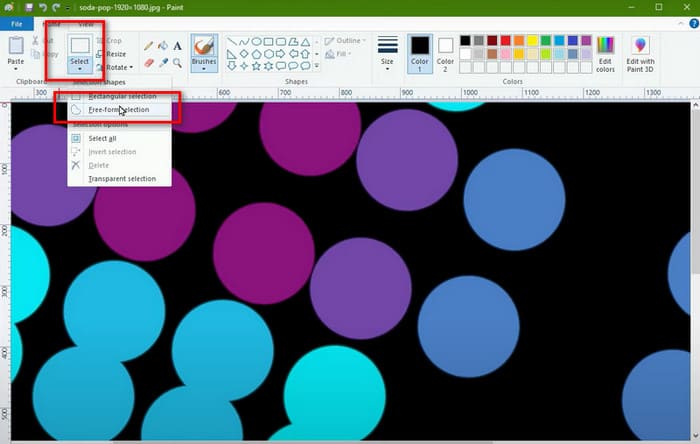
Schritt 4. Gehen Sie zurück zum Menü Auswählen und wählen Sie Freie Form.
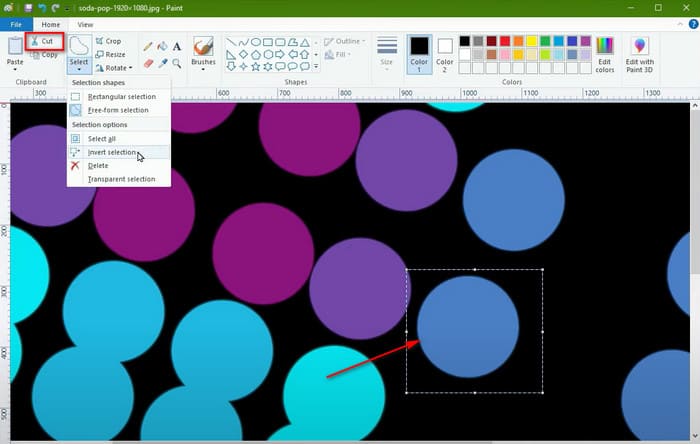
Schritt 5. Verwenden Sie das Werkzeug Freie Form, um das Objekt zu markieren, das Sie beibehalten möchten.
Schritt 6. Klicken Sie nach dem Markieren mit der rechten Maustaste auf das ausgewählte Objekt und wählen Sie Ausschneiden. Jetzt wird das Objekt aus dem Bild entfernt.
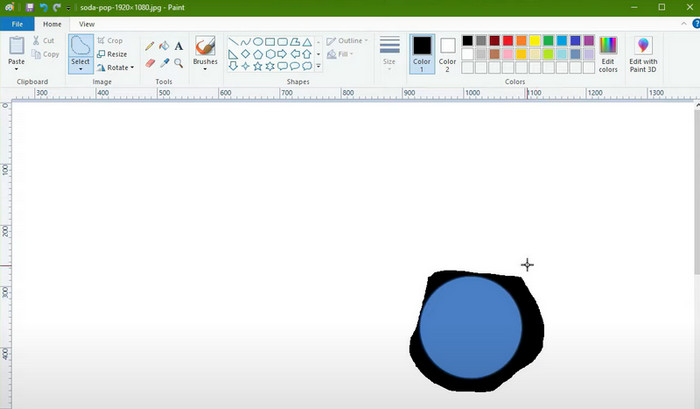
Schritt 7. Öffnen Sie mit Microsoft Paint Ihr vorbereitetes neues Bild. Drücken Sie Strg + V, um das ausgeschnittene Bild darauf einzufügen.
Teil 2. Wie mache ich den Hintergrund in Paint 3D transparent?
Kann ich in Paint 3D einen transparenten Hintergrund erstellen?
Natürlich. Diese Software kann als erweiterte Version von Microsoft Paint angesehen werden. Sie kann nicht nur flache Bilder verarbeiten, sondern auch 3D-Modelle erstellen. Bitte beachten Sie, dass sie nur mit Windows 10 oder 11 kompatibel ist. Sie ist nicht mehr standardmäßig auf Computern installiert. Sie können die neueste Version im Microsoft Store herunterladen.
Um in Paint 3D einen transparenten Hintergrund zu erstellen, müssen Sie eine völlig andere Reihe von Schritten befolgen.
So machen Sie einen Bildhintergrund in Paint 3D transparent.
Schritt 1. Stellen Sie sicher, dass Paint 3D auf Ihrem Computer installiert ist. Starten Sie die Hauptoberfläche, klicken Sie auf Menü > Öffnen > Dateien durchsuchen, um das Bild hinzuzufügen, das Sie bearbeiten möchten.
Schritt 2. Klicken Sie auf Magische Auswahl und ziehen Sie einen Begrenzungsrahmen um das Objekt, das Sie freistellen möchten.
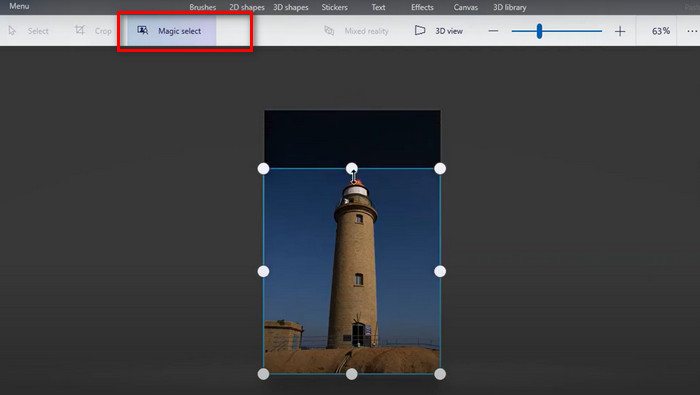
Schritt 3. Klicken Sie auf Weiter > Fertig. Das ausgewählte Objekt wird angezeigt – schieben Sie es zur Seite.
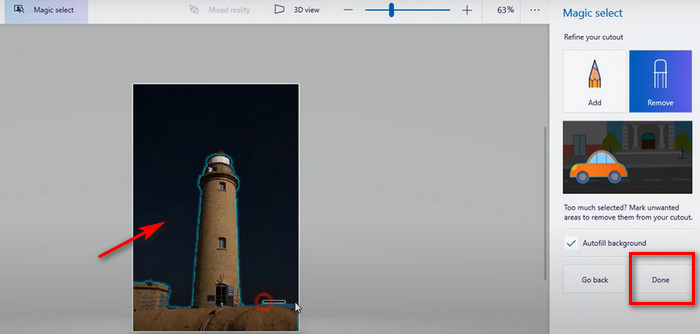
Schritt 4. Wählen Sie alles aus, klicken Sie mit der rechten Maustaste auf den Begrenzungsrahmen und wählen Sie Löschen, um den Hintergrund zu entfernen.
Schritt 5. Verschieben Sie Ihr freigestelltes Objekt zurück auf die Zeichenfläche.
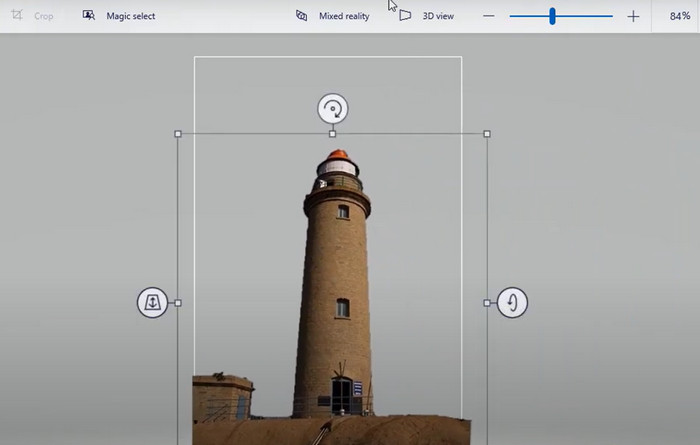
Schritt 6. Klicken Sie auf Zuschneiden, passen Sie die Zeichenfläche um das Objekt herum an und klicken Sie auf Fertig.
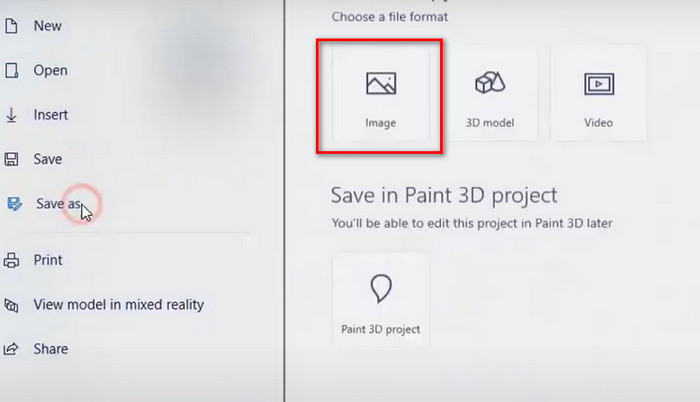
Schritt 7. Gehen Sie zu Menü > Speichern unter > Bild, wählen Sie PNG, aktivieren Sie die Option Transparent und klicken Sie auf „Speichern“.
Teil 3. So machen Sie einen Bildhintergrund online kostenlos transparent
Wie mache ich den Hintergrund in Paint transparent? Eine vollständige Anleitung dazu finden Sie bereits im vorherigen Abschnitt.
Aber ist Ihnen aufgefallen? Beide oben genannten Methoden sind zwar effektiv, erfordern aber einen erheblichen manuellen Aufwand. Wenn Sie MS Paint verwenden, um den Hintergrund transparent zu machen, müssen Sie den Umfang der zu extrahierenden Grafik manuell auswählen, und zwar mit höchster Präzision. Selbst dann können die Grenzen des extrahierten Elements noch unscharf erscheinen und unvorhersehbare Bereiche hinzugefügt oder fehlen.
Tatsächlich sollten Sie vielleicht ein intelligenteres, stärker automatisiertes Tool ausprobieren: den FVC Free Background Remover. Dies ist ein Online-Tool, das das automatische Entfernen von Hintergründen aus PNG-, JPG- und JPEG-Bildern oder das Erstellen transparenter Hintergründe unterstützt. Sie können dem bearbeiteten Bild sogar direkt hier einen neuen Hintergrund hinzufügen, z. B. die vom Dienst angebotenen Volltonfarben oder ein Bild, das Sie von Ihrem lokalen Gerät als Hintergrund hochladen.
Dieses Online-Tool unterstützt auch die grundlegende Bearbeitung von Bildern nach der Hintergrundentfernung.
Natürlich ist nicht alles in Stein gemeißelt. Wenn Sie den Entfernungsbereich anpassen möchten, können Sie das von der Plattform bereitgestellte Pinselwerkzeug verwenden. Einfach zu bedienen, 100% kostenlos, mit Vorschaufunktion ... Aus vielerlei Hinsicht ist FVC Free Background Remover das am besten geeignete Produkt.
So machen Sie mit FVC Free Background Remover online einen Bildhintergrund transparent.
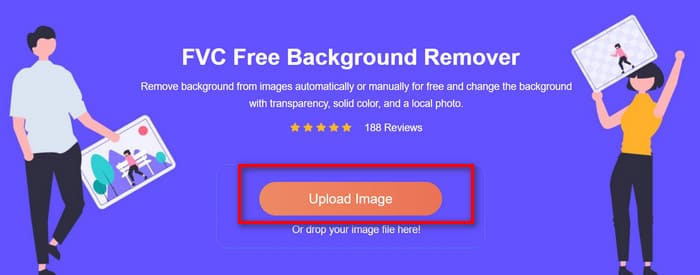
Schritt 1. Starten Sie den FVC Free Background Remover in Ihrem Browser. Klicken Sie auf Bild hochladen, um die Datei hinzuzufügen, die Sie bearbeiten möchten.
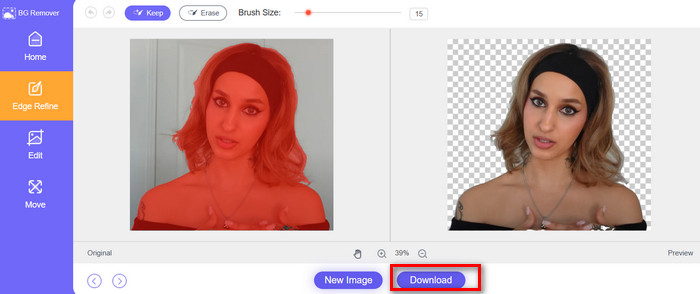
Schritt 2. FVC Free Background Remover läuft automatisch und macht den Bildhintergrund transparent. Sehen Sie sich das Ergebnis in der Vorschau an und nehmen Sie nach Wunsch Anpassungen vor.
Schritt 3. Klicken Sie auf Herunterladen, um Ihr bearbeitetes Bild zu speichern.
Teil 4. FAQs zum transparenten Gestalten des Hintergrunds in Paint
Wie mache ich den Logo-Hintergrund in Paint transparent?
Öffnen Sie Paint, aktivieren Sie die transparente Auswahl und wählen Sie mit dem Freiform-Auswahlwerkzeug das gewünschte Logo aus. Schneiden Sie das Logo aus und platzieren Sie es auf Ihrem neu erstellten Bild.
Was ist die Alternative zum Entfernen des Hintergrunds?
FVC Free Background Remover ist eine intelligentere, freihändige Option. Sie müssen den Bereich oder den Hintergrund nicht manuell auswählen und entfernen. Laden Sie einfach das Bild hoch, und das Tool entfernt den Hintergrund automatisch und kann sogar einen neuen Hintergrund zum Bild hinzufügen.
Kann ich den Hintergrund eines GIF entfernen?
Natürlich. Tools wie Adobe Express GIF Background Remover und Canva können Ihnen dabei helfen, den Hintergrund eines GIF zu entfernen und transparente Werke zu erstellen.
Fazit
Dieser Artikel bietet eine ausführliche Erklärung dazu, wie man den Hintergrund in Paint transparent macht und in Paint 3D. Für beide Funktionen haben wir einfache Beschreibungen und detaillierte Schritt-für-Schritt-Anleitungen bereitgestellt. Wir hoffen, dass Ihnen dies dabei hilft, lokal Bilder mit transparentem Hintergrund zu erstellen.
Wenn Sie den Hintergrund nicht manuell auswählen möchten, können Sie den FVC Free Background Remover ausprobieren, der die automatische Hintergrundentfernung unterstützt. Er ist kostenlos, einfach zu bedienen und eine großartige Option.
-
 PPT Hintergrundbild entfernen: 3 verfügbare Methoden für Sie
 Das Entfernen des Hintergrundbilds ist ein wesentlicher Schritt bei der Erstellung von PPT-Dateien. In diesem Artikel stellen wir drei Methoden vor, die Ihnen dabei helfen können.
-
 Die 9 besten Bildhintergrund-Entferner für schnelle und präzise Ergebnisse
 Erleben Sie die Schnelligkeit und Genauigkeit des leistungsstarken Hintergrundbildentferners. Verabschieden Sie sich von komplexen Hintergrundentfernern und nutzen Sie noch heute neun effiziente Methoden!
-
 Wie habe ich ein transparentes Meer-Bild in Google Slides gefunden?
 Ich habe mir vorgenommen, bei dieser Veröffentlichung ein transparentes Meer-Bild in Google Slides zu veröffentlichen. Es sind nur wenige Minuten, um die Transparenz anzupassen und attraktivere Präsentationen zu schaffen.
