


 Video Converter Ultimate
 Bildschirm recorder
 Videoreparatur
Unkomplizierte Schritte, die Sie beim Konvertieren von 3GP in MOV befolgen müssen
Die Benutzer können Video, Audio, Effekte oder Text in der MOV‑Datei speichern, einer Multimedia-Containerdatei (z. B. Untertitel). Das von der Third Generation Partnership Project (3GPP) entwickelte Format 3GP hingegen ist dazu gedacht, Audio- und Videodaten zwischen 3G‑Mobiltelefonen und über das Internet zu übertragen. Diese beiden Videoformate unterscheiden sich voneinander. Um jedoch mehr über den Vergleich zwischen ihnen und über Konverter zu erfahren, die 3GP in MOV konvertieren können, lesen Sie diesen Artikel aufmerksam. Sammeln Sie Ihre Gedanken – los geht’s!

Teil 1. Einführung in 3GP und MOV
Third Generation Partnership Project (3GPP) 3GP ist ein Videodateiformat, das Benutzer auf Geräten abspielen können, die 3G unterstützen. H.263- oder H.264-Codecs und AMR- oder AAC-basierte Audiostreams, die sich ideal für die verlustbehaftete Komprimierung von Videodaten eignen, sind in diesem Paket enthalten. Für 3G-Netzwerke und Multimediageräte hat dieses ISO-Standard-Videoformat eine kleinere Dateigröße, die es ideal zum Teilen von Videos macht. Obwohl es ursprünglich für 3G-Geräte entwickelt und vorgesehen war, läuft es immer noch reibungslos auf modernen 4G-Geräten und Betriebssystemen.
MOV ist jedoch ein von Apple erstelltes Videoformat. Benutzer können Video- und Multimediadateien in dieser Art von Dateicontainer speichern. Da es von Apple entwickelt wurde, ist es nur mit Apple-Produkten oder Quicktime-Videoplayern kompatibel. Videodaten, die in MOV-Dateien mit hohen Bitraten mit minimaler oder keiner Komprimierung gespeichert sind. Aufgrund der großen Dateigrößen sind sie dennoch von ausgezeichneter Qualität.
Dies ist nur eine kurze Beschreibung dieser beiden Videoformate. Sie werden auf alle Konverter stoßen, entweder Software oder Online-Tools, die Ihnen helfen können, Ihr 3GP-Videoformat zum Weiterlesen in MOV zu konvertieren.
Teil 2. Bester Konverter, der beim Konvertieren von 3GP in MOV auf dem Mac hilft
In diesem Artikel stellen wir Ihnen die beste Software vor, mit der Sie 3GP‑Videodateien in MOV umwandeln können. Video Converter Ultimate ist ein kostenlos herunterladbares Tool für Windows und Mac, das 3GP innerhalb einer Minute in MOV konvertieren kann. Neben den umfangreichen Funktionen unterstützt diese Software auch eine große Anzahl von Videoformaten, die von anderer Software oder Online-Konvertern nicht unterstützt werden.
Sie haben Glück, denn neben diesen Funktionen verfügt es auch über Tools zur Videoverbesserung, mit denen Sie die Qualität Ihres Videos auf zugängliche Weise verbessern können. Nachdem Sie nun eine kurze Beschreibung dieser Software kennengelernt haben, können Sie nun fortfahren, alle Verfahren zu lernen, die Sie befolgen müssen, um den Konvertierungsprozess richtig auszuführen.
Schritt 1. Klicken Sie zunächst auf die Schaltfläche Free Download unter diesem Schritt, um die Software herunterzuladen. Diese Software ist sowohl für Windows als auch für Mac verfügbar, sodass Sie sich keine Sorgen machen müssen, sie auf beiden Betriebssystemen zu verwenden. Nachdem Sie die Software heruntergeladen haben, können Sie sie installieren und auf Start Now klicken, um sie auf Ihrem Computer auszuführen.
Gratis DownloadFür Windows 7 oder neuerSicherer Download
Gratis DownloadFür MacOS 10.7 oder neuerSicherer Download
Schritt 2. Nachdem Sie die Software gestartet haben, erscheint die Benutzeroberfläche auf Ihrem Bildschirm und zeigt die Konverter-Funktion zusammen mit den anderen in dieser Software verfügbaren Funktionen an.
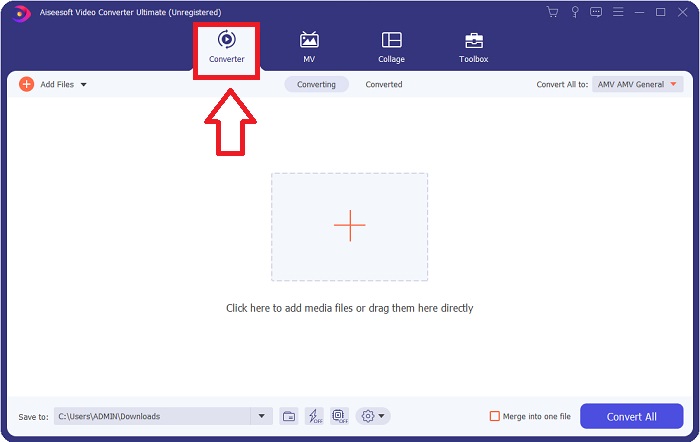
Schritt 3. Nun können Sie beginnen, eine Videodatei hochzuladen, die Sie mit dieser Software konvertieren möchten, indem Sie auf das +-Symbol klicken oder Ihre Dateien direkt vom Desktop herüberziehen (Drag & Drop).

Schritt 4: Klicken Sie auf das Formatsymbol in der rechten Ecke der Benutzeroberfläche. Navigieren Sie anschließend und klicken Sie auf das Format MOV und wählen Sie dann die bevorzugte Auflösung aus, die Sie auf Ihre konvertierte Videodatei anwenden möchten. Außerdem können Sie die Qualität bzw. das Ausgabeformat des Videos anpassen, indem Sie auf das Zahnradsymbol klicken.
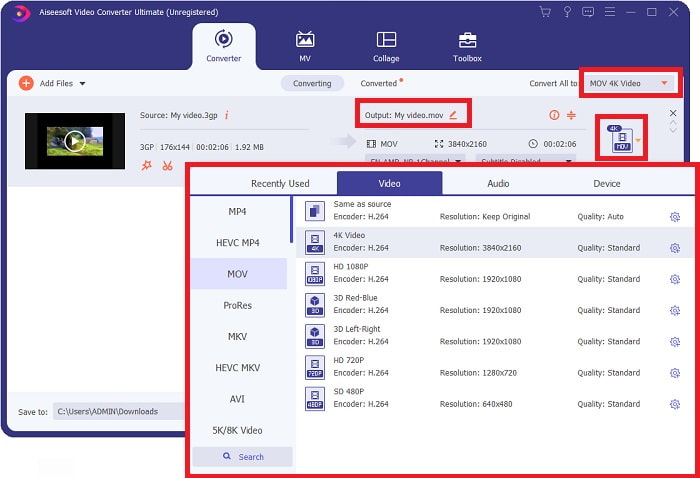
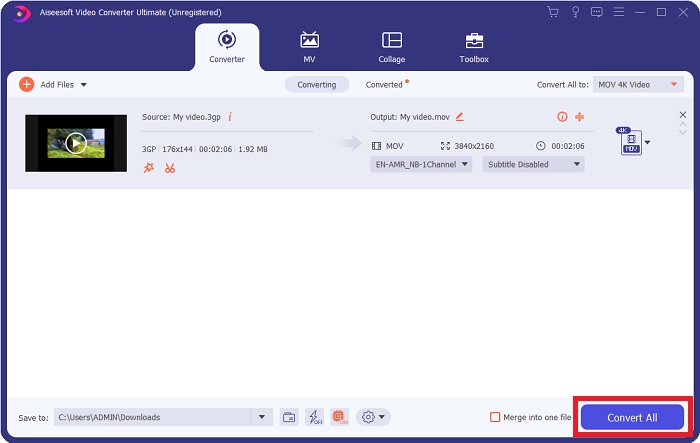
Schritt 5. Nachdem Sie alle Details angepasst haben, die die Videoqualität der Datei beeinflussen, die Sie konvertieren möchten, können Sie die Datei nun konvertieren, indem Sie auf die Schaltfläche Convert All klicken.
Teil 3. Weitere Tipps! So konvertieren Sie 3GP in MOV Online
Hier ist eine weitere Option, die Sie berücksichtigen sollten, wenn Sie es eilig haben, ein Video zu konvertieren und keine Zeit haben, erst eine Software herunterzuladen. Wir stellen vor: den Free Video Converter Online, den besten Online-Konverter im Internet, der dieselben Funktionen wie Video Converter Ultimate bietet. Er kann Dateien zum Beispiel schneller umwandeln als die meisten anderen Online-Tools und unterstützt zudem zahlreiche Videoformate. Da dieses Tool sehr einfach zu bedienen ist, benötigt es im Grunde keine Anleitung. Für einige Einsteiger finden Sie hier dennoch eine Schritt-für-Schritt-Anleitung:
Schritt 1: Klicken Sie auf diesen Link, um zur Hauptseite von Free Video Converter Online zu gelangen.
Schritt 2: Sobald Sie auf der Hauptseite von Free Video Converter Online sind, können Sie Dateien von Ihrem Computer hochladen, indem Sie auf Add Files to Convert klicken.
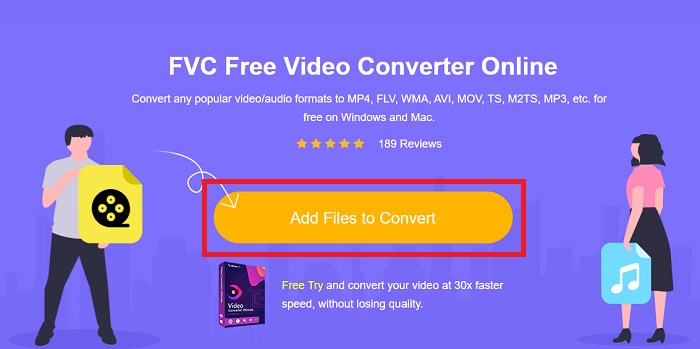
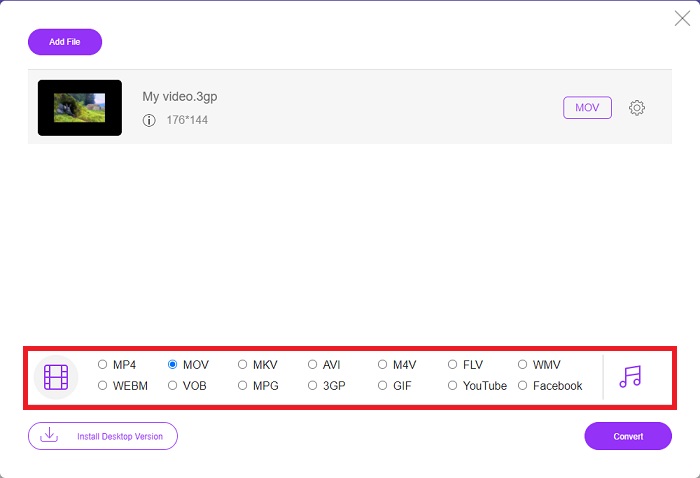
Schritt 3: Nachdem Sie eine Datei ausgewählt haben, die Sie konvertieren möchten, öffnet sich ein weiteres Fenster auf Ihrem Bildschirm, das Ihre Datei sowie alle darunter verfügbaren Formate anzeigt. Wählen Sie MOV in der Videoformat-Auswahl.
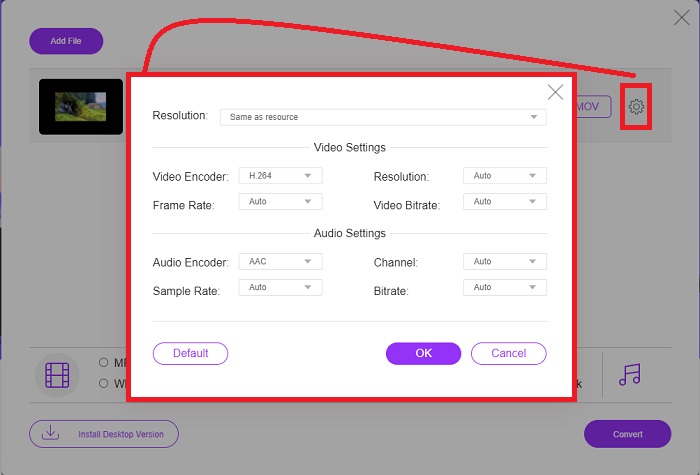
Schritt 4: Sie können Ihr Video außerdem anpassen, indem Sie auf das Zahnradsymbol klicken und Auflösung, Video-Encoder und Bildrate (Frame Rate) für die Videoausgabe einstellen.
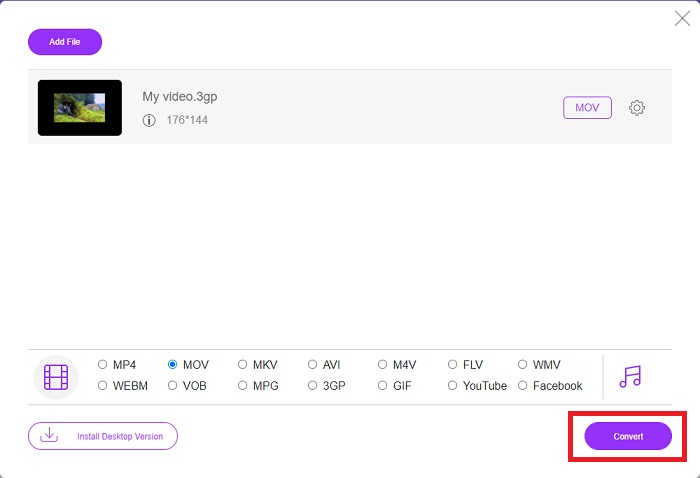
Schritt 5: Nachdem Sie alle Details der Videoausgabe angepasst haben, können Sie die Datei konvertieren, indem Sie auf Convert klicken.
Teil 4. Häufig gestellte Fragen zum Konvertieren von 3GP in MOV
Was sind die Vor- und Nachteile von MOV?
MOV, ein von Apple entwickeltes Videodateiformat, ist weit verbreitet. MOV-Dateien enthalten eine Vielzahl von Medienarten, darunter Videos, Audio, Untertitel, Zeitcodes und mehr. Sowohl Mac- als auch Windows-Versionen von QuickTimePlayer werden unterstützt. MOV-Dateien nehmen viel Platz auf einem Computer ein, da es sich um qualitativ hochwertige Videos handelt.
Ist 3GP ein geeignetes Videoformat?
Das MP4-Format wird zum Streamen von Videos auf Ihrem Computer-Desktop oder tragbaren Mediaplayer bevorzugt, da es Videos mit höherer Auflösung unterstützen kann. 3GP hingegen sollte nur auf 3G-Netztelefonen für dieses Gerät verwendet werden.
Ist 3GP verlustbehaftet oder verlustfrei?
3GP, was für Third Generation Partnership Project (3GPP) steht, ist ein Video-Dateiformat, das von 3G‑fähigen Geräten unterstützt wird und nach seinem Entwickler benannt ist. Es enthält Videoströme, die mit den Codecs H.263 oder H.264 und Audioströme, die mit den Codecs AMR oder AAC kodiert sind, was es ideal für verlustbehaftete Videokompression macht. Wenn Ihre 3GP‑Dateien zu groß sind, können Sie weiter lesen und erfahren, wie Sie 3GP-Dateien mühelos komprimieren können.
Fazit
Am Ende der Diskussion gibt es verschiedene oben genannte Optionen für die Offline- oder Online-Konvertierung von 3GP in MOV. Diese beiden sind die beste Option, die Sie beim Konvertieren einer Datei in Betracht ziehen können. Sie unterscheiden sich nur in der zu verwendenden Plattform, aber sie geben Ihnen fast ein einfaches Gefühl beim Wiederherstellen einer Datei.
-
 Die 4 effektivsten Methoden zum Konvertieren von 3GP in das AVI-Format [2025]
 Kann ich meine 3GP-Dateien in AVI konvertieren? Nun, Sie können es leicht konvertieren, wenn Sie diese verfügbaren Tools ausprobieren, da wir alle möglichen Lösungen für Ihr 3GP-zu-AVI-Konvertierungsproblem zusammengestellt haben.
-
 Bester GIF-Konverter zum Konvertieren von animiertem GIF in das MOV-Format [2025]
 Konvertieren Sie Ihr GIF mühelos in das MOV-Format, ohne die Qualität der Videodatei zu beeinträchtigen. Auch mit Stufen und verschiedenen Werkzeugen.
-
 So konvertieren Sie AVI in MOV mit einfachen Schritten und Tools
 Möchten Sie wissen, wie Sie AVI in ein abspielbares MOV umwandeln? Sie müssen diesem Artikel folgen, um zu wissen, wie es geht und Tipps für eine erfolgreiche Konvertierung.
