


 Video Converter Ultimate
 Bildschirm recorder
 Videoreparatur
[2021] Welcher der 4 ist der beste kostenlose AVI-zu-MOV-Konverter online und offline?
AVI ist ein unkomprimiertes Format, das von Microsoft entwickelt wurde. Obwohl die Datei nicht eingeschränkt ist, kann das Format auf dem Mac dennoch nicht wiedergegeben werden, weil es Microsoft‑proprietär ist. Daher ist es am besten, das AVI‑Format in eine MOV‑Datei zu konvertieren. Wenn Sie wissen möchten, wie man AVI in MOV konvertiert, sollten Sie weiterlesen, um zu erfahren, wie es geht und welches Tool sich dafür am besten eignet.

Teil 1. Der ultimative Weg zum Konvertieren von AVI in MOV
Wie man so sagt: Beginnen Sie Ihren Tag mit einem Kaffee oder Tee, um gut zu starten. Genauso hier: Starten wir mit dem leistungsstarken Videokonverter, der von FVC entwickelt wurde. Der Video Converter Ultimate kann jedes Format in ein anderes umwandeln, zum Beispiel ist das Konvertieren von AVI in MOV mit diesem Tool ganz einfach. Außerdem können Sie nicht nur eine, zwei oder drei Dateien gleichzeitig konvertieren, sondern noch mehr. Tatsächlich gibt es keine Begrenzung, wie viele Dateien maximal konvertiert werden können. Darüber hinaus können Sie das Video nach der Konvertierung über die Symbolleiste dieses Tools verbessern. Wenn Sie also nach einem Tool suchen, das alle anderen Konverter in der Liste oder in der Websuche übertrifft, kann Ihre Suche hier enden. Wenn Sie noch Zweifel an diesem Tool haben, sollten Sie es zunächst testen und diese Schritte befolgen, um den ultimativen Konverter zu nutzen, der eine ultimative Konvertierung bietet.
Schritt 1. Laden Sie das Tool herunter und installieren Sie es auf Ihrer Festplatte. Ändern Sie die Einstellungen des Tools und klicken Sie auf „Fertigstellen“, um die vorgenommenen Änderungen zu speichern.
Gratis DownloadFür Windows 7 oder neuerSicherer Download
Gratis DownloadFür MacOS 10.7 oder neuerSicherer Download
Schritt 2. Nach der Installation und Einrichtung startet das Tool automatisch, und eine Benutzeroberfläche wie diese sollte auf Ihrem Bildschirm erscheinen.
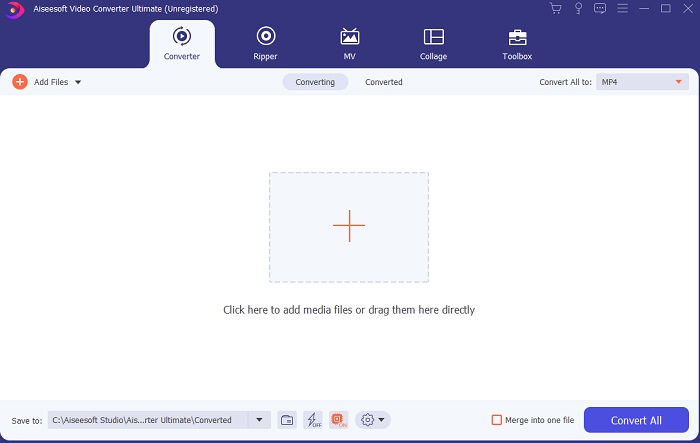
Schritt 3. Klicken Sie auf das große Pluszeichen in der Mitte, um die Datei hinzuzufügen, um AVI in MOV zu konvertieren oder in ein anderes Format.
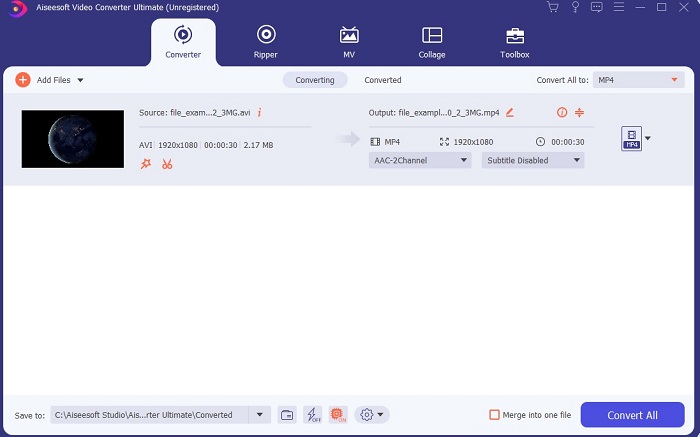
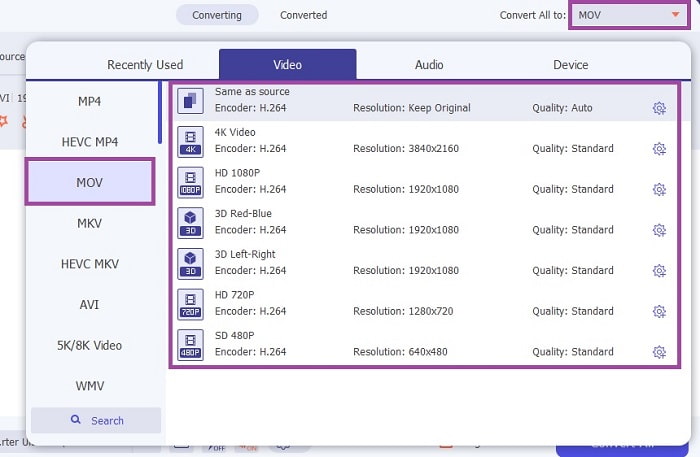
Schritt 4. Ändern Sie das Format, indem Sie auf die Drop‑down-Schaltfläche klicken und MOV oder das gewünschte Zielformat auswählen. Wenn die Datei bereit für die Konvertierung ist, klicken Sie auf Alle konvertieren, um die Umwandlung zu starten.
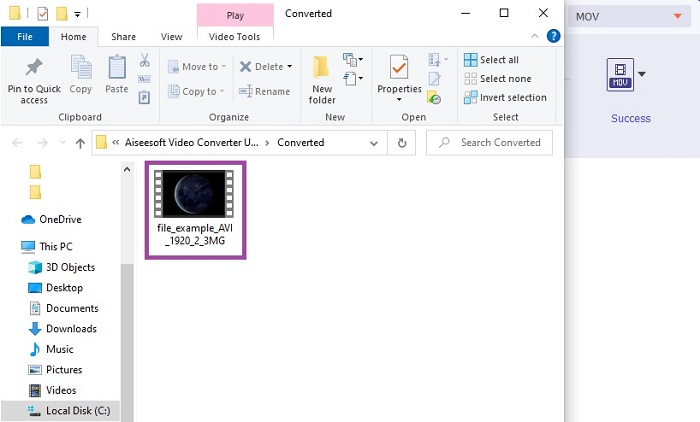
Schritt 5. Die Konvertierung dauert weniger als eine Minute. Wenn sie abgeschlossen ist, öffnet sich ein Dateiexplorer auf Ihrem Bildschirm; klicken Sie auf die konvertierte Datei, um sie anzusehen. Anschließend können Sie das Video mit Hilfe der Symbolleiste in eine bessere Qualität verbessern.
Teil 2. Andere Möglichkeiten zur Online-Konvertierung von AVI in MOV
1. FVC Free Online Video Converter
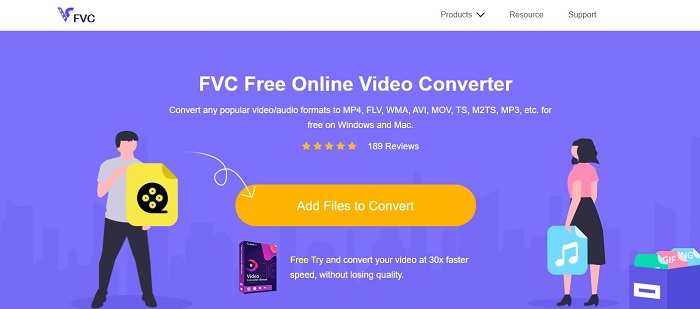
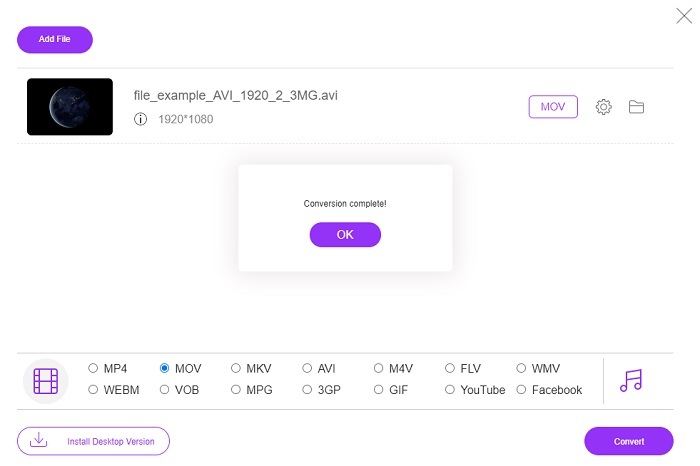
Im Gegensatz zu dem oben genannten Tool ist dieses hier kostenlos. Der FVC Free Video Converter ist die kostenlose Version des oben beschriebenen Tools, jedoch sind wichtige Funktionen wie Videobearbeitung und mehr hier nicht verfügbar. Die grundlegenden Konvertierfunktionen können mit diesem Tool jedoch ausgeführt werden. Wenn Sie wissen möchten, wie dieser kostenlose AVI‑zu‑MOV‑Konverter online funktioniert, sollten Sie die einfachen Schritte unten befolgen, um einen reibungslosen Konvertierungsprozess sicherzustellen.
Schritt 1. Klicken Sie auf diesen Link und dann auf Dateien zum Konvertieren hinzufügen, um das Tool auf Ihrem PC oder Mac zu starten.
Laden Sie die Desktop‑Version herunter, um Dateien stapelweise zu konvertieren.
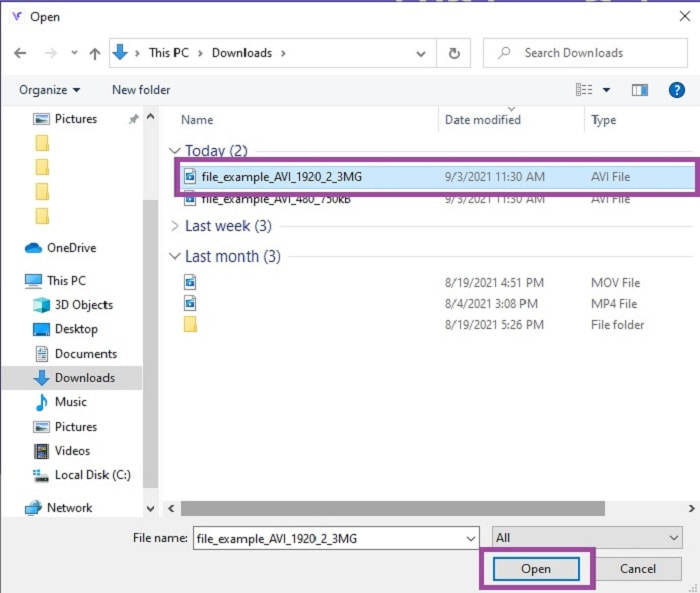
Schritt 2. Nachdem Sie darauf geklickt haben, wählen Sie nun die Dateien aus, die Sie konvertieren möchten. Klicken Sie anschließend auf Öffnen, um zu beginnen.
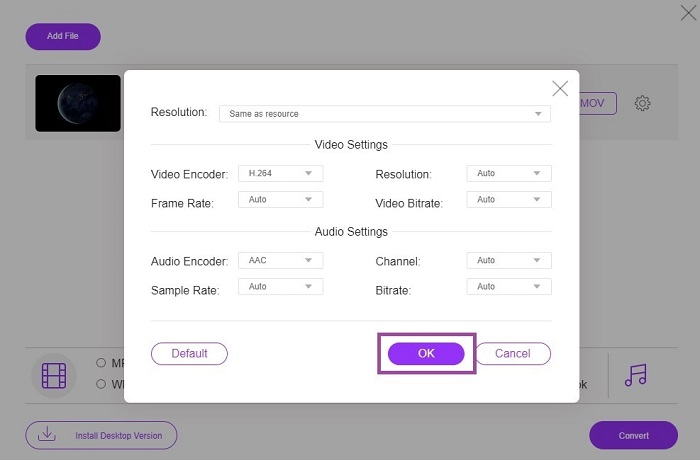
Schritt 3. Klicken Sie auf das Zahnradsymbol, um bei Bedarf die Video‑ und Audioeinstellungen zu ändern. Um die vorgenommenen Änderungen zu speichern, klicken Sie auf OK.
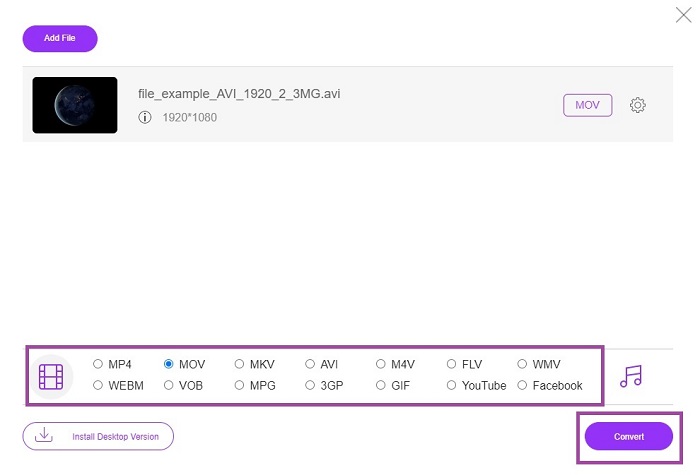
Schritt 4. Wenn die Datei in der Oberfläche angezeigt wird, wählen Sie nun das Format aus, in das sie konvertiert werden soll. Gehen Sie zurück zur Hauptoberfläche und klicken Sie auf Konvertieren, um den Vorgang zu starten.
Schritt 5. Wenn die Konvertierung abgeschlossen ist, können Sie die Datei anschließend im Dateimanager überprüfen.
2. CloudConvert
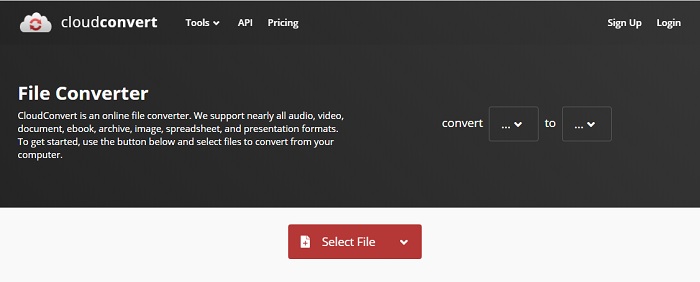
Wenn Sie nach einem AVI‑zu‑MOV‑Konverter für Mac online suchen, könnten Sie CloudConvert ausprobieren. Damit können Nutzer alle Arten von Videos, Audios, Dokumenten, PDFs und andere Dateien in ein neues Format umwandeln. Trotz der leistungsstarken Konvertierungsfunktion bietet dieses Tool jedoch keine Bearbeitungsfunktionen. Es konvertiert das Video also, ohne es qualitativ zu verbessern. Insgesamt ist es zwar sehr gut beim Konvertieren, aber der FVC Free Online Video Converter ist dennoch die bessere Wahl.
3. FreeConvert.com
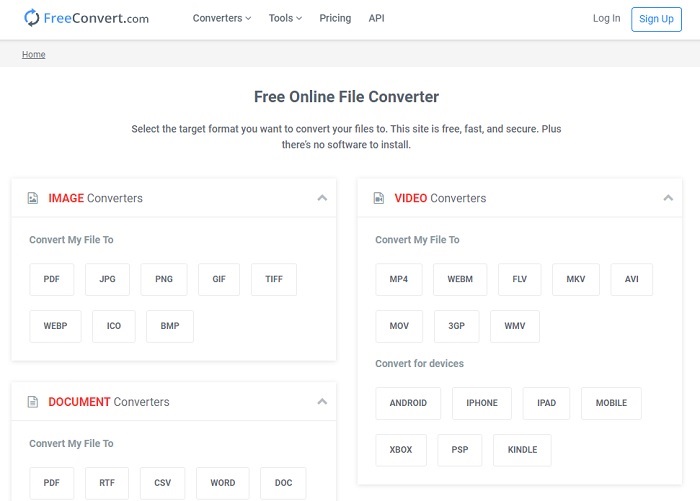
Ein weiteres hervorragendes Online‑Tool zum Konvertieren ist FreeConvert.com. Wenn das oben genannte Tool eine starke Komprimierung bietet, dann steht dieses ihm in nichts nach und verdient ebenfalls einen Platz auf der Liste. Es stellt auch grundlegende Bearbeitungsfunktionen zur Verfügung, wie Zuschneiden und Trimmen, das Komprimieren von Dateien und das Konvertieren für bestimmte Geräte. Der Nachteil dieses Tools ist jedoch, dass die unterstützten Formate sehr begrenzt sind. Dadurch haben Sie aufgrund der eingeschränkten Funktionen nicht die volle Freiheit bei der Auswahl.
Weiterführende Informationen
Wie man M2TS in MOV konvertiert
Wie man MOV in MP4 konvertiert
AVI vs. MOV
Basierend auf dem Resource Interchange File Format (RIFF) wurde das AVI-Format 1992 von Microsoft eingeführt. Es kann Video/Audio in hoher Qualität speichern, da es weniger Komprimierung verwendet. Aber das verursacht auch die große Dateigröße einer AVI-Datei, was bei begrenztem Speicherplatz ein Problem sein kann.
Das MOV-Format kann zum Speichern eines Films, einer Fernsehsendung, eines kurzen Videoclips oder eines Heimvideos verwendet werden. Es wird tatsächlich im QuickTime-Dateiformat (QTFF) gespeichert, das 1991 von Apple eingeführt wurde. MOV-Dateien werden häufig verwendet, wenn Leute ein Video in hoher Qualität speichern möchten.
Teil 3. Häufig gestellte Fragen zum AVI-zu-MOV-Format
Kann QuickTime AVI in MOV umwandeln?
QuickTime ist ein integrierter Mediaplayer für Mac. Er kann ebenfalls AVI in MOV mit QuickTime konvertieren, ist jedoch nicht die beste und idealste Lösung zur Formatkonvertierung, erledigt die Aufgabe aber dennoch.
Welches ist besser? AVI oder MOV?
Jedes Format hat seine eigenen einzigartigen Merkmale, um sich abzuheben, aber diese beiden sind eines der besten. AVI ist ein proprietäres Format, das von Microsoft entwickelt wurde, um die Videowiedergabe in hervorragender Qualität zu synchronisieren. Da Apple jedoch konkurrieren will, entwickeln sie MOV, das native Format von QuickTime. Speichern mehrerer Tracks mit ihren Daten wie Audio, Video und Untertiteln separat, aber in einem einzigen Container.
Ist AVI und MOV verlustbehaftet oder verlustfrei?
Sie sind nicht die Komprimierung, da AVI erstellt wurde, um unkomprimiert zu sein, also ist dies verlustfrei, aber MOV ist verlustbehaftet, komprimiert und kleiner.
Fazit
Das Konvertieren einer AVI‑Datei ist letztlich keine Kleinigkeit, daher sollten Sie es ernst nehmen, da AVI unkomprimiert ist. Wenn Sie den falschen Konverter wählen, besteht die Gefahr, dass während des Prozesses Teile des Codes verloren gehen. Aber Sie brauchen sich keine Sorgen zu machen, denn FVC Video Converter Ultimate ist da, um den Tag zu retten. Wenn Sie einen erfolgreichen Konvertierungsvorgang wünschen, sollten Sie dieses Tool und kein anderes verwenden. Es ist nicht nur schnell und sicher, sondern kann auch mehrere Konvertierungen gleichzeitig durchführen. Anstatt auf die Fertigstellung der ersten Datei zu warten, können Sie alle AVI‑Dateien auf einmal in das MOV‑Format oder in jedes andere gewünschte Format umwandeln.
-
 FLV in MOV - So konvertieren Sie FLV in MOV auf Mac / PC / Online Free
 Wie konvertiert man FLV in MOV? Wie konvertiere ich FLV in MOV auf dem Mac? Gibt es eine kostenlose Möglichkeit, YouTube FLV online in MOV zu konvertieren? Dieser Beitrag teilt 3 FLV-zu-MOV-Konverter, um FLV-Dateien in MOV zu ändern.
-
 5 praktikable Methoden, um zu beheben, dass QuickTime MOV-Dateien nicht öffnen kann
 Das MOV-Format wird hauptsächlich für die Wiedergabe im QuickTime Player erstellt. Manchmal können Sie jedoch feststellen, dass sie nicht darin spielen. Erfahren Sie in diesem Beitrag, wie Sie beheben können, dass QuickTime MOV-Dateien nicht abspielt.
-
 Außergewöhnliche Anleitung zum Abspielen von MOV-Dateien auf Android-Mobilgeräten
 Haben Sie ein Problem, warum Ihre MOV-Dateien nicht auf Ihrem Android Media Player abgespielt werden? Dann lesen Sie diesen Artikel, er bietet Ihnen 2 verschiedene Methoden, um MOV-Dateien zu reparieren und abspielbar zu machen.

