


 Video Converter Ultimate
 Bildschirm recorder
 Videoreparatur
2 Konverter zum Konvertieren von DV in MOV ohne Qualitätsverlust
DV-Dateien sind der gebräuchlichste Dateityp auf jedem Camcorder, weil sie die beste Qualität zum Bearbeiten und Ansehen speichern. Vielleicht fragen Sie sich, ob Sie dieses Format in iMovie zum Schneiden oder in QuickTime zum Anschauen verwenden können. Sie können diese Rohdatei jedoch nicht nutzen, weil sie von vielen Programmen nicht unterstützt wird und veraltet ist. Trotzdem müssen Sie sich keine Sorgen machen, denn Sie können Ihre DV-Dateien auf dem Mac in ein unterstütztes Format wie MOV konvertieren. Im weiteren Verlauf dieses Artikels werden wir ein genaues Verständnis dafür entwickeln, warum Sie auf Ihrem Mac DV in MOV konvertieren sollten.

Teil 1. Konvertieren Sie DV-Dateien in MOV auf dem Mac mit dem leistungsstarken Offline-Konverter
FVC Video Converter Ultimate ist das herausragende Tool, mit dem Sie DV sowohl auf dem Mac als auch auf dem PC in MOV umwandeln. Ohne jeden Zweifel kann Ihnen dieser Konverter helfen, Ihre Dateien mühelos in ein neues Format zu transformieren. Darüber hinaus wünschen sich manche Nutzer eine schnelle Möglichkeit, eine Datei in ein neues Format zu konvertieren; zum Glück können Sie das mit diesem Programm im Handumdrehen erledigen. Zusätzlich zur Konvertierung können Sie Ihre Videos hier auch bearbeiten, etwa durch Zuschneiden, Zusammenführen, Schneiden und vieles mehr. Wenn Sie also die Konvertierungsleistung dieses ultimativen Tools selbst erleben möchten, folgen Sie dieser Anleitung, wie es funktioniert.
So konvertieren Sie DV-Dateien mit dem hilfreichen FVC Video Converter Ultimate in MOV:
Schritt 1. Laden Sie den DV-Konverter auf Ihren Mac oder PC herunter, folgen Sie dem Installationsprozess und klicken Sie auf Jetzt starten, um die Software zu öffnen.
Gratis DownloadFür Windows 7 oder neuerSicherer Download
Gratis DownloadFür MacOS 10.7 oder neuerSicherer Download
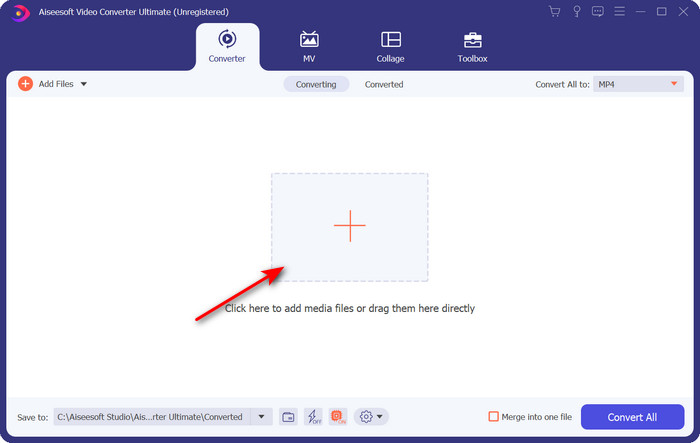
Schritt 2. Laden Sie nach dem Start die Datei hoch, die Sie konvertieren möchten, indem Sie auf die + Schaltfläche klicken; der Ordner wird geöffnet, suchen Sie die Datei und klicken Sie dann auf Öffnen.
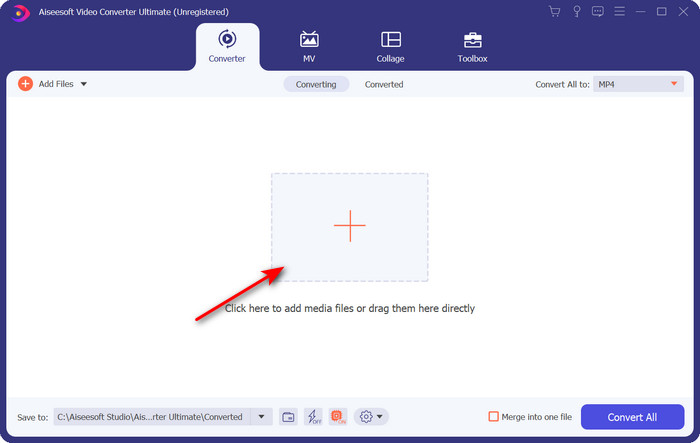
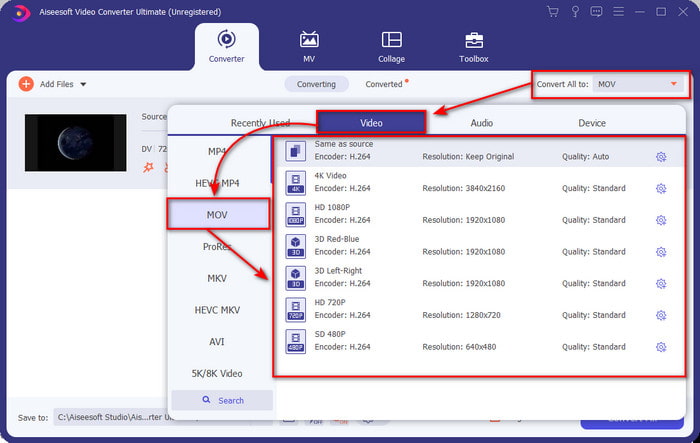
Schritt 3. Um das Format auszuwählen, klicken Sie auf die Drop-down-Schaltfläche, wählen Sie das Format MOV und die gewünschte Auflösung. Die Qualität Ihrer Ausgabedatei kann auf hoch eingestellt werden, allerdings wird die Dateigröße dann deutlich größer sein als die der Originaldatei.
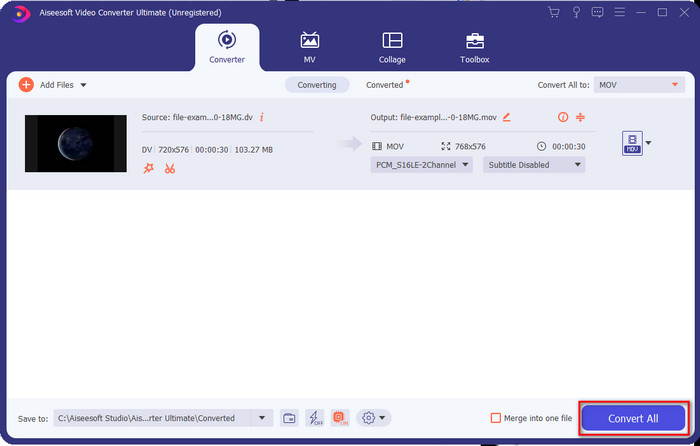
Schritt 4. Klicken Sie auf Alles konvertieren, um den Vorgang der Konvertierung von DV in MOV zu starten und die Datei anschließend herunterzuladen.
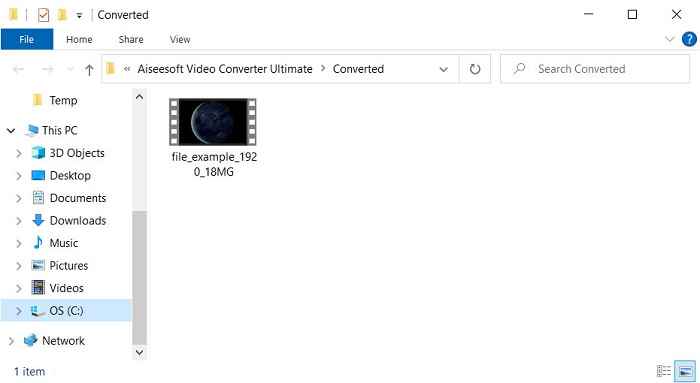
Schritt 5. Der Speicherort der konvertierten Datei wird angezeigt; nun können Sie die Datei auf Ihrem Mac anschauen oder bearbeiten, ohne sich Sorgen machen zu müssen, dass sie sich nicht öffnen lässt.
Teil 2. Konvertieren Sie mit dem Online Converter kostenlos DV in MOV
Möchten Sie Videos direkt im Browser konvertieren? Dann sollten Sie den FVC Free Video Converter Online verwenden, um DV kostenlos in MOV zu konvertieren. Sie können außerdem Auflösung, Bitrate und Bildrate ändern – ähnlich wie beim FVC Video Converter Ultimate – zusätzlich zu den normalen Konvertierungsfunktionen. Obwohl Sie dieses Tool kostenlos online nutzen können, unterscheidet sich seine Leistungsfähigkeit deutlich von der des oben vorgestellten Offline-Konverters. Wenn Sie jedoch nur eine einfache, kostenlose Konvertierung durchführen möchten, ist dies Ihr Online-Konverter der Wahl. Fassen wir uns kurz und fahren wir mit den Schritten fort, wie man ihn verwendet.
So konvertieren Sie DV-Dateien in MOV mit dem hilfreichen FVC Free Video Converter Online;” /]Schritt 1. Um das Online-Tool zu öffnen, klicken Sie auf diesen Link, dann wird ein neues Browserfenster geöffnet.
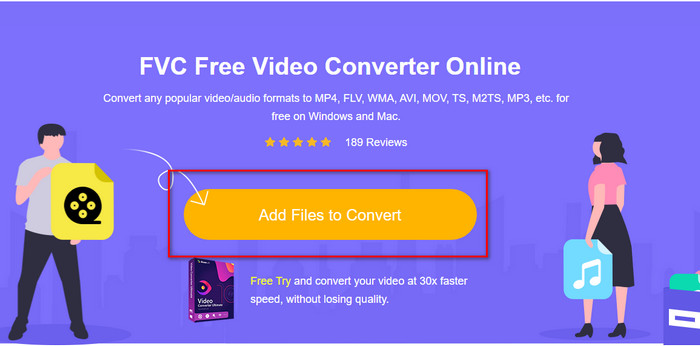
Schritt 2. Klicken Sie auf Dateien zum Konvertieren hinzufügen, um den Online-Konverter zu starten, und wählen Sie dann im Ordner die .dv-Datei aus, die Sie konvertieren möchten.
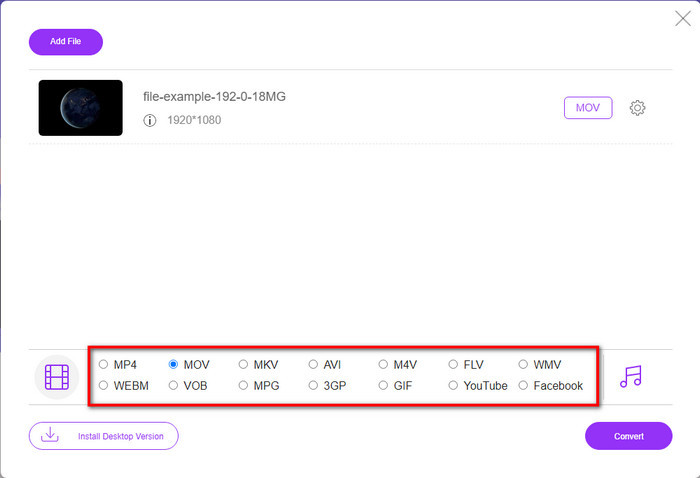
Schritt 3. Wählen Sie das MOV-Format oder ein anderes gewünschtes Format aus der unten stehenden Liste.
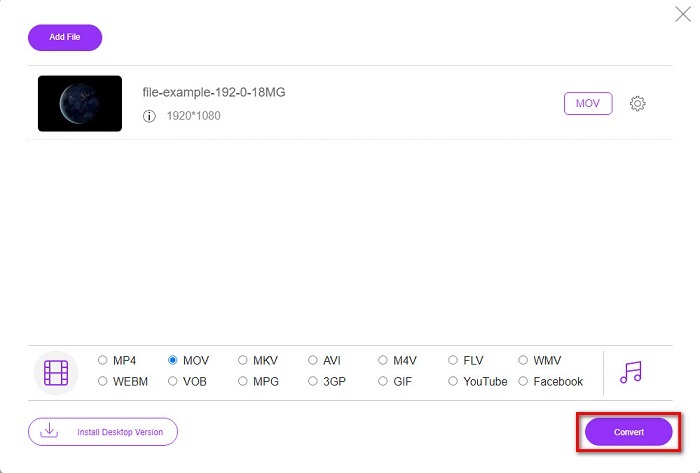
Schritt 4. Klicken Sie auf Konvertieren, um die Umwandlung zu starten, und warten Sie den Vorgang ab.
Schritt 5. Sobald der Vorgang abgeschlossen ist, wird ein neuer Ordner mit der konvertierten Datei auf Ihrem Bildschirm angezeigt.
Teil 3. DV vs. MOV
Das DV-Format ist ideal zum Speichern von Video und Audio, da es den gleichen Algorithmus wie MPEG verwendet. Dies unterscheidet sich jedoch erheblich von MPEG, da es nicht auf die Komprimierung der vorherigen Bildrate angewiesen ist. Anstatt sich also auf die Intra-Rate-Komprimierung zu verlassen, verwendet es eine unabhängige Komprimierung, um die Wiedergabe schneller zu bearbeiten. Infolgedessen wurden DV-Dateien Ende 1995 als Standard-Videoformat auf allen Camcordern eingeführt. Aber heute werden wir weniger bandbasierte Camcorder sehen, weil wir jetzt eine Festplatte, SSDs und Speicherkarten zum Speichern von Aufnahmen verwenden.
Andererseits wurde das MOV-Format von Apple entwickelt, um eine hochwertige Mediendatei zu speichern, die in allen Editoren verwendet oder mit dem Mediaplayer abgespielt werden kann. Dieses Format genießt viel Respekt, da es kollektive Medienelemente enthalten kann und jeder Daten für Video, Audio und Text sammeln kann. Wie bei DV basiert die Komprimierung dieses Formats auf dem Algorithmus.
Um das Ganze abzurunden, können Sie DV-Dateien nicht direkt in die Mac-Anwendung hochladen, da dieses Format veraltet ist. Mittlerweile gibt es bessere Formate als .dv. Wenn Ihre Videos jedoch in diesem Format vorliegen, können Sie einen DV-zu-MOV-Konverter verwenden und die Datei konvertieren, um sie in Quicktime abzuspielen oder in iMovie zu bearbeiten.
Teil 4. Häufig gestellte Fragen zur DV-zu-MOV-Konvertierung
Warum kann ich keine DV-Dateien auf dem Mac abspielen?
Viele Gründe können in diesem Fall variieren, insbesondere DV-Dateien, die mit fast allen Betriebssystemen weniger kompatibel sind. Wir listen jedoch zwei mögliche Gründe auf, warum Sie dies nicht können, und der erste ist, dass der von Ihnen verwendete Mediaplayer dieses Format nicht unterstützt. Es ist das häufigste Problem in den meisten Formaten aus Kompatibilitätsgründen und seiner Lösung für die Konvertierung. Die andere ist, dass Ihre .dv-Dateien defekt oder beschädigt sein könnten. Da sie beschädigt oder beschädigt ist, wird die Datei nicht abgespielt.
Ist die DV-Datei noch ein ideales Format?
Früher war es ideal zum Aufnehmen und Bearbeiten von Mediendateien, aber heute ist das Format nicht das beste. Der Hauptgrund ist, dass es bessere Formate als .dv gibt, und der andere sind Kompatibilitätsgründe.
Wie komprimiert man DV-Dateien?
Obwohl DV-Dateien bereits komprimiert sind, kann ihre Größe in MB sehr groß werden, wenn die Videolänge zu hoch ist. Daher ist es ein Muss, die Datei zu komprimieren, um sie leichter übertragen zu können und Speicherplatz zu sparen. Wenn Sie wissen möchten, wie Sie Ihre DV-Dateien oder andere Mediendateien komprimieren, lesen Sie diesen Artikel, um zu erfahren, wie man Videos ohne Qualitätsverlust komprimiert.
Fazit
Zusammenfassend lässt sich sagen, dass DV-Dateien früher hervorragend zum Aufzeichnen von Audio und Video geeignet waren, es heute aber andere Nachfolger gibt. Außerdem ist dieses Format im Vergleich zu MOV nicht besonders kompatibel, vor allem, wenn Sie die Videos auf dem Mac bearbeiten oder ansehen möchten. Da das Format veraltet ist, sollten Sie in Betracht ziehen, es online oder offline mit Hilfe der oben genannten Tools zu konvertieren. Insgesamt ist der FVC Free Video Converter Online das beste Online-Tool, das wir im Web gefunden haben. Abgesehen davon, dass es kostenlos ist, unterscheidet sich die Leistung dieses Online-Tools deutlich von anderen verfügbaren Webtools. Gleichzeitig müssen wir aber auch dem herausragenden Konverter FVC Video Converter Ultimate Anerkennung zollen. Dieses Tool bedarf keiner großen Vorstellung und hilft Ihnen ohne Zweifel bei jedem Konvertierungsproblem, das auftreten kann. Jetzt liegt es an Ihnen zu entscheiden, welche Lösung für Sie besser ist.
-
 So konvertieren Sie AVI in MOV mit einfachen Schritten und Tools
 Möchten Sie wissen, wie Sie AVI in ein abspielbares MOV umwandeln? Sie müssen diesem Artikel folgen, um zu wissen, wie es geht und Tipps für eine erfolgreiche Konvertierung.
-
 4 Möglichkeiten zum kostenlosen Konvertieren von DivX in MOV [Online & Offline]
 Kämpfen Sie mit den Einschränkungen von DivX oder haben Sie nicht die Mediaplayer, um auf Videos in diesem Format zuzugreifen? Wenn Sie es in das MOV-Format konvertieren möchten, lesen Sie diesen Artikel weiter, um die Lücken zu schließen.
-
 Kostenloser M4V-zu-MOV-Konverter – So konvertieren Sie M4V in MOV
 Wenn Ihr Mediaplayer M4V nicht unterstützt, hatten Sie jemals Probleme, einen Film auf Ihrem iPhone anzusehen? Das Hauptthema dieses Artikels ist die Konvertierung in eine MOV-Videodatei.
