


 Video Converter Ultimate
 Bildschirm recorder
 Videoreparatur
 Sicherer Download
Konvertieren Sie MOV kostenlos in DivX mit den besten Konvertern
Heutzutage gibt es viele verschiedene Dateiformate, und es ist schwierig zu entscheiden, welchen Dateityp man auf seiner Plattform verwenden soll. Und jede Datei hat unterschiedliche Funktionen, Codecs und Dateigrößen. In diesem Artikel konzentrieren wir uns auf diese beiden Formate und darauf, wie Sie Ihre MOV-Datei in das DivX-Dateiformat konvertieren können. Lesen Sie den Artikel bis zum Ende, um MOV in DivX kostenlos unter Mac und Windows zu konvertieren.

Teil 1. Warum MOV in DivX konvertieren
Die MOV-Datei ist ein Mediendateiformat, das im QuickTime-Dateiformat (QTFF) gespeichert wird. Es ist ein häufig verwendetes Format, da es Filme, Fernsehprogramme und Videoclips speichern kann. Darüber hinaus hat Apple dieses Dateiformat entwickelt, sodass es auf allen von Mac unterstützten Mediaplayern abgespielt werden kann. Wenn Sie also Ihre MOV-Datei auf anderen Windows-Mediaplayern abspielbar machen möchten, müssen Sie MOV in das DivX-Dateiformat konvertieren.
Teil 2. So konvertieren Sie MOV in DivX auf einem Mac mit dem Ultimate Converter
Einer der meistgenutzten und wahrscheinlich besten Offline-Konverter auf dem Markt ist FVC Video Converter Ultimate. Dieser Konverter bietet großartige Funktionen, die Sie nutzen können, wie das Hinzufügen von Effekten zu Ihrer Datei, Zuschneiden und Drehen sowie einen 3D-Editor. Außerdem unterstützt dieser Konverter eine enorme Anzahl von Dateiformaten wie MOV, DivX, XviD, AVI, MP4, MKV, FLV, WMV und über 1000 weitere Formate. Obwohl dieser Konverter MOV in DivX mit professionell anmutender Ausgabe konvertieren kann, verfügt er über eine benutzerfreundliche Oberfläche, die ihn zu einem leicht zu bedienenden Tool macht. Lesen Sie die nachstehenden Beschreibungen, um mehr über FVC Video Converter Ultimate zu erfahren.
Funktionen:
◆ Es kann Dateien mit einem blitzschnellen Konvertierungsprozess konvertieren.
◆ Es unterstützt mehr als 1000 Dateiformate, darunter MOV, DivX, XviD, MP4, AVI, WebM, M4V und viele mehr.
◆ Es bietet Stapelkonvertierung, um mehrere Dateiformate zu einem zusammenzuführen.
◆ Verfügt über erweiterte Funktionen wie das Bearbeiten, Verbessern und Komprimieren Ihrer Datei.
◆ Auf allen Cross-Media-Plattformen herunterladbar, einschließlich Mac und Windows.
Hier sind die einfachen Schritte zum Konvertieren von MOV in DivX mit FVC Video Converter Ultimate.
Schritt 1. Laden Sie bitte FVC Video Converter Ultimate herunter, indem Sie unten auf die Schaltfläche Download für Mac klicken. Folgen Sie anschließend dem Installationsvorgang.
Gratis DownloadFür Windows 7 oder neuerSicherer Download
Gratis DownloadFür MacOS 10.7 oder neuerSicherer Download
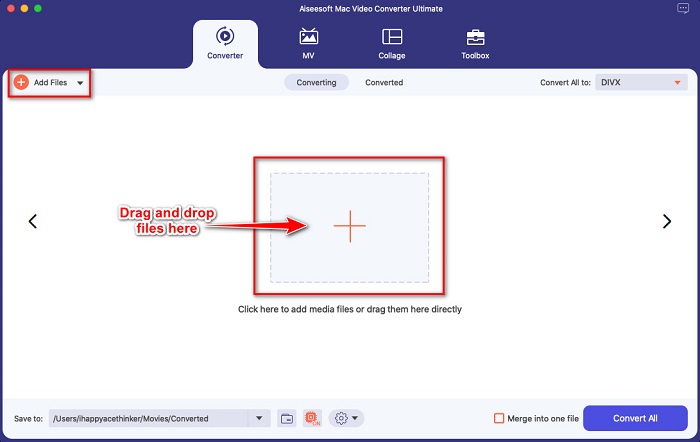
Schritt 2. Klicken Sie dann in der Hauptoberfläche der Software auf die Schaltfläche Add Files oder ziehen Sie Ihre MOV-Datei per Drag & Drop auf das +-Symbol.
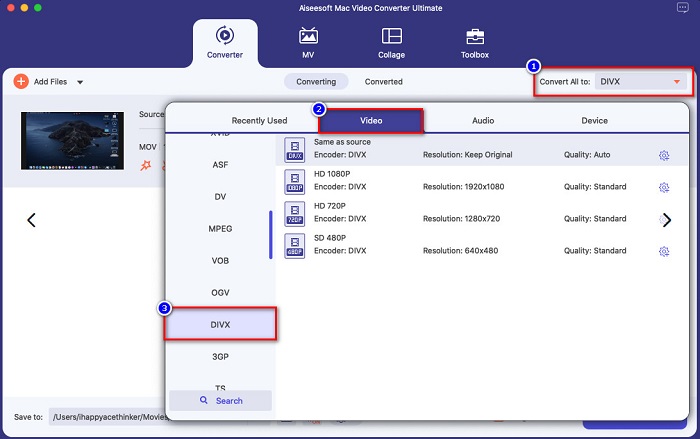
Schritt 3. Wählen Sie dann Ihr Ausgabeformat, indem Sie auf die Schaltfläche Convert All to klicken und anschließend das Dateiformat DivX auswählen.
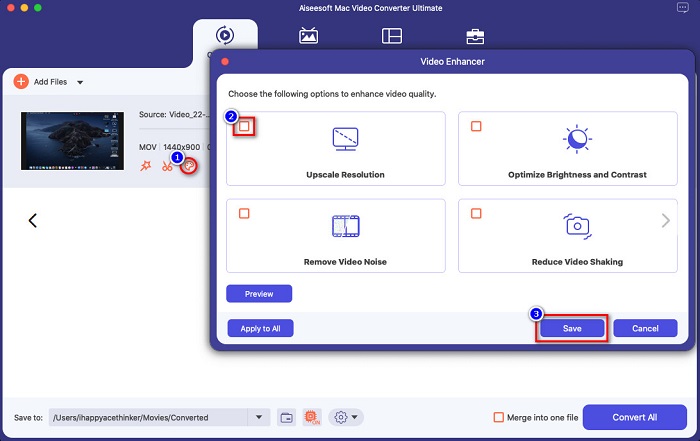
Optional. Wenn Sie Ihre Videodatei verbessern möchten, klicken Sie auf das Pinsel-ähnliche Symbol. Aktivieren Sie dann das Kontrollkästchen bei jeder Option, mit der Sie Ihre Datei optimieren möchten. Klicken Sie auf Save, um die Änderungen zu übernehmen. Wenn Sie dies nicht wünschen, fahren Sie mit dem nächsten Teil fort.
Schritt 4. Klicken Sie abschließend auf die Schaltfläche Convert All, um mit der Umwandlung Ihrer MOV-Datei in das DivX-Dateiformat zu beginnen.
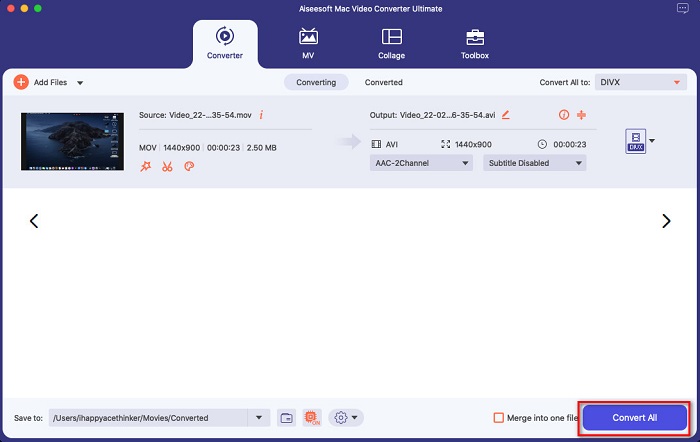
Warten Sie einfach ein paar Sekunden, und das war's! Sie können Ihre MOV-Datei so einfach wie ABC in eine DivX-Datei konvertieren.
Teil 3. 2 Optionen zum Konvertieren von MOV in DivX Online
Wenn Sie beim Konvertieren Ihrer MOV-Datei in DivX nichts herunterladen sollten, haben wir zwei Optionen für Sie. Wir haben berühmte Konverter ausprobiert, die im Internet zu finden sind, und die beiden besten ausgewählt.
Option 1. Konvertierung
Wahrscheinlich wird Ihnen dieser Konverter in den Suchergebnissen angezeigt, wenn Sie nach MOV-zu-DivX-Konvertern suchen. Convertio ist ein Online-Konverter, mit dem Sie MOV kostenlos online in DivX umwandeln können. Er unterstützt viele Dateiformate wie MOV, DivX, MPG, WebM, M4V und mehr. Zudem verfügt er über eine einfach zu bedienende Oberfläche, was ihn zu einem einsteigerfreundlichen Tool macht. Da es sich jedoch um ein internetabhängiges Tool handelt, kann der Konvertierungsprozess mitunter langsam sein.
Schritt 1. Suchen Sie in Ihrem Browser nach Convertio. Klicken Sie in der Hauptoberfläche des Tools auf die Schaltfläche Choose Files. Ihre Computerdateien werden angezeigt; wählen Sie dann Ihre MOV-Datei aus.

Schritt 2. Klicken Sie anschließend auf die Drop-down-Schaltfläche, um das gewünschte Ausgabeformat auszuwählen. Klicken Sie auf den Bereich Video und wählen Sie dann das Dateiformat DivX.

Schritt 3. Klicken Sie auf die Schaltfläche Convert, um im letzten Schritt den Konvertierungsprozess zu starten.

Möglichkeit 2. Evano
Wenn Sie Mac-Nutzer sind, haben Sie diesen Online-Konverter wahrscheinlich schon einmal gesehen. Evano ist ein Online-Konverter, mit dem Sie MOV in DivX umwandeln können. Dieser Online-Konverter hat eine einfache Benutzeroberfläche und unterstützt verschiedene Audio- und Videoformate. Außerdem enthält er keine Werbung, anders als viele andere Online-Konverter.
Schritt 1. Suchen Sie in Ihrem vertrauenswürdigen Browser nach dem Online-Konverter Evano. Klicken Sie dann in der Hauptoberfläche der Software auf die Schaltfläche Choos File; anschließend werden Ihre Computerordner angezeigt, in denen Sie Ihren MOV-Ordner zum Hochladen auswählen.
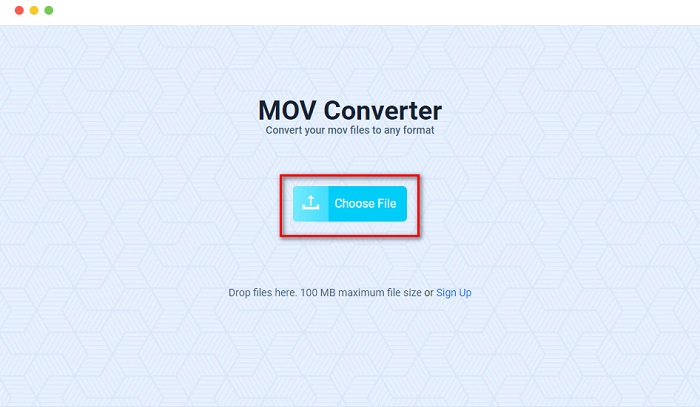
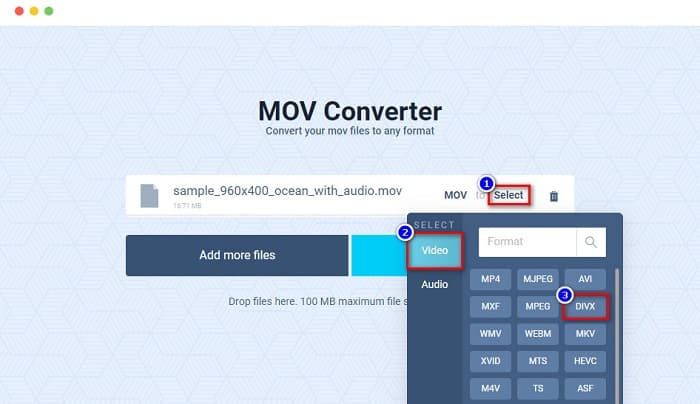
Schritt 2. Nachdem Sie Ihre Datei hochgeladen haben, klicken Sie auf die Option Select, um das gewünschte Ausgabeformat zu wählen. Klicken Sie dann auf das Format DivX.
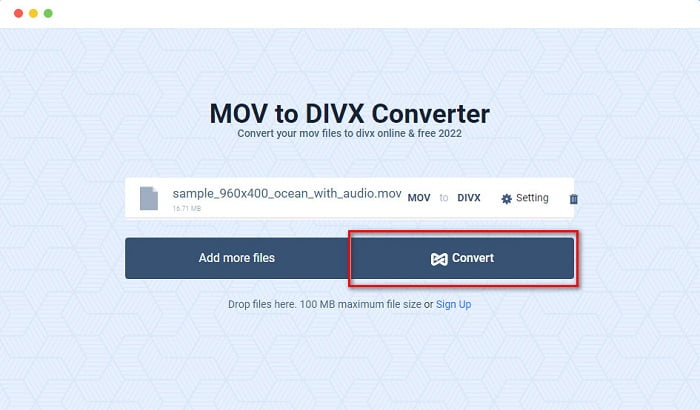
Schritt 3. Klicken Sie anschließend auf die Schaltfläche Convert, um MOV in DivX zu konvertieren.
Teil 4. Konvertieren mit einem Freeware-Konverter
Eine weitere Möglichkeit, Ihre MOV-Datei in eine DivX-Datei zu konvertieren, ist die Verwendung eines Freeware-Konverters. Einer der meistgenutzten Freeware-Konverter ist der Prism Video File Converter. Dieser Konverter ist kostenlos herunterzuladen und für Windows und Mac verfügbar. Er ist zudem sicher in der Anwendung, weshalb viele Menschen Dateien mit dieser App konvertieren. Allerdings haben manche Nutzer Schwierigkeiten mit diesem Konverter, da seine Oberfläche teilweise schwer zu verstehen ist. Nichtsdestotrotz ist er immer noch eine ausgezeichnete Möglichkeit, MOV kostenlos in DivX umzuwandeln.
Schritt 1. Laden Sie Prism Video File Converter auf Ihr Mac-Gerät herunter. Folgen Sie dem Installationsprozess und öffnen Sie dann die App. Klicken Sie auf die Schaltfläche Add File(s), um Ihre MOV-Datei in die Hauptoberfläche der Software zu laden.
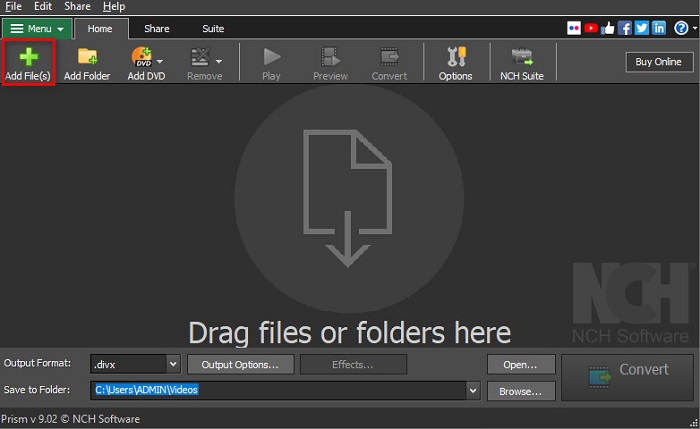
Schritt 2. Klicken Sie dann in der Drop-down-Liste neben Output Format auf das DivX-Dateiformat.
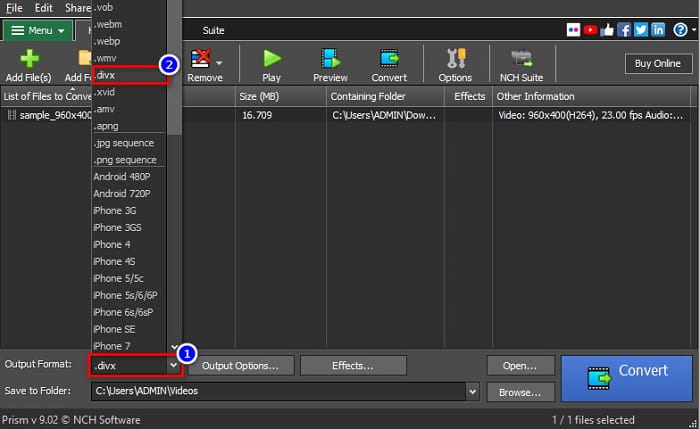
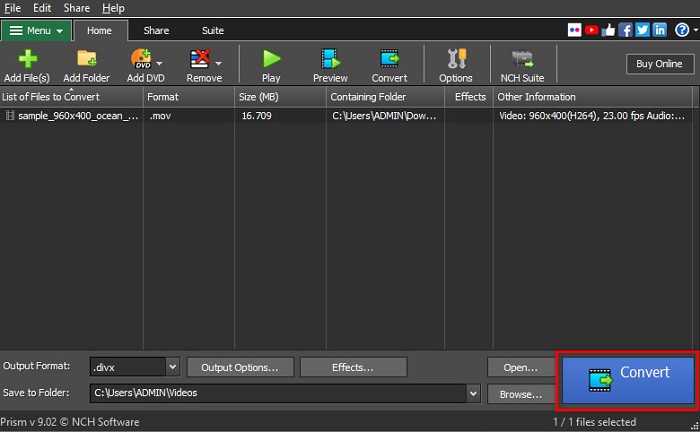
Schritt 3. Klicken Sie zum Abschluss auf die Schaltfläche Convert, die sich in der unteren rechten Ecke der Softwareoberfläche befindet.
Teil 5. Vergleich von MOV und DivX
| MOV | VS | DivX |
| Nur von Apple-Geräten unterstützt | Unterstütztes Gerät | Unterstützt von fast allen Geräten, einschließlich Mac und Windows |
| Unkomprimiert | Komprimiert/Unkomprimiert | Komprimiert |
| Enthält große Dateigröße | Dateigröße | Hat eine kleine Dateigröße |
| MOV ist die beste Verwendung für die Videobearbeitung | Beste Verwendung für | DivX eignet sich am besten zum Komprimieren der Dateigröße auf das Zwölftel ihrer ursprünglichen Dateigröße |
| Video | Codec | Video |
Teil 6. Häufig gestellte Fragen zum Konvertieren von MOV in DivX
Können Sie MOV auf Windows Media Player abspielen?
Leider nein. Windows Media Player unterstützt das MOV-Format nicht. Wenn Sie jedoch eine MOV-Datei in Windows Media Player abspielen möchten, können Sie MOV in das WMV-Format konvertieren. Um mehr über die Konvertierung von MOV in WMV zu erfahren, klicken Sie auf diesen Link.
Beeinflusst die Konvertierung von MOV in DivX die Dateigröße?
Ja. Die Dateigröße wird kleiner, da die DivX-Datei bis auf ein Zwölftel der Originalgröße komprimiert werden kann.
Unterstützt QuickTime DivX-Dateien?
Nein. QuickTime ist ein integrierter Media Player für Mac, der DivX-Dateiformate nicht unterstützt. Sie können jedoch DivX-Dateien in MKV konvertieren, ein Format, das QuickTime unterstützt.
Fazit
Damit wären wir am Ende! Sie müssen nicht weiter nach Lösungen suchen, um MOV in DivX zu konvertieren, denn hier finden Sie alles, was Sie brauchen. Die oben vorgestellten Offline-, Online- und Freeware-Konverter sind die besten Möglichkeiten, Ihre MOV-Datei in DivX zu konvertieren. Es liegt bei Ihnen, welchen Konverter Sie verwenden; wenn Sie jedoch den leistungsstärksten Konverter nutzen möchten, laden Sie jetzt FVC Video Converter Ultimate herunter.
-
 2 einfache Möglichkeiten zum Konvertieren von MOV-Dateien in FLV unter Windows/Mac
 Wie konvertiert man MOV kostenlos in FLV? Hier sind die besten Videokonverter auf dem Desktop und online, um Ihre MOV-Datei in Sekundenschnelle in FLV zu konvertieren, ohne einen Cent zu bezahlen.
-
 MOV to GIF – So konvertieren Sie MOV in animiertes GIF auf Mac, PC und online kostenlos
 Was ist ein GIF? Wie konvertiert man Videos in GIF? Wie ändere ich MOV online in animiertes GIF? In diesem Beitrag erfahren Sie, wie Sie MOV online auf Mac/PC in GIF konvertieren können.
-
 4 effiziente Möglichkeiten zum Konvertieren von MOV in AVI auf PC und Mac [2021]
 Möchten Sie wissen, was der beste MOV-zu-AVI-Konverter im Internet ist? Und warum der FVC Ultimate Video Converter der Richtige für Sie sein könnte.
