


 Video Converter Ultimate
 Bildschirm recorder
 Videoreparatur
3 verschiedene Möglichkeiten, MPG-Dateien auf Ihrem Desktop oder online in MOV umzuwandeln
Die Konvertierung eines Formats ist entscheidend, insbesondere wenn es um Kompatibilität und den Zweck des Formats geht. Wie MPG speichert dieses Format Daten von DVDs, etwa Metadaten-Interleaving, Audio und Video. Aber wenn Sie dieses Format von DVDs rippen und es in QuickTime abspielen oder in iMovie bearbeiten, kann es nicht hochgeladen werden, weil das Format nicht unterstützt wird. Sie können Ihre .mpg-Datei jedoch in ein unterstütztes Format wie das MOV‑Format konvertieren. In diesem Artikel stellen wir einige der besten Konverterprogramme vor, mit denen Sie MPG auf dem Mac kostenlos in MOV konvertieren können – und das, ohne die Qualität anzupassen oder zu verschlechtern.

Teil 1. So konvertieren Sie MPG in MOV auf Mac und Windows
Als Erstes auf der Liste steht die Crème de la Crème unter den Konvertern, mit denen Sie lernen können, wie Sie MPG auf dem Mac oder PC in MOV umwandeln. FVC Video Converter Ultimate bietet die höchste Qualität und die schnellste Konvertierung, die Sie in weniger als einer Minute durchführen können. Laden Sie dieses Programm außerdem herunter, wenn Sie noch keine Erfahrung mit Dateikonvertierungen haben und bei Ihrem ersten Versuch nicht enttäuscht werden wollen. Wenn Sie jedoch zu den Nutzern gehören, die Spezialeffekte hinzufügen, zuschneiden, zusammenführen und mehr machen möchten, dann sehen Sie sich die Toolbox dieses Konverters an. Wenn Sie also eine zuverlässige, einfach zu bedienende Software suchen und sofort phänomenale Ergebnisse erzielen möchten, folgen Sie den nachstehenden Anweisungen.
Schritt 1. Laden Sie den MPG-zu-MOV-Konverter kostenlos auf Ihren Mac oder PC herunter. Installieren Sie anschließend die Datei und führen Sie die schnelle Ersteinrichtung durch.
Gratis DownloadFür Windows 7 oder neuerSicherer Download
Gratis DownloadFür MacOS 10.7 oder neuerSicherer Download
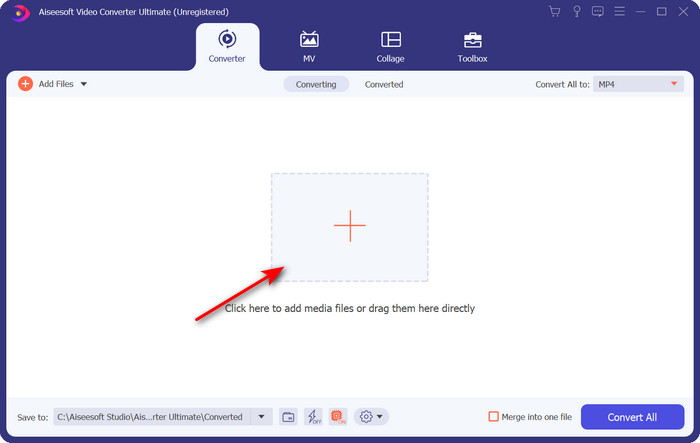
Schritt 2. Um die Datei einzufügen, klicken Sie auf das +-Symbol in der Mitte der Benutzeroberfläche. Suchen Sie die .mpg‑Datei im Ordner, der anschließend angezeigt wird, klicken Sie dann auf Öffnen und fahren Sie fort.
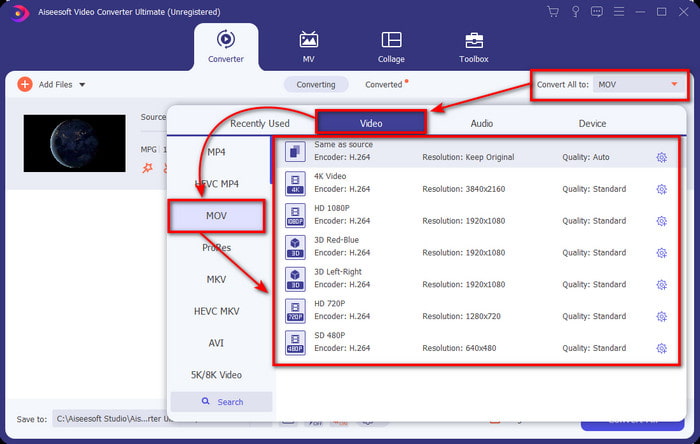
Schritt 3. Klicken Sie auf die Drop-down-Schaltfläche und wählen Sie das MOV‑Format oder ein anderes aufgelistetes Format aus.
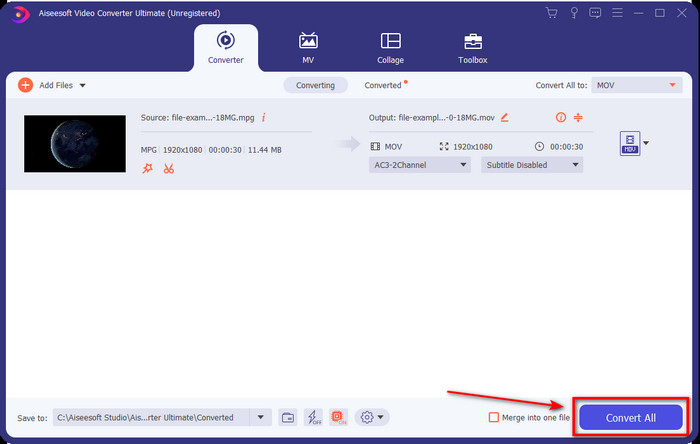
Schritt 4. Sobald Sie bereit sind, den Konvertierungsprozess zu starten, klicken Sie auf Alle konvertieren.
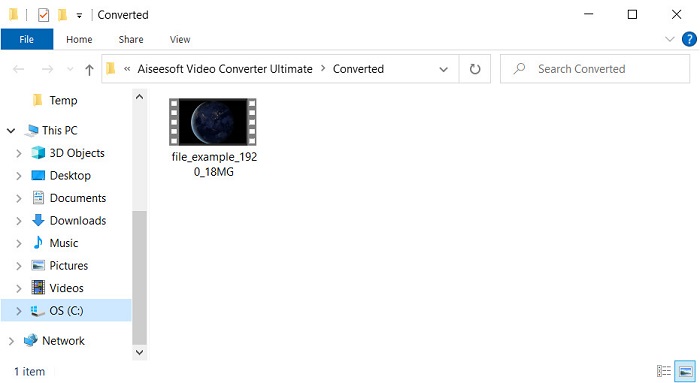
Schritt 5. Ihre .mov‑Datei wird nach wenigen Sekunden bereit sein. Wenn sich der Ordner auf Ihrem Bildschirm öffnet, klicken Sie auf die erste Datei, um sie auf Ihrem Apple‑Gerät anzusehen oder zu bearbeiten.
Teil 2. Konvertieren Sie MPG in MOV mit Quicktime
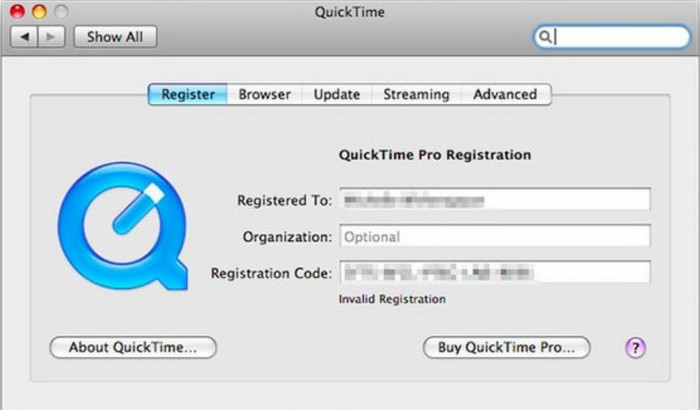
QuickTime Player ist ein nativer Mediaplayer für Apple‑Geräte, um nahezu jedes Video- und Audioformat abzuspielen. Wussten Sie jedoch, dass Sie ihn auch als Konverter verwenden können? Der Konverter, den dieses Tool bietet, ist allerdings nicht so umfangreich wie der zuerst genannte Konverter. Wenn Sie jedoch ein Apple‑Gerät besitzen und MPG mit QuickTime Player in MOV umwandeln möchten, dann folgen Sie den folgenden Schritten.
Schritt 1. Öffnen Sie QuickTime Player auf Ihrem Mac, klicken Sie auf Ablage, klicken Sie auf Datei öffnen, suchen Sie die .mkv‑Datei im Ordner und drücken Sie Öffnen.
Schritt 2. Klicken Sie erneut auf Ablage, diesmal jedoch auf Exportieren als, und wählen Sie die verfügbaren Pixeloptionen aus der Liste.
Schritt 3. Um die Konvertierung der Datei in QuickTime zu starten, klicken Sie auf Sichern.
Teil 3. Konvertieren Sie MPG in MOV mit dem kostenlosen Online-MPG-zu-MOV-Konverter
Möchten Sie den besten kostenlosen MPG‑zu‑MOV‑Online-Konverter kennen, wenn Sie kein Risiko mit dem Herunterladen einer Software eingehen wollen? Dann ist der FVC Free Video Converter Online die richtige Wahl. Er ist einfach, in allen Browsern verfügbar, frei von Schadsoftware und ein zuverlässiges Online‑Tool. Alles, was ein einfacher Konverter haben sollte, ist hier vorhanden. Darüber hinaus unterstützt diese Software zahlreiche Medienformate und konvertiert, ohne dass Sie sich in ein Konto einloggen müssen. Möchten Sie dieses Tool verwenden? Dann folgen Sie den einfachen Schritten.
Schritt 1. Klicken Sie auf diesen Link, um zur offiziellen Website von FVC Free Video Converter Online zu gelangen.
Schritt 2. Sobald Sie sich auf der Weboberfläche befinden, klicken Sie auf Dateien zum Konvertieren hinzufügen. Suchen Sie im Ordner die .mpg‑Datei, die Sie konvertieren möchten, und drücken Sie Öffnen.
Laden Sie die Desktop‑Version herunter, um Dateien stapelweise zu konvertieren.
Schritt 3. Wählen Sie nach dem Hochladen der Datei im Untermenü das Format MOV aus.
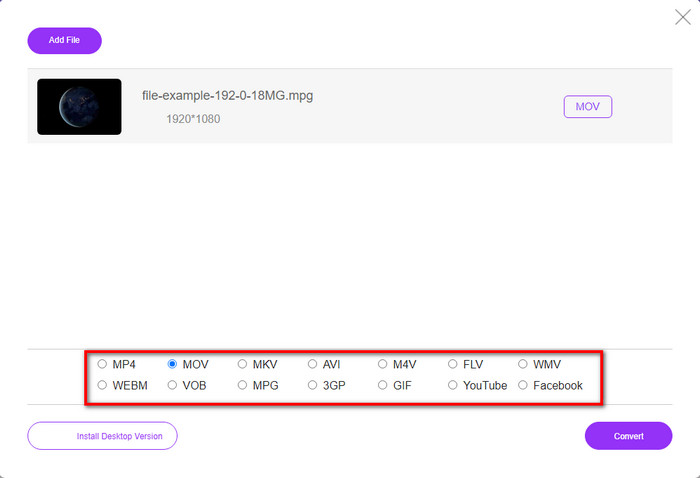
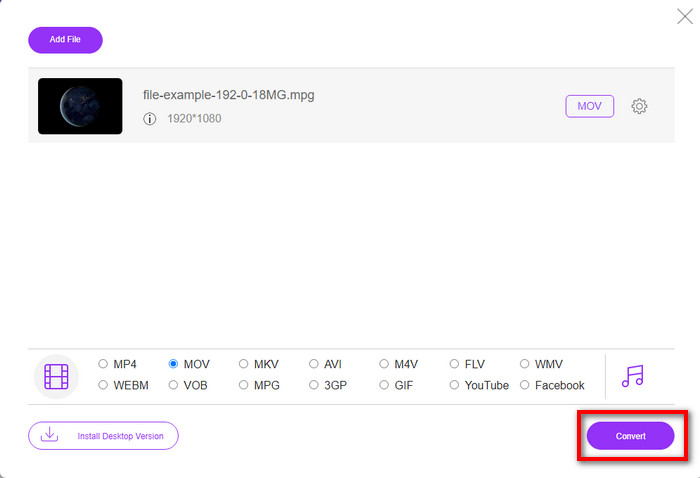
Schritt 4. Da Sie MOV bereits angeklickt haben, laden wir die Datei jetzt herunter, indem Sie auf Konvertieren klicken.
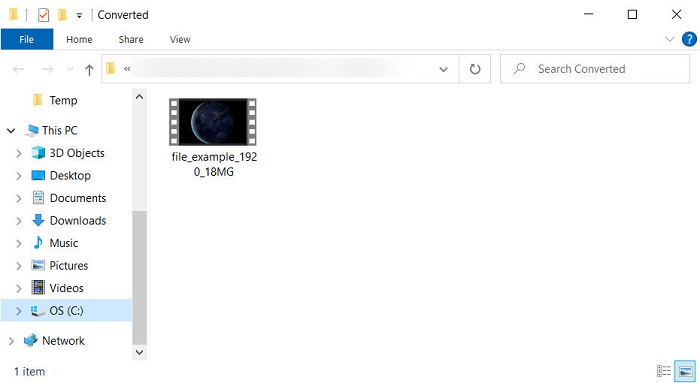
Schritt 5. Nach der Konvertierung wird ein Ordner mit der .mov‑Datei angezeigt.
Teil 4. Umfassendes Wissen über MPG in MOV und warum wir es konvertieren müssen
MPG ist ein bekanntes Medienformat, das MPEG als digitales Standard-Videoformat verwendet. Dieser Dateityp verwendet normalerweise MPEG-1 und MPEG-2 als Mediendatei-Encoder. Es verwendet diese beiden Kompressoren, um alle Mängel des Kompressors zu unterstützen, insbesondere zum Speichern von Videos mit höherer Auflösung. Wie bereits erwähnt, kann dieses Format drei Elemente enthalten: Audio, Video und Metadaten in einem Stream zur schnelleren Verbreitung von Filmen im Internet.
MOV kann jedoch ein qualitativ hochwertiges Video und kristallklares Audio speichern, das normalerweise zum Bearbeiten des Videos verwendet wird. Im Gegensatz zu MPG kann dieses Multiplex-Medienformat verschiedene Mediendaten wie Video, Audio und Untertitel verfolgen. Aber der Kodierer und Dekodierer dieses üblicherweise verwendeten Formats ist MPEG-4.
Am besten wandeln Sie Ihr MPG in MOV um, denn wenn Sie die Datei auf Apple-Geräte übertragen, wird sie nicht auf Quicktime abgespielt oder auf iMovie bearbeitet. Obwohl der Quicktime Player und iMovie MPEG-1 und MPEG-4 unterstützen, werden die anderen MPEGs, wie das MPEG-2, das ein .mpg verwendet, nicht unterstützt. Um es auf Apple-Geräten kompatibel zu machen, müssen Sie die Datei in MOV konvertieren.
MPG im Vergleich zu MOV
MPG wurde von der Moving Picture Experts Group (MPEG) entwickelt und ist ein gängiges digitales Videoformat zum Speichern von Video-, Audio- und Metadateninformationen. Es ist sehr nützlich, wenn Sie Filme erstellen, die im Internet geteilt werden sollen. Diese Dateien in MPG enthalten normalerweise MPEG-1- oder MPEG-2-Video-/Audiokomprimierung.
Das MOV-Format kann zum Speichern eines Films, einer Fernsehsendung, eines kurzen Videoclips oder eines Heimvideos verwendet werden. Es wird tatsächlich im QuickTime-Dateiformat (QTFF) gespeichert, das 1991 von Apple eingeführt wurde. MOV-Dateien werden häufig verwendet, wenn Leute ein Video in hoher Qualität speichern möchten.
Teil 5. Häufig gestellte Fragen zur MPG- und MOV-Konvertierung
Wie lange würde es dauern, MPG umzuwandeln?
Es gibt zwei Faktoren, die Ihren Konvertierungsprozess beeinflussen können. Erstens, wenn Sie einen Online-Konverter verwenden, hängt dies davon ab, wie schnell Ihr Internet ist. Dieser Vorgang würde im Vergleich zu den anderen nicht basierten Konvertern länger dauern. Und zuletzt, je größer die Dateigröße, desto länger dauert die Konvertierung. Wenn Ihre .mpg-Datei also groß ist, würden Sie normalerweise warten, bis sie beendet ist.
Kann ich .mpg-Dateien auf VLC abspielen?
VLC ist einer der wichtigsten Mediaplayer, den Sie auf allen Geräten herunterladen können, um Videos im nicht abspielbaren Format auf Ihrem nativen Mediaplayer abzuspielen. Sie können hier auch alle MPEG-1-, MPEG-2-, MPEG-3- und MPEG-4-Formate abspielen.
Beeinflusst das Komprimieren von MPG die Qualität?
Das Komprimieren einer Datei sollte die Qualität nicht beeinträchtigen, denn Sie verkleinern sie lediglich. Wenn Sie Ihre .mpg‑Datei jedoch zu stark komprimieren, wird sich die Qualität etwas verändern. Um das zu vermeiden, sollten Sie diesen Artikel über die 7 besten Videokompressoren lesen, die Sie verwenden können.
Fazit
Um alle oben genannten detaillierten Informationen zusammenzufassen, können Sie Ihr MPG in MOV konvertieren, wenn Sie das Video auf Apple-Geräten verwenden möchten. Obwohl Software wie Quicktime und iMovie MPEG-1 und MPEG-4 unterstützen, werden MPEG-2 und MPEG-3 nicht unterstützt. Um es also mit Ihren Apple-Geräten kompatibel zu machen, ist es ideal, es zu konvertieren. Alle hier genannten Tools sind sehr effektiv und einfach zu verwenden, wenn Sie die Datei konvertieren.
-
 FLV in MPG - So konvertieren Sie FLV in MPG auf Mac, PC und Online Free
 Wie konvertiert man FLV in MPEG? Kann ich FLV kostenlos in MPG konvertieren? In diesem Beitrag werden 3 kostenlose Videokonverter geteilt, mit denen Sie FLV in MPG ohne Qualitätsverlust konvertieren können.
-
 So konvertieren Sie MPG in das GIF-Format [Online & Offline]
 Möchten Sie eine viel bessere Emotion ausdrücken? Dann müssen Sie stattdessen GIF verwenden. In diesem Artikel erfahren Sie, wie Sie eine MPG-Datei in GIF konvertieren, um Ihr Gefühl viel besser auszudrücken.
-
 [2022] Hot Picks von MPG to AVI Converter, um Ihnen bei der Konvertierung von MPG in AVI zu helfen
 Haben Sie sich jemals gefragt, ob Sie Ihr MPG in eine AVI-Videodatei konvertieren sollten, nur um es auf Ihrem Videoplayer abzuspielen? Hier ist der beste Artikel, den Sie finden können, der sich mit dem oben genannten Problem befasst.

