


 Video Converter Ultimate
 Bildschirm recorder
 Videoreparatur
Schnelle und leicht verständliche Anleitung zum Konvertieren von TRP in MOV
Das TRP-Format ist nicht sehr gebräuchlich, um es auf einem Media Player abzuspielen oder sogar mit Editoren zu bearbeiten. Einige Nutzer haben versucht, die Endung .trp in .ts, .mpg, .mp4 zu ändern und die Dateien dann erneut im Media Player abzuspielen. Viele sind jedoch mit diesem Versuch gescheitert; obwohl Sie die Dateiendung ändern können, bleibt die Struktur dennoch dieselbe. Um diesen Fehler zu vermeiden, warum versuchen Sie nicht, das Format von TRP in MOV zu konvertieren? So können Sie dieses Problem erfolgreich lösen. Im Folgenden erfahren Sie, was das TRP-Format ist und wie Sie es in ein abspielbares MOV-Format umwandeln.

Teil 1. Was sind TRP und MOV?
TRP ist dafür bekannt, digitale Streams für Video und Audio zu multiplexen und sie dann synchron abzuspielen. Darüber hinaus wird dieses Format häufig zur Fehlerkorrektur in jedem digitalen Video-Rundfunk oder DVB verwendet. Außerdem verwendet .trp zwei separate Codecs, um das Video in H.263 oder H.264 und AC3 für Audio zu codieren. Nach der Codierung sind die hier gespeicherten visuellen Audiodateien bereit, ohne Entfernungseinschränkung in das gesamte Internet zu übertragen. Obwohl das Format hervorragend aussieht, werden Dateien gespeichert und gleichzeitig die High-End-Qualität beibehalten. Einige Software ist jedoch für dieses Format nicht geeignet.
Im Gegensatz dazu bevorzugt das MOV-Format die Wiedergabe von qualitativ hochwertigem Video und Audio auf jedem Quicktime-Player. Obwohl das Format für Apple ist, können Sie das Video auch ohne Mac oder iOS abspielen, da dieses Format zahlreiche Mediaplayer und Editoren unterstützt.
Die ideale Lösung für dieses TRP-Problem besteht also jetzt darin, es zu konvertieren, insbesondere wenn Sie die Datei auf einen Mac oder ein iPhone übertragen und später abspielen oder bearbeiten möchten. Fahren wir ohne weitere Verzögerungen mit dem Konverter fort, den Sie idealerweise verwenden können, um TRP-Dateien in MOV zu konvertieren.
Teil 2. So konvertieren Sie TRP in MOV mit der Phenomenal Software unter Windows/Mac
Dieser TRP-zu-MOV-Konverter steht an erster Stelle, weil er das beste Tool ist, um Ihre TRP-Dateien zu konvertieren: FVC Video Converter Ultimate. Es ist das perfekte Werkzeug, um die schnellste und einfachste Methode zum Dekodieren und Kodieren Ihrer TRP-Dateien zu erleben. Abgesehen vom Kodieren und Dekodieren können Sie mit Hilfe dieser Software auch Videos bearbeiten, zusammenfügen, schneiden, zuschneiden usw. All das ist den Kunden zu verdanken, die diesem Tool vertraut, ihre Dateien damit konvertiert und es gekauft haben.
Vorteile
- Der schnellste TRP-Konverter, mit dem Sie TRP in MOV, AVI, MP4, MKV und viele mehr konvertieren können.
- Keine Einschränkung bei der Konvertierung, und die Stapelkonvertierung funktioniert gut.
- Verfügbar zum Download auf allen PC- oder Mac-Desktops.
- Erweiterte Funktionen befinden sich in der integrierten Toolbox.
Nachteile
- Sie müssen die Software kaufen, bevor Sie sie verwenden.
- Das Herunterladen der Datei auf Ihr Laufwerk ist erforderlich.
Beginnen wir ohne weitere Erklärung mit der Verwendung dieses sehr empfehlenswerten Konverters, indem wir die folgenden Schritte ausführen.
Schritt 1. Bevor Sie das Programm ausführen, müssen Sie es zunächst auf Ihren Speicher herunterladen, anschließend installieren und dann auf „Jetzt starten“ klicken, um das Programm zu öffnen.
Gratis DownloadFür Windows 7 oder neuerSicherer Download
Gratis DownloadFür MacOS 10.7 oder neuerSicherer Download
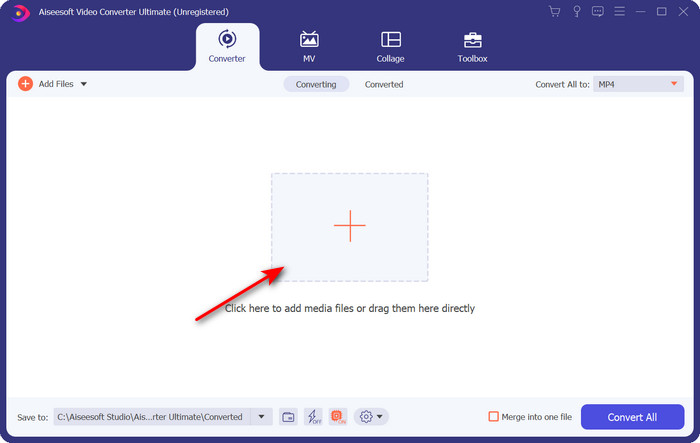
Schritt 2. Klicken Sie auf die +‑Schaltfläche in der Mitte der Programmoberfläche; ein Ordner erscheint auf dem Bildschirm, suchen Sie die .trp-Datei und klicken Sie auf Öffnen, um sie zu laden.
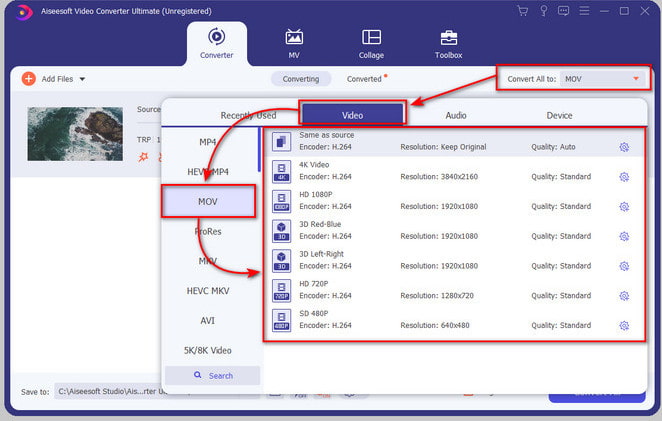
Schritt 3. Klicken Sie auf Alles konvertieren in und suchen Sie das Format MOV und wählen Sie die gewünschte Auflösung aus.
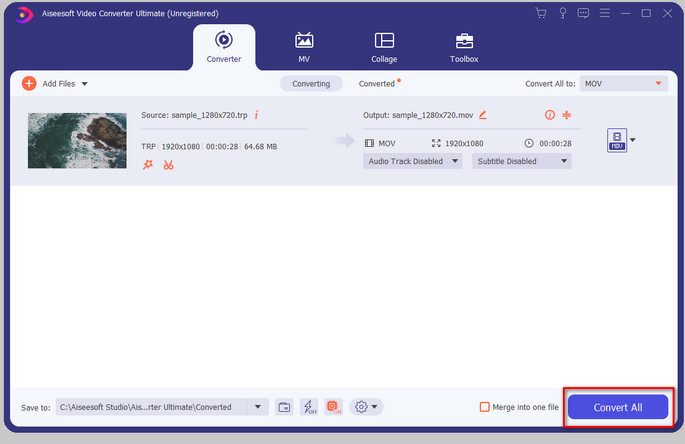
Schritt 4. Wenn Sie bereit sind, das Format in .mov zu konvertieren, klicken Sie auf Alles konvertieren.
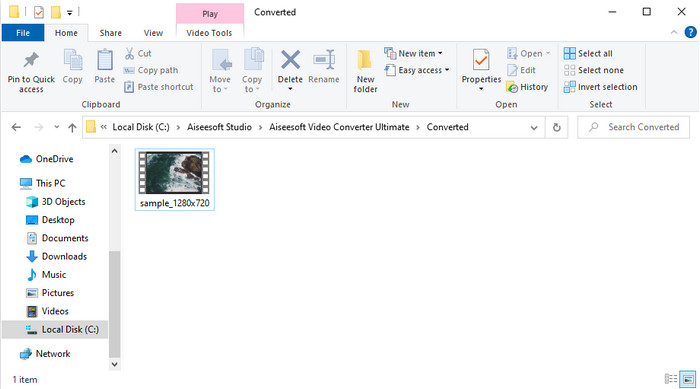
Schritt 5. Warten Sie einfach, bis der Vorgang abgeschlossen ist; dann wird ein neuer Ordner mit dem zuvor konvertierten Format angezeigt. Um die Datei auf Ihrem Mac oder einem anderen iOS-Gerät anzusehen, klicken Sie darauf.
Teil 3. So konvertieren Sie TRP in MOV kostenlos in allen Browsern online
Sie möchten keine Software herunterladen, um TRP in MOV umzuwandeln? Dann empfehlen wir die Verwendung des FVC Free Video Converter Online, um Ihre Datei im Web zu konvertieren. Anders als das zuerst vorgestellte Tool ist dieser Online‑Konverter im Web verfügbar. Und er ist garantiert malware-sicher und werbefrei in der Oberfläche. Der Nachteil dieses Webtools ist jedoch, dass Sie es ohne Internetverbindung nicht verwenden können. Ein weiterer Punkt ist, dass dieses Tool im Vergleich zum FVC Video Converter Ultimate nur eine durchschnittliche Anzahl an Formaten unterstützt. Abgesehen davon können Sie es kostenlos und ohne Einschränkungen nutzen. Wenn Sie diesen Online‑Konverter ausprobieren möchten, fahren Sie nun mit den folgenden Schritten zur Verwendung fort.
Vorteile
- Kompatibel mit allen Suchmaschinen.
- Keine Einschränkung beim Konvertieren von TRP in MOV, MP4, AVI usw.
- Keine lästige Werbung auf der Benutzeroberfläche.
Nachteile
- Sie können keine Stapelkonvertierung wie das ultimative Tool durchführen.
- Für den Zugriff auf das Webtool ist das Internet erforderlich, da es sich um ein internetbasiertes Tool handelt.
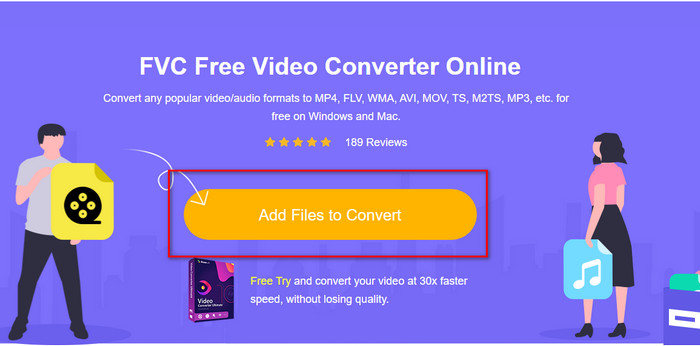
Schritt 1. Um das Webtool auszuführen, klicken Sie auf diesen Link.
Schritt 2. Klicken Sie auf Dateien zum Konvertieren hinzufügen, dann öffnet sich ein Ordner; suchen Sie die Datei im Ordner und klicken Sie auf Öffnen.
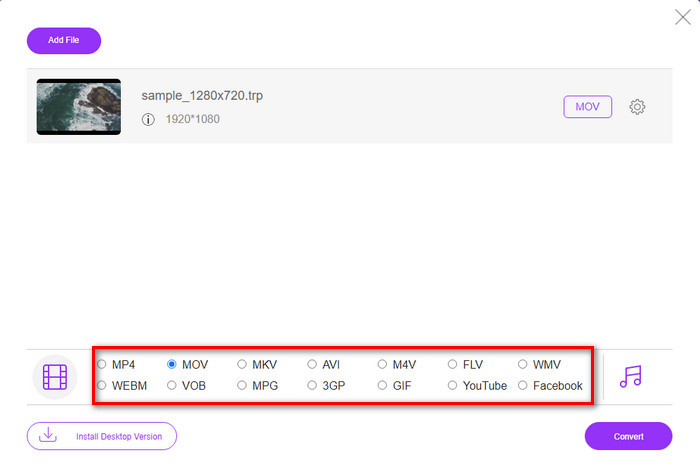
Schritt 3. Wählen Sie MOV in der Liste unten aus oder wählen Sie ein anderes gewünschtes Format.
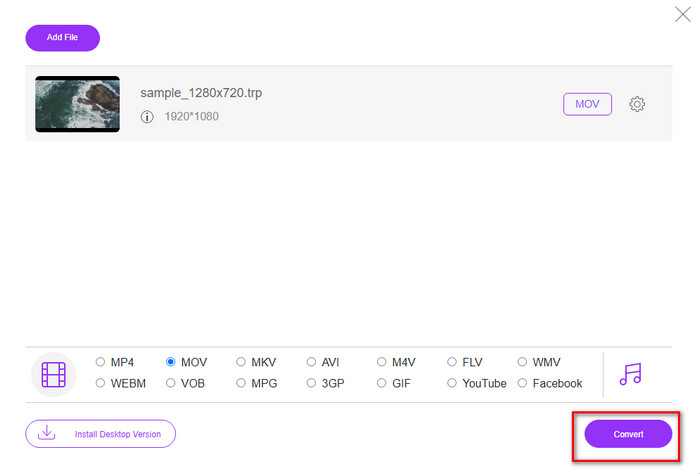
Schritt 4. Klicken Sie schließlich auf Konvertieren, um die Umwandlung der Datei zu starten.
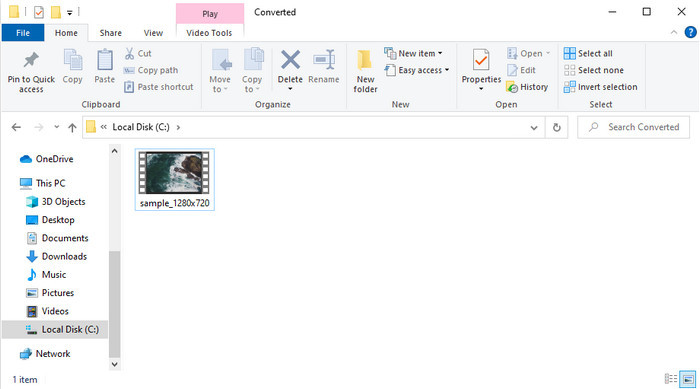
Schritt 5. Sobald die Konvertierung abgeschlossen ist, wird ein Ordner mit der Datei auf dem Bildschirm angezeigt.
Teil 4. Häufig gestellte Fragen zur Konvertierung von TRP in MOV
Kann ich .trp-Dateien zu einem Video zusammenführen?
Ja, Sie können zwei oder mehr .trp‑Videos zusammenfügen und als eine Datei herunterladen, indem Sie sie zusammenführen. Das ist super einfach, wenn Sie den FVC Video Converter Ultimate verwenden. Möchten Sie wissen, wie das geht? Dann klicken Sie auf diesen Link und nehmen Sie sich 5 Minuten Zeit, um zu erfahren, wie man TRP-Dateien zusammenführt oder auch andere Videos wie MP4, MOV, AVI und mehr.
Wie lange dauert es, TRP in MOV umzuwandeln?
Es hängt davon ab, wie lang das Video ist, das Sie konvertieren, oder wenn Sie ein Webtool verwenden, hängt es davon ab, wie schnell Ihr Internet ist. Der Vorgang hängt davon ab, was Sie verwenden. Dennoch ist der Erfolg sicher, wenn Sie die oben vorgestellten Konverter verwenden.
Ändert sich die Größe der TRP-Datei nach der Konvertierung?
Die Dateigröße sollte sich etwas ändern, aber sie sollte sich nicht verdoppeln oder gar verdreifachen. Wenn Sie außerdem der Meinung sind, dass Ihre konvertierten .trp‑Videos groß sind, können Sie diesen Artikel lesen und erfahren, wie man TRP‑Videos komprimiert.
Fazit
Abschließend: Wenn Sie Ihre TRP‑Dateien online in MOV konvertieren möchten, empfehlen wir Ihnen nachdrücklich den FVC Free Video Converter Online. Es ist der beste Online‑Konverter, der Ihnen hilft, das Format in ein neues umzuwandeln. Wenn Sie Ihre Dateien jedoch auf einfachere Weise und per Stapelverarbeitung in ein neues Format konvertieren möchten, verwenden Sie den FVC Video Converter Ultimate. Dieses Tool bietet die beste Ausgabequalität, erweiterte Funktionen und eine große Auswahl an Formaten – erleben Sie umfassendes Konvertieren mit Hilfe der beiden oben genannten Tools. Egal, für welchen Konverter Sie sich entscheiden, eine falsche Wahl gibt es nicht.
-
 Einfachste Anleitung zum Konvertieren von TRP in AVI unter Windows und Mac
 Vielleicht sind Sie mit dem TRP-Videoformat nicht vertraut und fragen sich, wie Sie TRP in AVI konvertieren sollen? Lesen Sie diesen Artikel weiter, um die Details zu erfahren, die das Problem betreffen.
-
 Ausgezeichnete Methoden zum Konvertieren von VOB in MOV
 Online-Videodownloads sind bequem, aber was ist, wenn das Video im VOB-Format vorliegt und Ihr Player es nicht unterstützt? In diesem Beitrag erfahren Sie, wie Sie VOB in MOV konvertieren.
-
 Schnelle und einfache Tipps zum Konvertieren von WMV in MOV [Bewährt]
 Möchten Sie wissen, welche die besten und benutzerfreundlichsten Konverter sind, die WMV in MOV konvertieren? Lesen Sie diesen Artikel weiter, da er alle möglichen Optionen bespricht, die Sie in Betracht ziehen müssen.
