


 Video Converter Ultimate
 Bildschirm recorder
 Videoreparatur
So konvertieren Sie VOB in MOV mit den kompetentesten Tools [kostenlos und einfach]
Im Fall einer DVD ist eine VOB‑Datei eine Filmdatendatei, die sich typischerweise im Ordner VIDEO_TS im Stammverzeichnis der DVD befindet. Sie enthält einen großen Teil des auf der Disc aufgezeichneten Materials, darunter Video‑ und Audiodateien sowie Untertitel, DVD‑Menüs und weitere Navigationsinhalte. Das QuickTime File Format (QTFF) hingegen ist ein Multimedia-Containerformat, das zum Speichern einer MOV‑Datei verwendet werden kann. Mediendaten wie Video, Audio und Text können auf einer oder mehreren Spuren (z. B. für Untertitel) abgelegt werden. MOV‑Dateien werden häufig zum Speichern von Videodateien genutzt. Wenn Sie Ihre Meinung zu diesem Videoformat geändert haben und alle Details darüber wissen möchten – oder erfahren wollen, wie man es mit verschiedenen Konvertern in andere Videoformate umwandelt –, dann ist dieser Artikel genau der richtige für Sie. Er stellt Ihnen die besten und einfachsten Wege vor, um VOB in MOV zu konvertieren.

Teil 1. Was sind VOB und MOV?
Der Großteil der Daten auf einer DVD ist in diesem Dateiformat enthalten, das digitales Video, Audio, Navigationsinhalte, DVD-Menüs und Untertitel umfasst. VOB-Dateien werden im Ordner VIDEO TS gespeichert und sind der Kern jedes DVD-Videos. Dies sind die Daten für einen Film. MP2-, DTS-, AC3- und MPEG-2-Videostreams werden alle von diesem Speicherort abgeleitet. Dateien, die im VOB-Format gespeichert wurden, wurden möglicherweise verschlüsselt. VOB ist eine Art Videodatei, die WMV sehr ähnlich ist. Die VOB-Dateierweiterung wird für VOB-Dateien verwendet. Beispielsweise basiert das VOB-Format auf dem MPEG-Programmstromformat, enthält jedoch zusätzliche Einschränkungen und Kriterien im privaten Bereich.
Im QuickTime-Framework von Mac zeigt die Dateiendung MOV das von Apple entwickelte QuickTime‑Videoformat an. Auch die Windows‑Plattform unterstützt die Fähigkeit dieses Multimedia‑Containers, mehrere Spuren zu speichern, von denen jede eine bestimmte Art von Daten (Audio, Video, Untertitel) enthält. Videoschnittprogramme profitieren in hohem Maße davon, dass sich Mediendaten von Media Offsets, abstrakten Datenreferenzen und Track-Edit-Listen trennen lassen. Für das Teilen von Filmen und Videos im Internet ist der MOV‑Videocontainer eine beliebte Wahl.
| Dateierweiterung | VOB | MOV |
| Dateityp | DVD-Videoobjektdatei | Apple QuickTime-Film |
| Entwickelt von | N / A | Apfel |
| Vorteile | Hohe Qualität; Daraus lassen sich DVDs erstellen. | Hervorragende Videoqualität; für Webbroadcast geeignet; deutliche Trennung der Hauptelemente |
| Nachteile | 4,7 GB für 2 Stunden Film, das ist viel Platz | Dieses Format hat eine größere Dateigröße als andere gängige Streaming-Formate. |
Teil 2. So konvertieren Sie VOB in MOV [Mac & Windows]
Beginnen wir mit der Offline‑Konvertierung von VOB zu MOV: Dieses hervorragende Tool ist bei der Wiederherstellung bzw. Umwandlung einer großen Bandbreite von Formaten besonders zuverlässig. Video Converter Ultimate kann VOB so schnell wie möglich in MOV umwandeln. Außerdem können Sie die Ausgabequalität des Videos ändern, bevor Sie die Datei hochladen. Dieser Konverter bietet zudem verschiedene Werkzeuge, mit denen Sie Ihre Videodatei auf das nächste Level bringen können. Da er eine enorme Anzahl von Videoformaten unterstützt, müssen Sie sich keine Sorgen machen, wenn Sie Ihnen unbekannte Formate in Ihr Wunschformat konvertieren möchten. Jetzt, da Sie diesen hervorragenden Konverter kennen, können Sie die nachfolgenden Schritte lernen:
Schritt 1. Klicken Sie zunächst auf die Schaltfläche Free Download unten, um den Downloadvorgang zu starten. Sobald der Download abgeschlossen ist, können Sie wählen, ob Sie die Software für Windows oder Mac herunterladen möchten. Bevor Sie das Programm einfach ausführen, müssen Sie es auf dem Desktop Ihres Computers installieren und auf Start Now klicken, um loszulegen.
Gratis DownloadFür Windows 7 oder neuerSicherer Download
Gratis DownloadFür MacOS 10.7 oder neuerSicherer Download
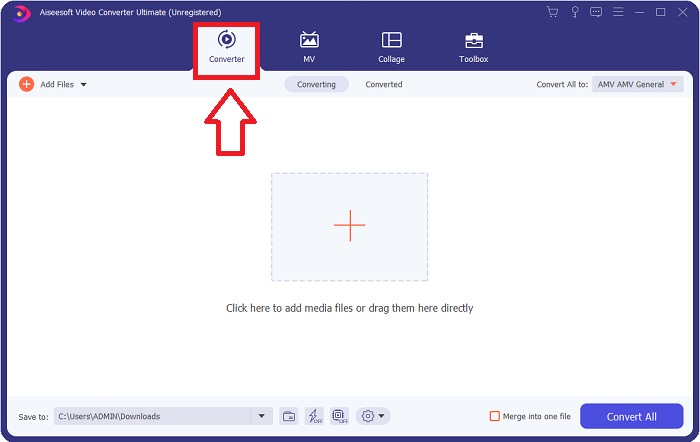
Schritt 2. Starten Sie die heruntergeladene Anwendung. Wenn Sie das Programm zum ersten Mal öffnen, erscheint ein Fenster mit der Converter-Oberfläche. Hier fügen Sie Ihre Videodatei ein und beginnen mit der Konvertierung.
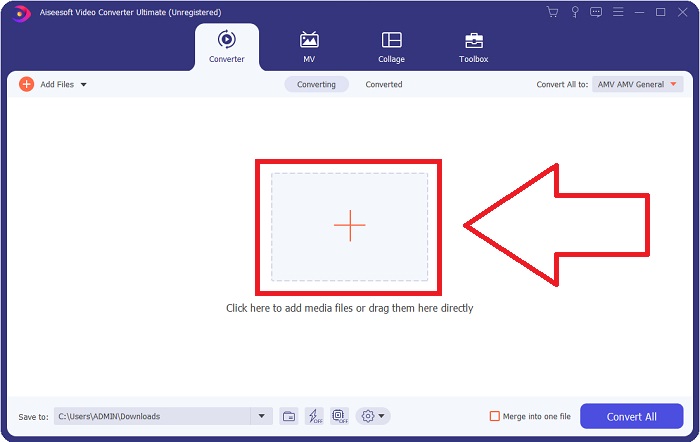
Schritt 3. Importieren Sie Ihre Dateien in den Konverter, um den Konvertierungsprozess zu starten. Ziehen Sie die Videodatei, die Sie konvertieren möchten, per Drag & Drop auf das +-Symbol.
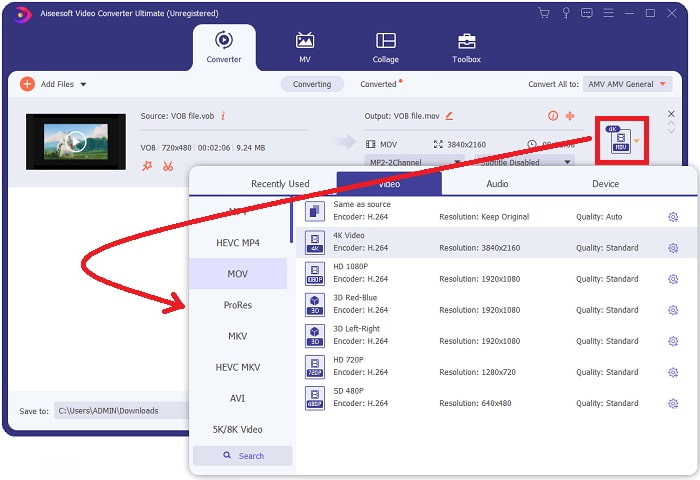
Schritt 4. Wählen Sie oben rechts auf dem Bildschirm aus der Liste ein Videoformat aus. Suchen Sie in der Dropdown‑Liste den Dateityp MOV und wählen Sie ihn aus. Nachdem Sie ein MOV‑Format ausgewählt haben, stehen Ihnen verschiedene Optionen für die Videoqualität zur Verfügung. Falls Ihre bevorzugte Videoausgabe nicht aufgeführt ist, können Sie die Qualitätseinstellungen an Ihre Bedürfnisse anpassen. Indem Sie auf das Zahnradsymbol klicken, können Sie die Auflösung der Anzeige, die Bildrate und sogar die Audioqualität ändern. Klicken Sie auf die Schaltfläche Neu erstellen, um Ihre Änderungen zu speichern.
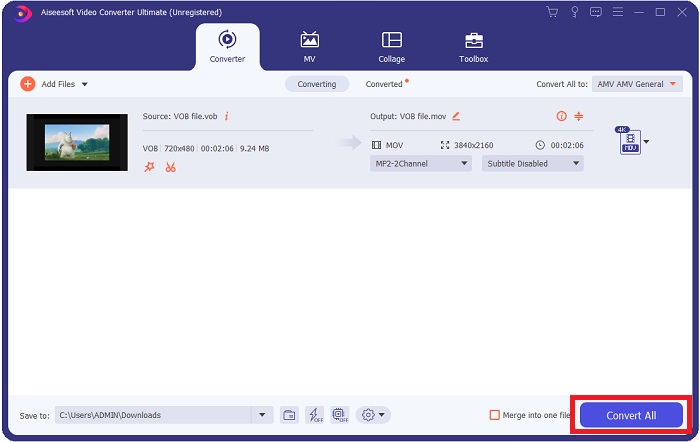
Schritt 5. Wenn Sie die Bearbeitung des Videos abgeschlossen haben und es bereit zur Konvertierung ist, klicken Sie auf Convert All, um den Vorgang zu starten und die Datei auf Ihren Computer zu übertragen.
Teil 3. So konvertieren Sie VOB in MOV [Online]
Wenn Sie keine Zeit haben, den Video Converter Ultimate herunterzuladen, können Sie auch die Online‑Version dieser Software verwenden. Der Free Video Converter Online ist das beste Online‑Webtool, das Sie im Internet nutzen können, um viele verschiedene Formate schnell zu konvertieren. Anders als andere Online‑Konverter schränkt dieses Tool die unterstützten Formate nicht stark ein. Deshalb wird es besonders für Einsteiger empfohlen. Um mehr über dieses Online‑Webtool zu erfahren, folgen Sie den unten aufgeführten Schritten.
Schritt 1. Rufen Sie die Hauptseite dieses Online‑Konverters auf, indem Sie auf den Link hier klicken.
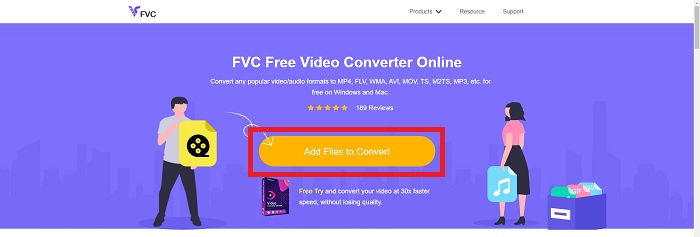
Schritt 2. Wenn Sie es zum ersten Mal verwenden, klicken Sie auf die Schaltfläche Dateien zum Konvertieren hinzufügen, um das Launcher‑Programm für Ihren Computer herunterzuladen. Sobald der Download abgeschlossen ist, wird es automatisch gestartet. Wählen Sie anschließend die Datei aus Ihrem Ordner und klicken Sie auf Öffnen, nachdem der Download erneut abgeschlossen ist.
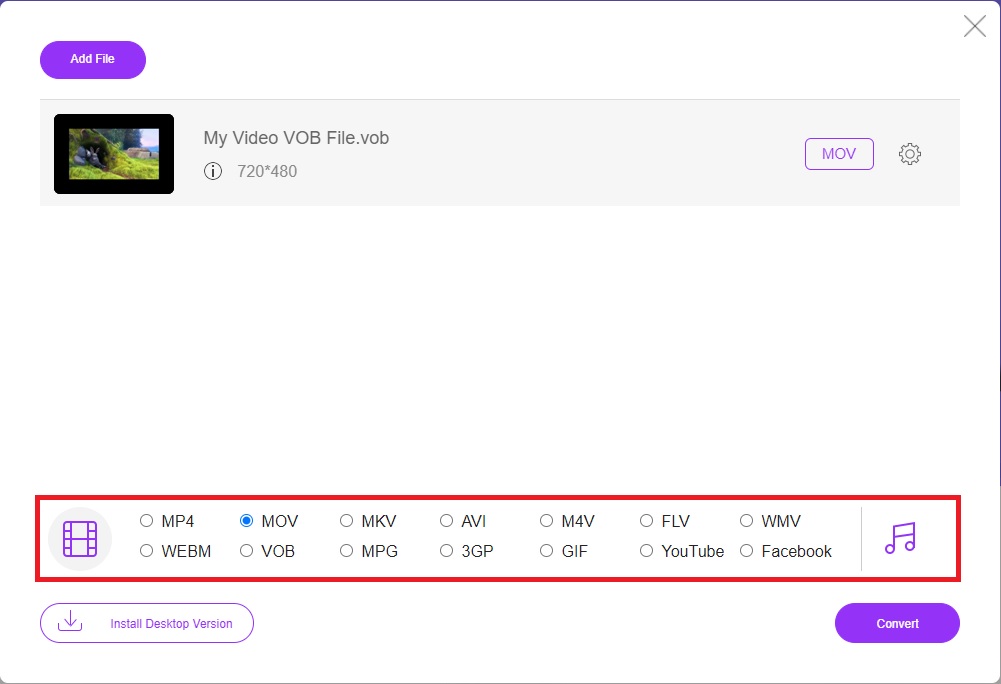
Schritt 3. Bevor der Konvertierungsprozess beginnt, wählen Sie das Format MOV aus der Kategorienliste Video unten aus, indem Sie darauf klicken.
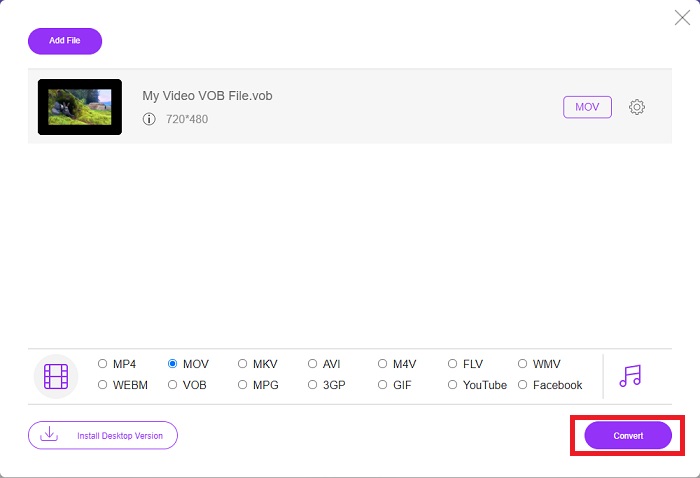
Schritt 4. Nachdem Sie ein Format ausgewählt haben, klicken Sie auf Konvertieren, um den Vorgang der Umwandlung in ein anderes Format zu starten.
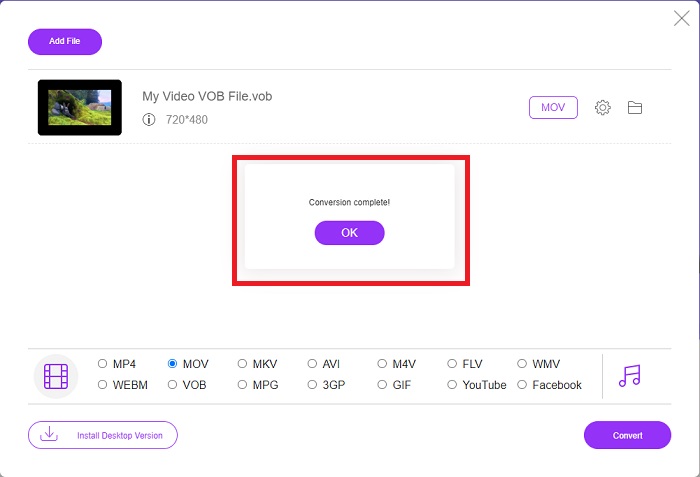
Schritt 5. Nach einigen Minuten wird ein Dateiordner mit der konvertierten Datei angezeigt; klicken Sie einfach darauf, um mit der Wiedergabe zu beginnen.
Teil 4. Häufig gestellte Fragen zum Konvertieren von VOB in MOV
Warum sind VOB-Dateien so groß?
Es gibt keinen anderen Grund für die großen Dateien als die Videos selbst (einschließlich Audio). Da die Videocodecs eine variable Bitlängen‑Codierung verwenden, sind sie in ihrer Größe sehr unterschiedlich. Es ist daher möglich, die gleiche Anzahl von Bildern mit sehr unterschiedlichen Dateigrößen zu kodieren. Klicken Sie hier, um zu erfahren, wie Sie große VOB‑Dateien komprimieren können.
Ist VOB dasselbe wie DVD?
Für Videoobjekte verwenden DVD-Videomedien VOB (kurz für Videoobjekt). Untertitel, DVD-Menüs und Navigationsinformationen können alle in einer VOB-Datei enthalten sein, die eine Datei mit mehreren Formaten ist. Für VOB-Dateien ist eine Verschlüsselung möglich.
Was enthält die MOV-Datei?
Es ist möglich, MOV-Dateien zu verwenden, um verschiedene Medienformen zu speichern und zu synchronisieren, einschließlich Video, Audio, Timecode und Text. Es gibt eine Vielzahl von Codecs, die zum Codieren eines bestimmten Inhalts verwendet werden können. Wenn es um die Komprimierung geht, verwenden MOV-Dateien normalerweise den MPEG-4-Codec.
Fazit
Insgesamt lassen sich die Unterschiede zwischen der oben genannten Software und dem Online‑Konverter klar darstellen, und beide haben bei der Nutzung ihre Schwächen und Stärken. Wenn Sie jedoch einen sehr professionellen und zugleich benutzerfreundlichen Konverter verwenden möchten, ist die Software Video Converter Ultimate die am meisten empfohlene Lösung. Wie in diesem Artikel über diesen Videokonverter beschrieben, können andere Programme mit dem Standard, den diese Software gesetzt hat, nicht mithalten. Sie erreichen nicht das Niveau der Exzellenz, das diese Software bietet.
-
 8 besten MOV-Spieler zum Abspielen von QuickTime-MOV-Dateien in Originalqualität
 Erfahren Sie mehr über die 8 besten MOV-Player für Windows und Mac. Sie können die gewünschte und geeignete auswählen, um MOV-Dateien mit der Originalqualität abzuspielen.
-
 MKV in MOV - So konvertieren Sie MKV in MOV
 Wie konvertiere ich MKV in MOV auf einem Mac? Kann iMovie MKV lesen? Was bedeutet MOV-Format? In diesem Beitrag werden zwei einfache Möglichkeiten beschrieben, wie Sie MKV mit kostenlosen Online- und professionellen Videokonvertern in MOV konvertieren können.
-
 FLV in MOV - So konvertieren Sie FLV in MOV auf Mac / PC / Online Free
 Wie konvertiert man FLV in MOV? Wie konvertiere ich FLV in MOV auf dem Mac? Gibt es eine kostenlose Möglichkeit, YouTube FLV online in MOV zu konvertieren? Dieser Beitrag teilt 3 FLV-zu-MOV-Konverter, um FLV-Dateien in MOV zu ändern.
