


 Video Converter Ultimate
 Bildschirm recorder
 Videoreparatur
Leicht zugänglicher XviD-Konverter: So konvertieren Sie XviD-Dateien in das MOV-Format
Die XviD-Datei ist der bekannteste Codec, der entwickelt wurde, um mit DivX zu konkurrieren. Dieser Codec verwendet ebenfalls MPEG‑4 ASP, das Funktionen wie B‑Frames, Luminanzmaskierung, globale und Quarter-Pixel-Bewegungskompensation, Trellis-Quantisierung, benutzerdefinierte Quantisierungsmatrizen und H.263 umfasst. Allein dadurch wurde XviD zu einem populäreren Encoder als DivX. Angenommen, Sie übertragen eine Datei mit XviD-Codec auf Ihr iOS-Gerät. Wenn die Datei nicht abgespielt wird, seien Sie nicht überrascht, denn der Codec unterstützt keine mobilen Geräte wie iOS und andere. Auch wenn es unlösbar erscheint, gibt es für jedes Problem eine Lösung: Wir bieten eine Lösung, indem wir die unter XviD codierte Datei in das AVI-Format konvertieren. Wenn Sie wissen möchten, wie man XviD-Dateien in MOV konvertiert, dann folgen Sie diesem Artikel.

Teil 1. Einführung von XviD und MOV
Wie bereits erwähnt, kann Ihre Datei kleiner werden, wenn Sie XviD zur Komprimierung verwenden, ohne die Qualität zu beeinträchtigen, und sie lässt sich schnell dekomprimieren. Obwohl XviD ein nicht proprietärer Kompressor ist, ist die Kompatibilität dieses Codecs mit tragbaren Geräten und insbesondere für das Bearbeiten eingeschränkt. Wenn Sie also ein Video mit XviD-Codec ansehen oder bearbeiten möchten, müssen Sie die Datei in MOV konvertieren. Warum MOV? Weil dieses Format Metadaten und Mediendateien wie Audio, Video und Text oder Untertitel enthalten kann. Außerdem kann dieses Format Videos auf iOS-Geräten und vielen anderen Geräten abspielen. Um Ihr Problem mit Ihrer XviD-Datei zu lösen, finden wir nun heraus, wie man XviD in MOV konvertiert, mit Hilfe des unten verfügbaren Tools.
Teil 2. Bester Konverter zum Konvertieren von XviD in MOV unter Windows und Mac
FVC Video Converter Ultimate
Suchen Sie nach dem besten XviD-zu-MOV-Konverter, der die Datei im Handumdrehen umwandeln kann? Dann ist FVC Video Converter Ultimate genau das Tool, das Sie brauchen. Neben der 30‑fach schnelleren Konvertierung, die den Nutzern geboten wird, können Sie Ihr Video auch bearbeiten, zusammenführen, schneiden und vieles mehr, damit es noch beeindruckender aussieht als andere. Obwohl das Tool erweiterte Funktionen bietet, müssen Sie keinen Supercomputer aufbauen, um es herunterzuladen und zu verwenden.
Darüber hinaus beinhaltet diese Software auch Hardwarebeschleunigung und schnelle Konvertierung, um Ihr Konvertierungserlebnis schneller und besser zu machen. Wenn Sie nun lernen möchten, wie Sie Xvid-Dateien mit Hilfe dieses Tools in MOV konvertieren, fahren Sie mit dem folgenden Tutorial fort.
Schritte zum Konvertieren von XviD in MOV mit dem FVC Video Converter Ultimate:
Schritt 1. Diese Software ist auf jedem PC oder Mac OS herunterladbar, daher müssen Sie auf die untenstehende Download-Schaltfläche klicken. Nachdem Sie die Software heruntergeladen haben, klicken Sie auf die Datei, um sie zu installieren, führen Sie die Einrichtung kurz durch und klicken Sie auf Jetzt starten, um das Tool sofort zu öffnen.
Gratis DownloadFür Windows 7 oder neuerSicherer Download
Gratis DownloadFür MacOS 10.7 oder neuerSicherer Download
Schritt 2. Um die .xvid-Datei einzufügen, müssen Sie auf die +‑Schaltfläche klicken, sie im Ordner suchen und auf Öffnen klicken. Wenn jedoch mehr als zwei .xvid-Dateien vorliegen, empfehlen wir, die Dateien per Drag & Drop in die Oberfläche zu ziehen.
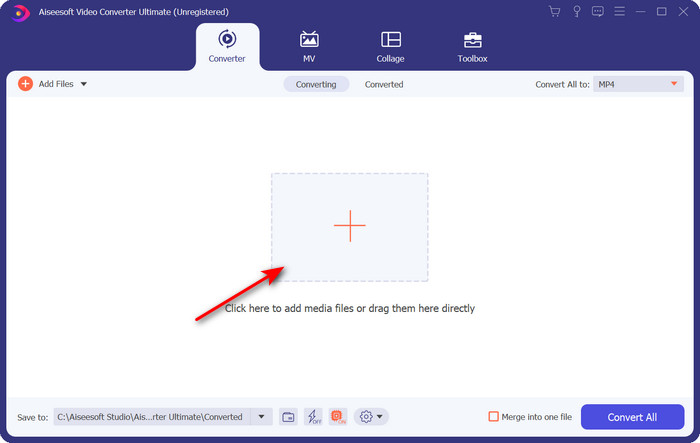
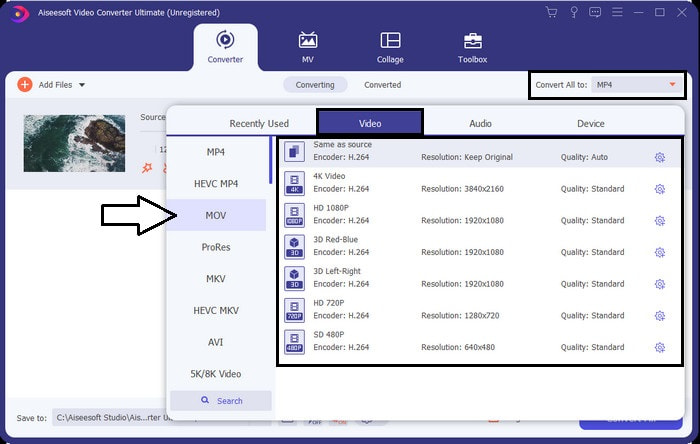
Schritt 3. Klicken Sie auf die Drop-down-Schaltfläche oben rechts in der Oberfläche und suchen Sie in der Liste das MOV-Format.
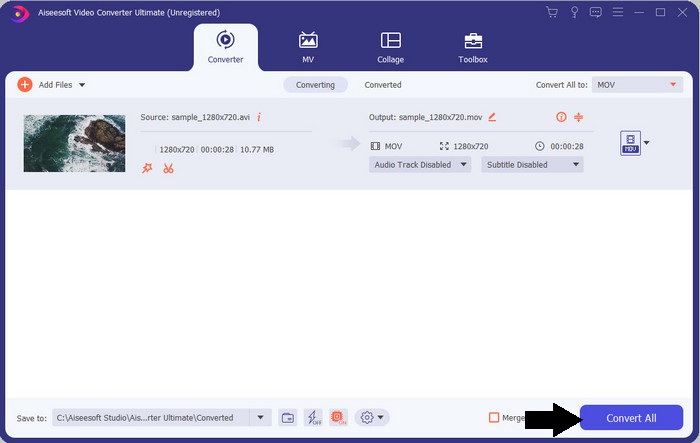
Schritt 4. Beginnen wir mit der Umwandlung Ihrer XviD-Dateien in MOV, indem Sie auf Alles konvertieren klicken.
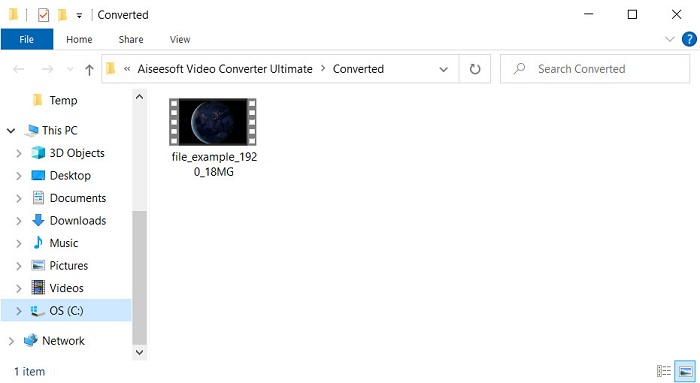
Schritt 5. Warten Sie einige Sekunden, bis der Vorgang abgeschlossen ist. Ein Dateiordner mit der .mov-Datei wird auf Ihrem Bildschirm angezeigt; klicken Sie auf die Datei, um sie mit Ihrem lokalen Mediaplayer abzuspielen und zu genießen.
Teil 3. Bester Online-Konverter zum Konvertieren von Xvid in MOV
FVC Free Video Converter Online
Sie möchten sich nicht die Mühe machen, Software auf Ihr Laufwerk herunterzuladen, weil Ihr Speicher voll ist und Sie nur eine einzelne Datei online konvertieren möchten? FVC Free Video Converter Online ist in allen Webbrowsern verfügbar. Die Konvertierung der XviD-Datei mit Hilfe dieses Tools ist innerhalb einer Minute erledigt. Außerdem müssen Sie für den Zugriff weder ein Konto anlegen noch werden auf der Oberfläche Werbeanzeigen eingeblendet. Dieses Tool ist der sauberste Online-Konverter, den Sie im Web verwenden können. Sie können jedoch nicht darauf zugreifen, wenn Sie keine Internetverbindung haben, da dieses Tool netzwerkabhängig ist. Zudem unterstützt dieses Tool eine mittlere Bandbreite an Formaten, aus denen Sie wählen und die Sie verwenden können. Wenn Sie also keinen Konverter herunterladen möchten, sollten Sie diesen XviD-zu-MOV-Onlinekonverter verwenden.
Schritte zum Online-Konvertieren von XviD-Dateien ins MOV-Format mit Hilfe von FVC Free Video Converter Online:
Schritt 1. Um zur Hauptwebseite des Online-Konverters zu gelangen, müssen Sie auf diesen Link klicken.
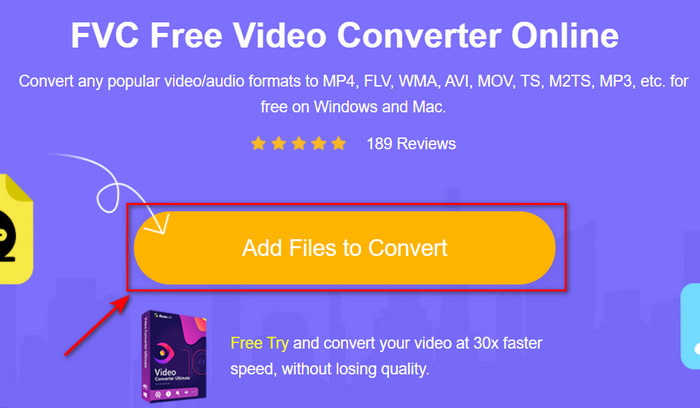
Schritt 2. Drücken Sie Dateien zum Konvertieren hinzufügen, um das Tool zu starten; anschließend wird ein Ordner angezeigt, in dem Sie die XviD-Datei finden, die Sie konvertieren möchten, und klicken Sie auf Öffnen, um fortzufahren.
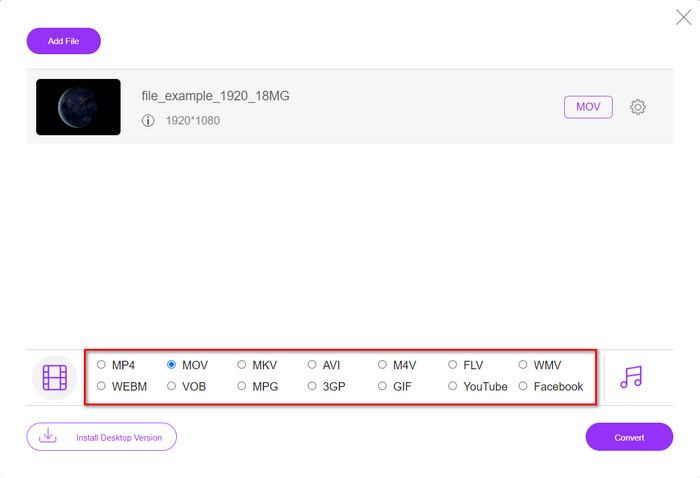
Schritt 3. Eine neue Oberfläche wird angezeigt, nachdem Sie die XviD-Datei eingefügt haben; wählen Sie unten das MOV-Format oder ein anderes gewünschtes Format aus.
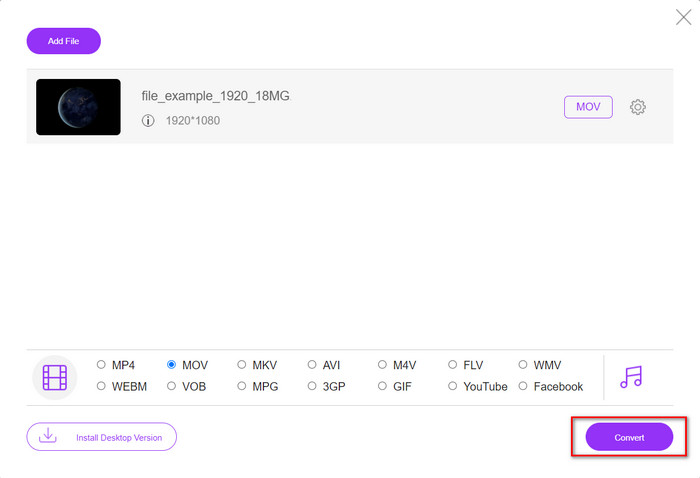
Schritt 4. Um die Formatänderung zu starten, klicken Sie auf Konvertieren.
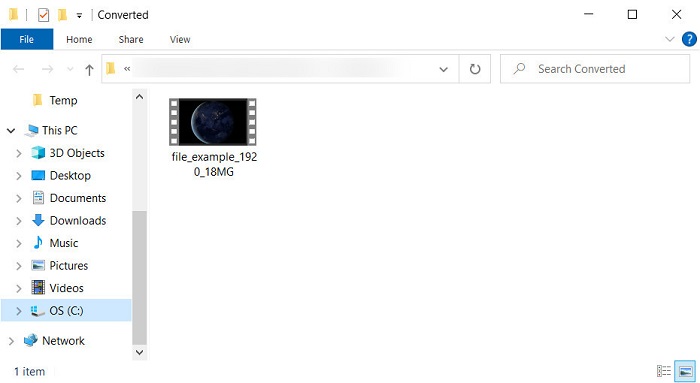
Schritt 5. Die Konvertierung der Datei dauert weniger Zeit als bei anderen Online-Konvertern; danach wird ein Ordner mit der von Ihnen konvertierten Datei angezeigt.
Teil 4. Häufig gestellte Fragen zur Konvertierung von XviD in MOV
Wo kann ich XviD-Videos ansehen?
Sie können den VLC Media Player verwenden, um XviD-Dateien abzuspielen. Wenn Sie nichts herunterladen möchten, verwenden Sie den Windows Media Player, der auf allen Windows-Systemen verfügbar ist. Für Mac-Nutzer empfiehlt sich QuickTime. Wenn Sie jedoch ein hochauflösendes XviD-Video ansehen möchten, lesen Sie diesen Artikel, in dem wir alle möglichen XviD-Player zusammenstellen, mit denen Sie XviD-Dateien ansehen können.
Ist XviD kostenlos oder nicht?
XviD ist kostenlos und steht jedem zur Verfügung, der seine Datei verwenden und komprimieren möchte, um sie schnell über das Internet zu übertragen oder Speicherplatz zu sparen. All dies ist der GPL-Lizenz für freie Software zu verdanken, sodass es kostenlos gemacht wurde.
Warum kann ich keine XviD-Videos bearbeiten?
Einer der Hauptgründe, warum Sie Videos mit diesem Codec-Typ nicht bearbeiten können, ist, dass er nicht unterstützt wird. In diesem Fall unterstützen minimale Video-Editoren nur diese Art von Codec wegen seiner Komplexität. Angenommen, Sie möchten ein Video in diesem Format bearbeiten, müssen Sie es zuerst konvertieren. In diesem Fall ist es ein Muss, einen Mehrzweckkonverter zu haben, der XviD-Dateien in MP4, AVI, MOV oder ähnliches konvertieren kann. Laden Sie die Datei nach dem Konvertieren als Nächstes in den Editor hoch, um sie nach Belieben zu bearbeiten.
Fazit
Nach der Lektüre dieses Artikels hat sich unser Wissen über XviD erweitert, und wir können nun verschiedene Perspektiven auf XviD erkennen. Wenn Sie also ein Video auf Ihrem iOS-Gerät speichern oder abspielen möchten, müssen Sie die Datei zuerst in MOV konvertieren. Wie bereits erläutert, leisten die beiden genannten Konverter hervorragende Arbeit bei der Umwandlung der Datei in ein MOV-Format. Auch wenn beide Tools großartig erscheinen, sind Geschwindigkeit und Leistung des FVC Video Converter Ultimate unübertroffen und besser als bei jedem anderen Desktop- oder Web-Tool. Wenn Sie jedoch eine kostenlose und sichere Online-Konvertierung wünschen, entscheiden Sie sich für den FVC Free Video Converter Online.
-
 So konvertieren Sie AVI in MOV mit einfachen Schritten und Tools
 Möchten Sie wissen, wie Sie AVI in ein abspielbares MOV umwandeln? Sie müssen diesem Artikel folgen, um zu wissen, wie es geht und Tipps für eine erfolgreiche Konvertierung.
-
 Importieren und Konvertieren von AVI in das von iMovie unterstützte Format [2021]
 Haben Sie ein Problem, weil Sie Ihre AVI-Datei nicht in iMovie importieren können? Wenn Sie diesen Artikel lesen, haben Sie bereits das richtige Mittel gegen dieses Problem gewählt.
-
 Konvertieren von TS in AVI / MKV / MOV / WMV Online & Free unter Win / Mac
 Möchten Sie TS-Dateien schnell in AVI / MKV / MOV / WMV konvertieren? Dieser Artikel zeigt Online- und Offline-Videokonverter mit vollständiger Anleitung. Vielleicht können Sie hier den besten kostenlosen TS-Konverter bekommen.
