


 Video Converter Ultimate
 Bildschirm recorder
 Videoreparatur
Größter Konverter zum Konvertieren von AIFF in MP3 mit Schritt-für-Schritt-Anleitung
AIFF-Dateien speichern die hochwertigste Form von Audiodateien, von der du je gehört hast. Obwohl dieses Format auf einem Desktop-Programm gespeichert werden kann, da es unkomprimiert ist, eignet es sich nicht ideal dafür, auf deinem Handy gespeichert oder heruntergeladen zu werden. Es gibt jedoch eine Möglichkeit, AIFF-Dateien auf deinem Smartphone und sogar auf deinem Desktop abzulegen, ohne dass zu viel Speicherplatz verbraucht wird. Die beste Lösung für dieses Problem ist es, AIFF in das Format MP3 zu konvertieren. Zwar kann das Konvertieren Nebenwirkungen auf deine Audiodateien haben. Deshalb haben wir eine Reihe von Tools zusammengestellt, mit denen du AIFF konvertieren kannst, ohne die Qualität der Datei zu verlieren. Also los, sehen wir uns die folgenden Tools genauer an und fangen wir direkt mit einer Einführung und den einzelnen Schritten an.

Teil 1. So konvertieren Sie AIFF in MP3 unter Windows und Mac
1. Videokonverter Ultimate
Das Konvertieren von Formaten kann mit Video Converter Ultimate außergewöhnlich gut funktionieren. Wenn du mit deinem bisherigen Konverter kein besonderes Ergebnis erzielst, probiere dieses Tool aus. Denn dieser ultimative Konverter bietet viele erweiterte Funktionen, die andere Konverter für die Umwandlung von AIFF in MP3 unter Windows oder Mac nicht haben. Außerdem ist dieses Tool nicht nur auf Windows beschränkt, du kannst es auch auf deinem Mac herunterladen. Wenn du also die ultimative Konvertierung erleben möchtest, solltest du unbedingt die Schritte befolgen, um eine erfolgreiche Umwandlung deiner AIFF-Datei zu erreichen.
Schritt 1. Um den Konverter zu verwenden, musst du ihn zuerst auf dein PC- oder Mac-Laufwerk herunterladen. Installiere ihn anschließend, passe die Einstellungen an und klicke auf „Fertig stellen“, um das Tool zu starten.
Gratis DownloadFür Windows 7 oder neuerSicherer Download
Gratis DownloadFür MacOS 10.7 oder neuerSicherer Download
Schritt 2. Nach der Installation des Konverters klicke auf Dateien hinzufügen, um die AIFF-Dateien hinzuzufügen, die du konvertieren möchtest. Wenn es zu viele Dateien sind, um sie im Ordner einzeln auszuwählen, kannst du sie einfach per Drag & Drop in die Benutzeroberfläche ziehen.
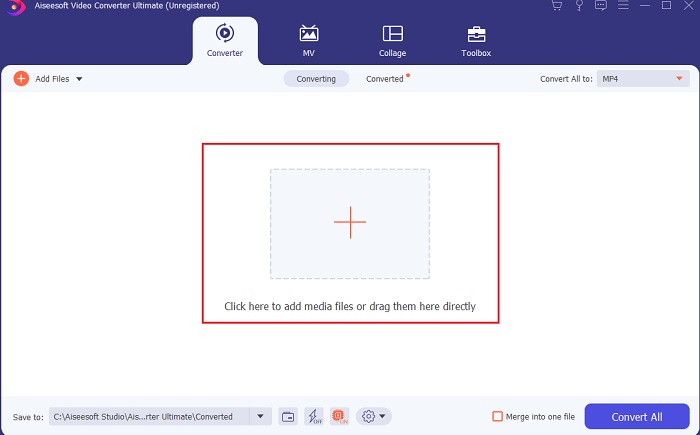
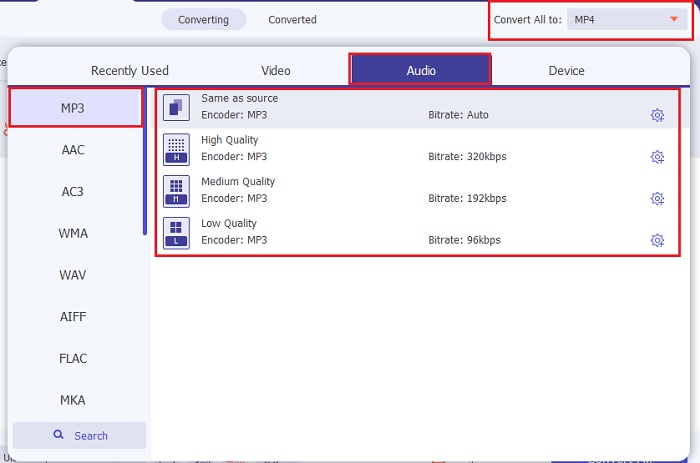
Schritt 3. Fahre mit dem nächsten Schritt fort, indem du die Option Alle konvertieren in anklickst. Wähle dann das Audioformat aus, in das du konvertieren möchtest. Du kannst zum Beispiel MP3 als Endformat auswählen.
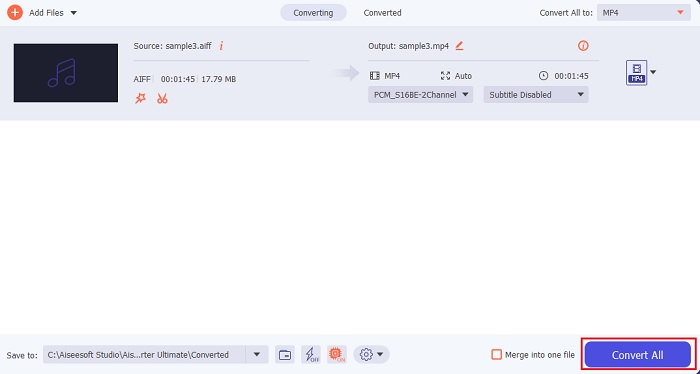
Schritt 4. Klicke auf die Schaltfläche Alle konvertieren, um die Umwandlung der AIFF-Dateien zu starten.
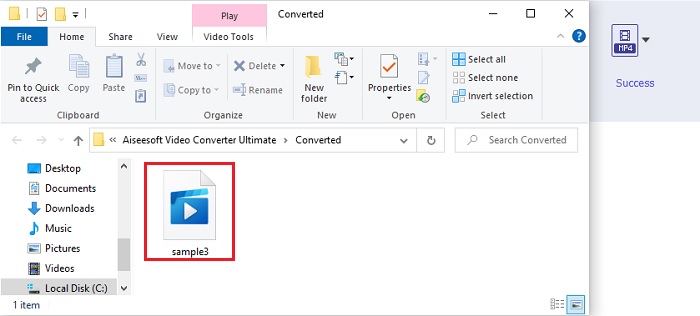
Schritt 5. Warte ein paar Sekunden, bis die Konvertierung abgeschlossen ist, dann wird ein Dateifenster auf deinem Bildschirm angezeigt. Klicke auf die neu konvertierte MP3-Datei und höre dir den besten Klang an, den du je gehört hast.
2. iTunes
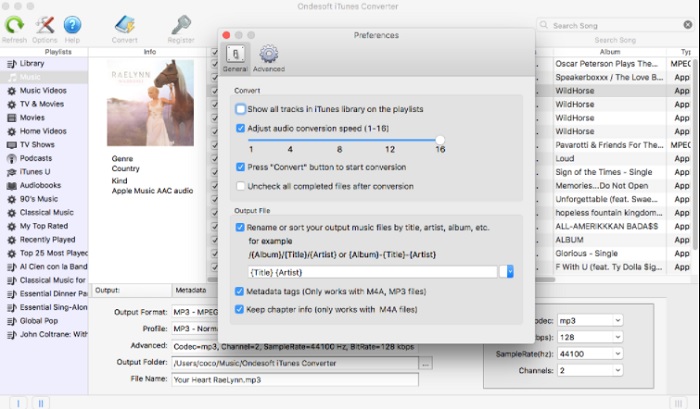
Dieser native Mediaplayer kann AIFF-Dateien auf dem Mac ebenfalls in MP3 umwandeln, nämlich iTunes. Dieser Mediaplayer wurde von Apple als Standard-Musikbibliothek und -Player für alle iOS- und Mac-Systeme entwickelt. Eine der Funktionen, die du hier nutzen kannst, ist der Konverter. Obwohl er Konvertierungsfunktionen bietet, unterstützt er weniger Formate als Online-Tools. Dennoch ist er effektiv und sicher in der Anwendung, um Dateien in ein neues, abspielbares Format umzuwandeln. Außerdem ist dieser native Mediaplayer auf Nicht-Apple-Geräten wie Android oder Windows nicht verfügbar. Befolge daher die unten angegebenen Schritte, um mehr über die Konvertierungsfunktion von iTunes zu erfahren.
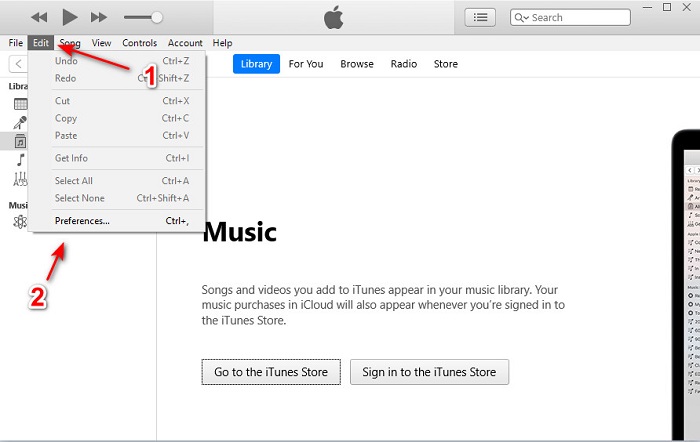
Schritt 1. Öffne iTunes auf deinem Desktop und klicke dann auf Bearbeiten und Einstellungen.
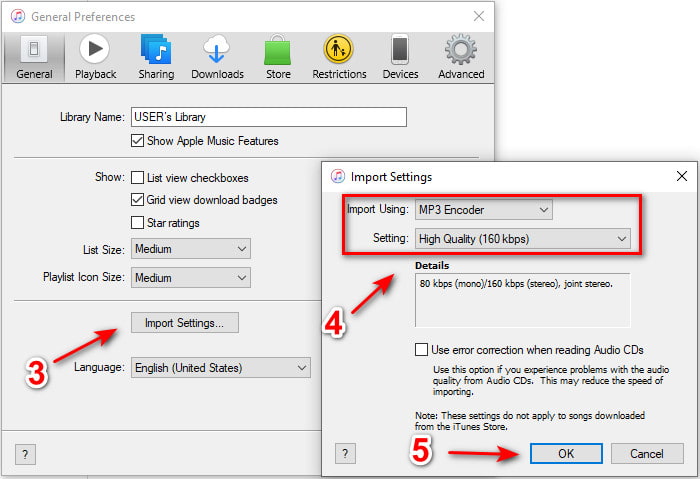
Schritt 2. Klicke im Bereich Allgemein auf Importeinstellungen. Es erscheint ein kleines Menü, in dem du Format und Qualität änderst. Klicke dann auf OK, um zu speichern.
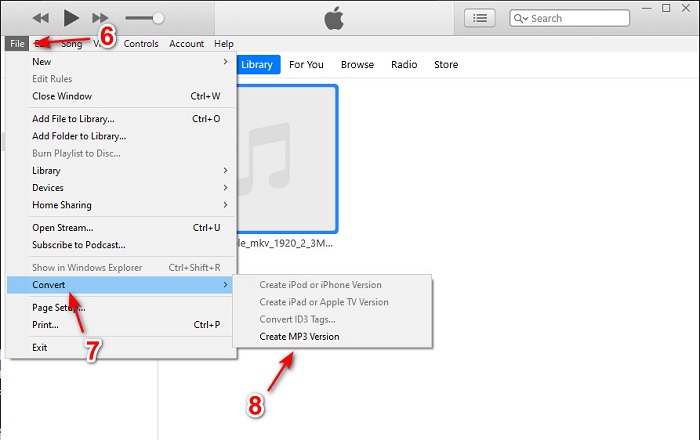
Schritt 3. Ziehe die Datei in die Oberfläche und klicke darauf. Gehe zu Ablage, dann zu Konvertieren und klicke auf MP3-Version erstellen, um die Konvertierung zu starten.
Teil 2. Die 2 besten kostenlosen Online-Konverter zum Konvertieren von AIFF in MP3
1. FVC Free Audio Converter
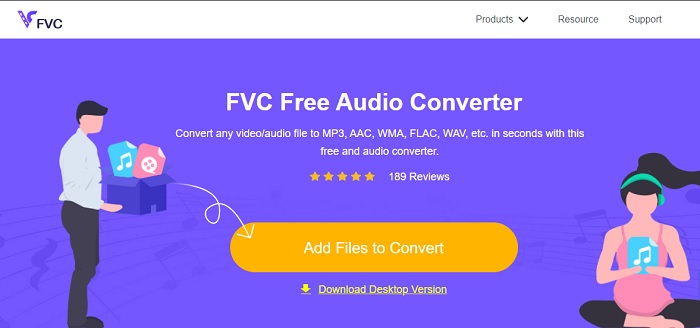
Wenn du AIFF in MP3 konvertierst, erhältst du eine kleinere Dateigröße mit weniger als 320 kbit/s, wenn du diesen Webkonverter verwendest: FVC Free Audio Converters. Diese Lösung wurde von Millionen von Nutzern im Web genutzt, um Dateiformate zu konvertieren. Zwar verfügt dieses Tool nicht über die umfangreichen Funktionen, die die Premium-Version FVC Video Converter Ultimate bietet, da es kostenlos ist. Dennoch kannst du eine Konvertierung auf mittlerem „Ultimate“-Niveau erleben, wenn du dieses Tool ausprobierst. Außerdem unterstützt es mehr Audioformate als iTunes. Folge den unten angegebenen Schritten, um zu erfahren, wie du dieses Online-Tool verwendest.
Schritt 1. Um auf die Hauptseite des Audiokonverters zu gelangen, klicke auf diesen Link.
Schritt 2. Klicke dann auf die Schaltfläche Dateien zum Konvertieren hinzufügen und erlaube dem Tool, den Launcher zu starten. Zusätzliche Information: Wenn du dieses Webtool zum ersten Mal verwendest, musst du den Launcher zuerst herunterladen und installieren.
Laden Sie die Desktop‑Version herunter, um Dateien stapelweise zu konvertieren.
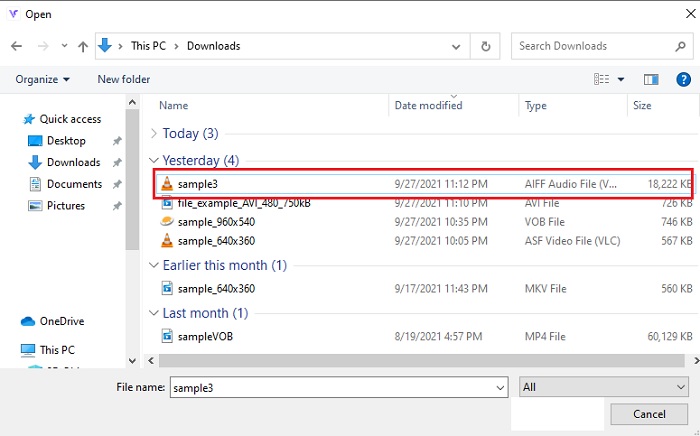
Schritt 3. Nachdem du das Webtool gestartet hast, wähle die AIFF-Dateien aus und klicke auf Öffnen, um zur Hauptoberfläche des Webtools weitergeleitet zu werden.
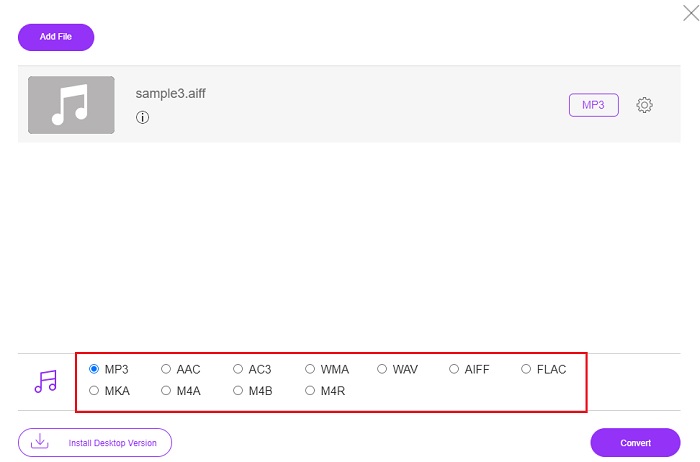
Schritt 4. Wähle unten das Audioformat aus, in das du konvertieren möchtest. Klicke dann auf die Schaltfläche Konvertieren und wähle den Speicherort der Datei, um den Umwandlungsprozess zu starten.
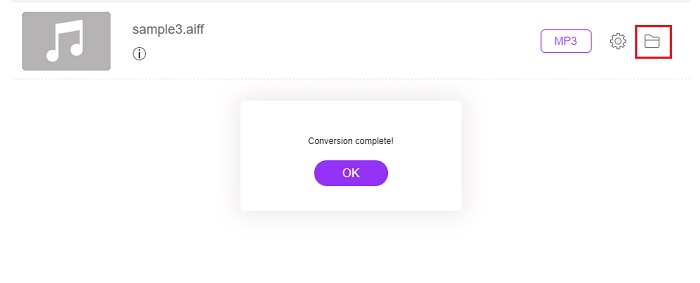
Schritt 5. Um die konvertierte Datei zu finden, sobald die Konvertierung abgeschlossen ist, klicke auf das Ordner-Symbol. Ein Dateiexplorer wird auf deinem Bildschirm angezeigt; klicke auf die konvertierte Datei und höre sie dir an.
2. Zamzar

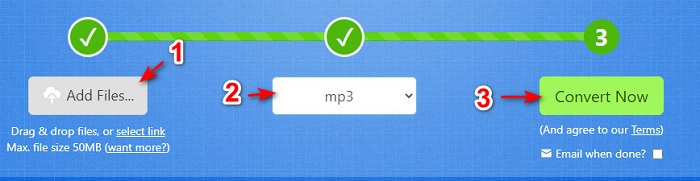
Das Konvertieren mit Zamzar könnte die beste Entscheidung sein, die du zur Dateikonvertierung triffst. Dieses Tool ist sehr leicht zu verstehen, da es nur drei grundlegende Schritte für die Umwandlung anzeigt. Es gibt jedoch eine Beschränkung der Dateigröße und der Anzahl der Dateien, die konvertiert werden können. Außerdem ist der Konvertierungsprozess hier recht schwach. Er nimmt viel Zeit in Anspruch, und wenn die Konvertierung einmal gestartet wurde, kannst du sie nicht mehr abbrechen. Bevor du also eine weitere Konvertierung durchführen kannst, musst du warten, bis die aktuelle abgeschlossen ist, und dann die nächste Datei hinzufügen. Lies die folgenden Schritte und befolge sie, um zu konvertieren.
Schritt 1. Suche die Hauptwebseite von Zamzar in deinem Browser.
Schritt 2. Klicke dann auf Datei hinzufügen, um die Audiodatei auszuwählen, die du konvertieren möchtest. Wähle das Format, indem du auf Konvertieren in klickst.
Schritt 3. Wenn du bereit bist, die Konvertierung zu starten, klicke auf Jetzt konvertieren, um den Prozess zu beginnen.
Weiterführende Informationen
AIFF vs. MP3
AIFF, das Audio Interchange File Format, wurde von Apple entwickelt. Und es ist eine Variante des IFF-Formats. AIFF-Dateien sind unkomprimiert und haben daher eine höhere Audioqualität als ähnliche MP3-Dateien. Dies kann Benutzer auch dazu führen, dass der Speicherplatz nicht ausreicht.
Das MP3-Format wurde 1993 von der Moving Picture Experts Group (MPEG) veröffentlicht. Es war der Standard zum Speichern von Musik, da es Audio auf eine viel kleinere Größe als andere unkomprimierte Formate komprimieren konnte. Es wird auch heute noch häufig verwendet, insbesondere für die Online-Verteilung von Audio.
Teil 3. Häufig gestellte Fragen zu AIFF zu MP3
Was ist besser: AIFF oder MP3?
Obwohl das gleiche Format eine hochwertige Audiodatei speichert, vergleichen wir die einzelnen Formate. Um es kurz zu machen MP3 produziert eine gute Qualität mit weniger Platz, aber AIFF produziert eine qualitativ hochwertige Audiodatei mit mehr Platz.
Was ist die beste Verwendung von AIFF-Dateien?
Da AIFF-Dateien die natürliche und hochwertige Audiodatei speichern, ist die Dateigröße in diesem Format dennoch riesig, da es nicht komprimiert ist. Aber dieses AIFF-Format ist ideal zum Bearbeiten und Hinzufügen von Effekten, um das Audio besser klingen zu lassen.
Was sind die Unterschiede zwischen AIF, AIFF und AIFC?
AIF-Dateien werden am häufigsten zum Speichern von Audiodateien auf CD, DVD, Blu-ray und AIFF-Dateien verwendet, die zum Speichern von persönlichen und Tondaten verwendet werden, was bedeutet, dass sie eine enorme Dateigröße haben. Aber AIFC ist die komprimierte Version von AIFF, dieses Format wird am häufigsten von Mediaplayern verwendet, um das hochwertige .aiff-Format abzuspielen.
Fazit
Abschließend lässt sich sagen, dass wir nun besser verstehen, was eine AIFF-Datei ist. Aber dieses Format ist, wie bereits erwähnt, sehr groß. Um dieses Problem zu lösen, solltest du es in das universelle Audioformat MP3 konvertieren. Die Suche nach dem passenden Tool kann allerdings mühsam sein, da manche Programme deine AIFF-Dateien beschädigen können. Obwohl wir verschiedene Lösungen vorgestellt haben, gibt es dennoch ein Tool, das in Sachen Konvertierung herausragt: FVC Video Converter Ultimate kann dir helfen, dieses einfache Problem zu beheben. Worauf wartest du also noch? Lade das Tool jetzt herunter und erlebe die beeindruckendste Konvertierung überhaupt.
-
 Top 4 Methoden zum Konvertieren von OGG in MP3 ohne Qualitätsverlust
 Wie konvertiere ich meine OGG-Dateien in das MP3-Format, um sie auf einem Computer oder Mobilgerät anzuhören? Hier teilen wir 5 einfachste Möglichkeiten, dies auf dem Desktop oder online zu tun.
-
 So konvertieren Sie M4A in MP3 mit 4 kostenlosen Audiokonvertern
 Kann M4A nicht abspielen und muss es in MP3 konvertieren? Gibt es eine kostenlose Möglichkeit, M4A online in MP3 umzuwandeln? In diesem Beitrag werden 4 kostenlose Möglichkeiten vorgestellt, mit denen Sie M4A in MP3 mit iTunes, Online- und professionellen Audiokonvertern konvertieren können.
-
 So konvertieren Sie WMA in MP3 unter Mac / Windows / Online
 Ist es möglich, WMA mit Windows Media Player in MP3 zu konvertieren? Wie konvertiere ich WMA in MP3 kostenlos? In diesem Beitrag werden 4 einfache Methoden vorgestellt, mit denen Sie die Audiokonvertierung von WMA in MP3 auf Mac, Windows-PC und online durchführen können.

