


 Video Converter Ultimate
 Bildschirm recorder
 Videoreparatur
Lernen Sie die Kunst des Konvertierens von Dateien, um AMR in das MP3-Format zu konvertieren
AMR ist ein Audio-Containerformat, das zur Speicherung von Sprach‑ bzw. Stimmaufnahmen verwendet wird. Wenn du also ein Telefongespräch aufzeichnen möchtest, ist dies das beste Format dafür. Obwohl die Dateigröße dieses Containerformats klein ist, unterstützen die meisten Mediaplayer es dennoch nicht. Anstatt also einen neuen Mediaplayer zu installieren, warum probierst du nicht, die Datei in ein anderes Format zu konvertieren? Die besten Möglichkeiten, AMR in MP3 zu konvertieren, findest du in der folgenden Liste. Wähle außerdem einen Konverter, der die Umwandlung effektiv und effizient unterstützt.

Teil 1. AMR vs. MP3: Was ist besser?
AMR und MP3 sind eines der besten Audioformate, die Sie verwenden können, um Ihr Audio zu speichern und gleichzeitig seine Qualität zu bewahren. Aber sie haben auch Unterschiede, also sind wir hier, um zu bestimmen, welche das sind, und lassen Sie uns wissen, welches das Beste ist.
AMR
Wie bereits erwähnt, wird dieses Format zum Speichern von Audiodateien verwendet, die über Telefonanrufe aufgezeichnet wurden. Abgesehen davon wird dieses Format von Ericsson komprimiert und entwickelt, um klein zu werden. Allerdings ist dieses Format aufgrund der gebotenen Komprimierung nicht zum Speichern von Musik geeignet.
MP3
Es ist als universelles Audioformat bekannt, um Audioaufnahmen und Musik auf beide Arten zu speichern. Außerdem ist dieses Format allgemein bekannt, sodass Sie das Dateiformat mit der Erweiterung .mp4 auf jedem Mediaplayer anhören können. Wenn Sie dies jedoch zum Speichern von Anrufaufzeichnungen verwenden, ist die Dateigröße viel größer und die Qualität geringer als bei AMR.
Wenn du also etwas aufnehmen und im Format AMR oder MP3 speichern möchtest, dann versuche den FVC Screen Recorder zu verwenden. Er verfügt über einen Audio Recorder, mit dem du Audios in kleiner Dateigröße und in kristallklarer Qualität aufzeichnen kannst. Nimm damit deine Jam‑Sessions, Podcasts und vieles mehr auf.
Kostenloser DownloadFür Windows 7 oder höherSicherer Download
Kostenloser DownloadFür macOS 10.7 oder höherSicherer Download
Lassen Sie uns jetzt fortfahren und den besten Konverter auswählen, um AMR in MP3 mit den unten aufgeführten detaillierten Schritten zu konvertieren. Alle unten genannten Tools wurden bereits sorgfältig von unserem Team getestet, um nur Fakten darüber zu liefern.
Teil 2. Erfahren Sie, wie Sie AMR online und offline in MP3 konvertieren
1. FVC Video Converter Ultimate
Der phänomenale Konverter ist jetzt bei uns verfügbar: FVC Video Converter Ultimate. Für jedes Problem gibt es eine andere Lösung, aber wenn du diesen multifunktionalen Konverter, Editor, Enhancer, Booster und mehr hast – warum solltest du dann noch ein anderes Tool suchen, um dein Konvertierungsproblem zu lösen, wenn dieses Programm bereits alles bietet? Außerdem sind viele Konverter bei der Umwandlung ineffektiv und ineffizient. Zwar ist dieses Tool kostenpflichtig, aber keine Sorge: Es ist preiswert, das heißt, selbst mit ein paar Dollar kannst du immer noch lernen, wie man AMR in MP3 konvertiert. Um jemanden zu beeindrucken, kannst du diesen Konverter verwenden, indem du einfach die folgenden, nur für dich bereitgestellten Schritte befolgst.
Schritt 1. Lade die Software auf deine Festplatte herunter, indem du auf die Download-Schaltfläche klickst. Installiere sie, nimm die grundlegenden Einstellungen vor und klicke auf „Fertigstellen“, um sie zu speichern.
Gratis DownloadFür Windows 7 oder neuerSicherer Download
Gratis DownloadFür MacOS 10.7 oder neuerSicherer Download
Schritt 2. Um die AMR‑Audiodatei hinzuzufügen, klicke auf das Plus-Symbol und suche die Datei in deinem Ordner.
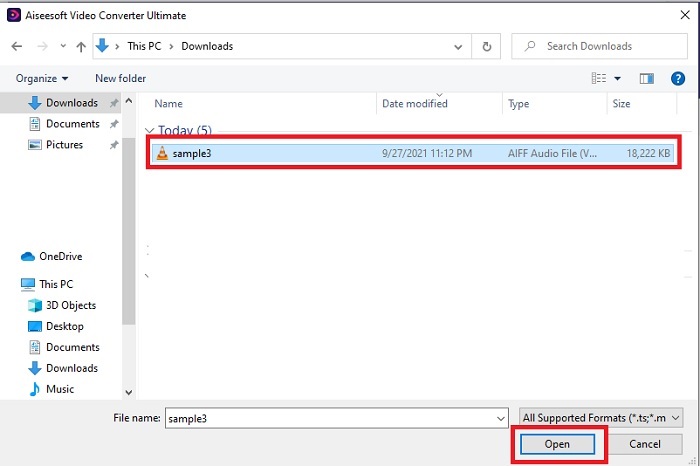
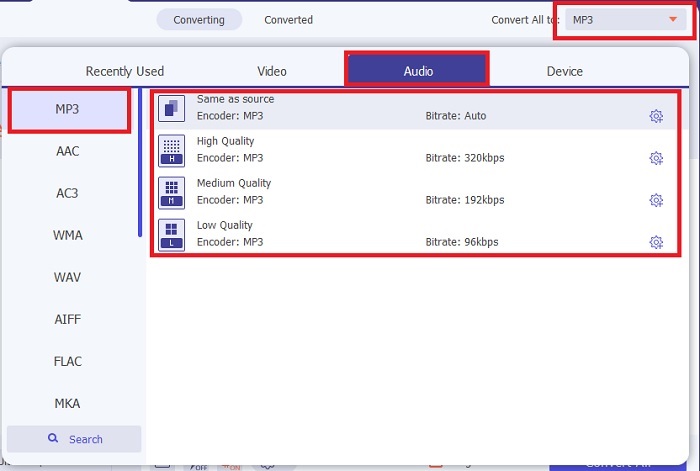
Schritt 3. Drücke auf die Option Alle konvertieren in, um AMR in MP3 oder in jedes andere gewünschte Audioformat zu ändern.
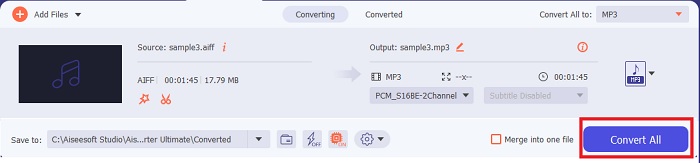
Schritt 4. Um den Konvertierungsvorgang zu starten, klicke auf Alle konvertieren.
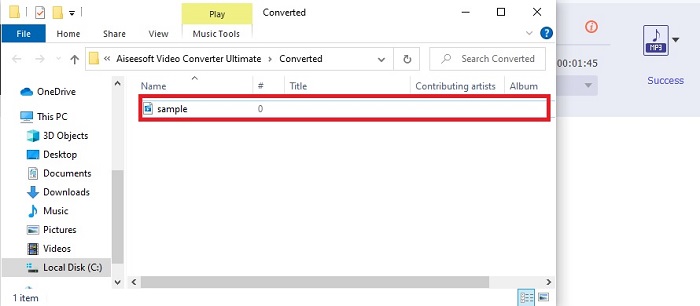
Schritt 5. Wenn der Vorgang abgeschlossen ist, wird ein Ordner auf deinem Bildschirm angezeigt. Klicke auf die erste Datei, um die neu konvertierte AMR‑Audiodatei anzuhören.
2. FVC-freier Audiokonverter
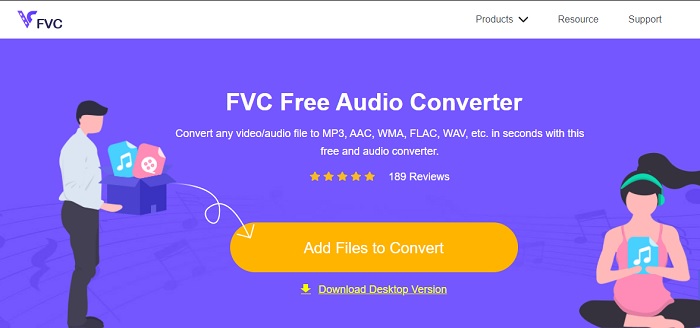
Wenn du kein Fan davon bist, Software auf deinen Rechner herunterzuladen, kannst du diesen AMR‑zu‑MP3‑Audiokonverter online verwenden: den FVC Free Audio Converter. Dieses Webtool wurde von FVC für alle entwickelt, die kein Geld fürs Konvertieren ausgeben möchten. Allerdings ist dieses Tool nur online zugänglich, das heißt, du kannst es nicht nutzen, wenn du keine Internetverbindung hast. Außerdem bietet dieses Webtool keine umfangreichen Bearbeitungsfunktionen, aber du kannst die Bitrate, die fps und die Auflösung des Endergebnisses ändern. Zudem ist die Anzahl der hier verfügbaren Formate sehr begrenzt, aber die Zahl der Konvertierungen, die du durchführen kannst, ist unbegrenzt. Das bedeutet, du kannst alle deine Dateien ohne Limit konvertieren, jedoch jeweils einzeln. Um zu verstehen, wie dieses Webtool funktioniert, musst du die unten aufgeführten Schritte befolgen.
Schritt 1. Um den FVC Free Audio Converter zu öffnen, klicke auf den Hyperlink, der zur Hauptwebseite führt.
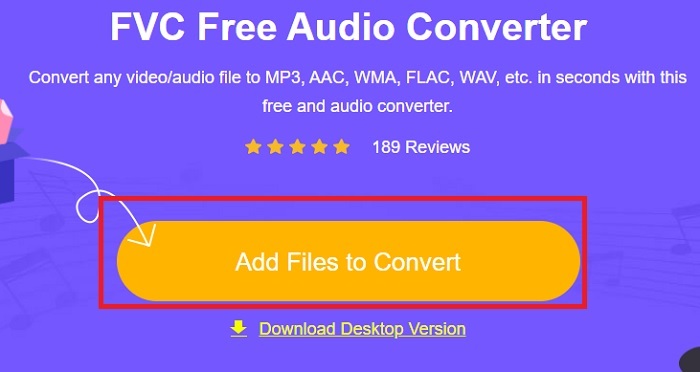
Schritt 2. Klicke dann auf Dateien zum Konvertieren hinzufügen, um das Tool zu starten.
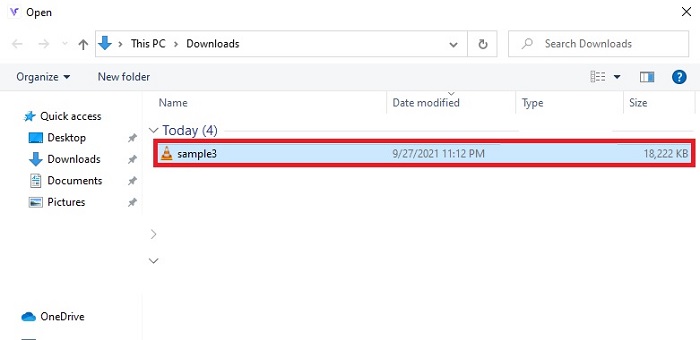
Schritt 3. Nachdem das Tool gestartet wurde, ist jetzt der richtige Zeitpunkt, deine AMR‑Datei einzufügen. Nachdem du die Datei gefunden hast, klicke auf Öffnen, um sie in das Tool hochzuladen.
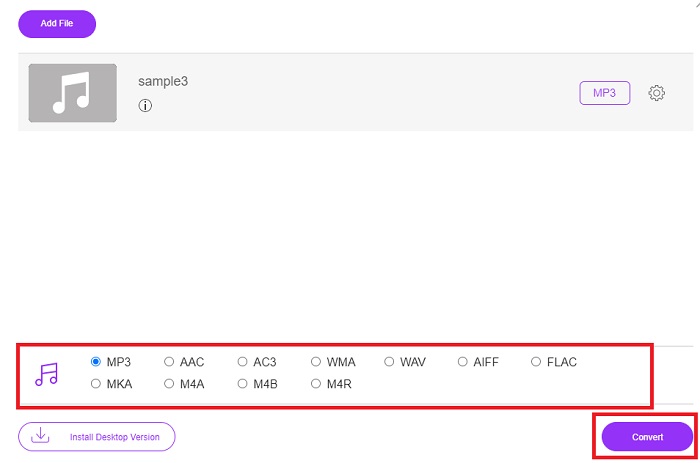
Schritt 4. Wähle hier das Audioformat aus, in das du die Datei konvertieren möchtest. Wenn du das neue Format bereits ausgewählt hast, klicke auf die Schaltfläche Konvertieren, um den Vorgang zu starten.
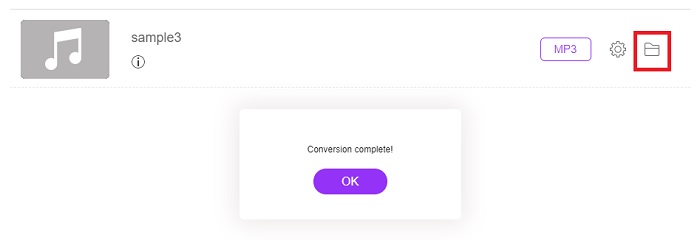
Schritt 5. Wenn die Konvertierung abgeschlossen ist, klicke auf den Ordner, um die von dir soeben fertiggestellte Konvertierung zu finden.
3. VLC Media Player
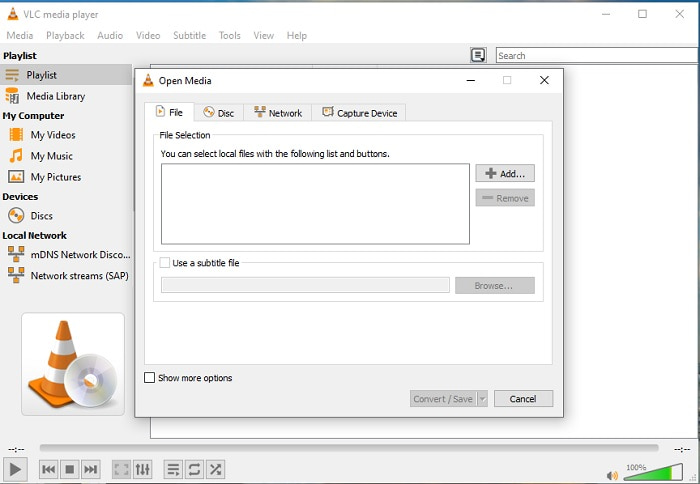
Du kannst diese Software zum Konvertieren von AMR‑Dateien in MP3 verwenden, sie ist kostenlos für PC oder Mac herunterzuladen. Allerdings unterstützt VLC weniger Formate und bietet nur begrenzte Zusatzfunktionen für deine Mediendateien. Außerdem ist das Konvertieren von Dateien hier etwas komplizierter als das reine Abspielen. Wenn du also versuchst, damit zu konvertieren, solltest du dir nicht allzu viel erwarten, denn es ist nicht das beste Tool für Konvertierungen. Dennoch kannst du es selbst ausprobieren, indem du die folgenden Schritte befolgst.
Schritt 1. Lade VLC herunter, installiere es und öffne es auf deinem Desktop.
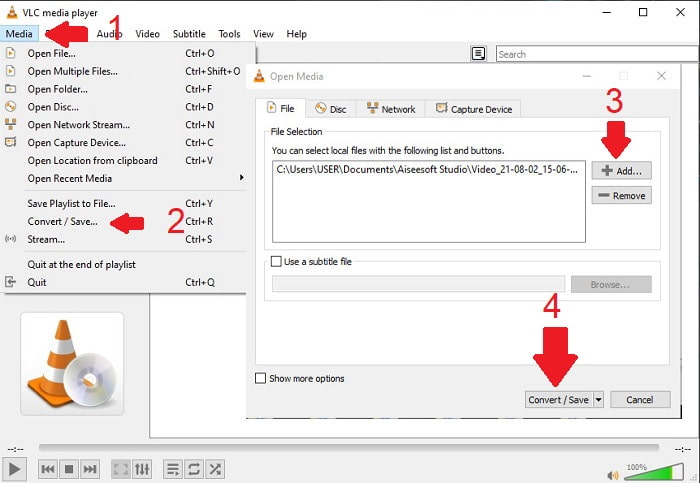
Schritt 2. Klicke oben in der Oberfläche auf Medien und dann auf Konvertieren/Speichern. Klicke im neuen Fenster auf Hinzufügen, um die Datei einzufügen, und dann auf Konvertieren/Speichern, um fortzufahren.
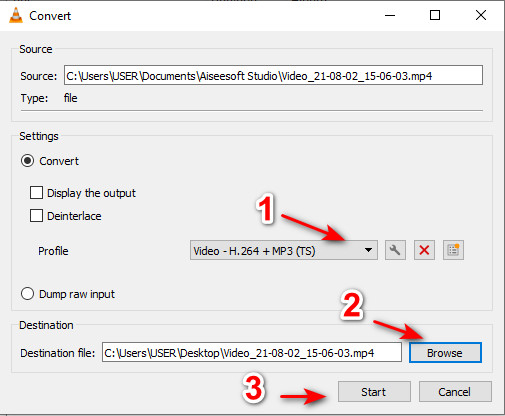
Schritt 3. Wähle unter Profil das gewünschte Format, lege die Zieldatei fest und klicke auf Start.
4. Windows Media Player
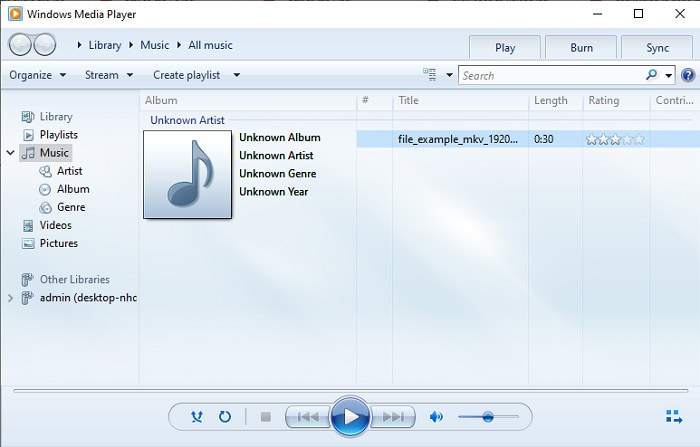
Im Gegensatz zu VLC ist der Windows Media Player der native Mediaplayer, den du auf jedem Windows‑Desktop verwenden kannst. Das AMR‑Format kann hier jedoch aufgrund der Art seiner Kompression nicht abgespielt werden. Wenn du deine .amr‑Dateien hier wiedergeben möchtest, musst du wissen, wie man AMR in MP3 im Windows Media Player konvertiert. Streng genommen ist dies kein typischer Konverter, sondern eher ein Ripper, der das Format beim Speichern ändert.
Schritt 1. Öffne den Windows Media Player auf deinem Desktop.
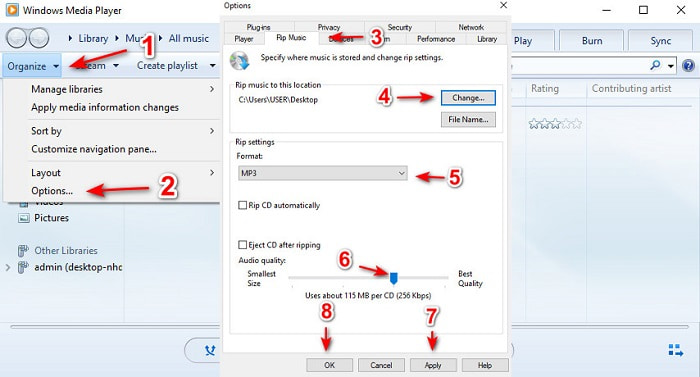
Schritt 2. Klicke auf „Organisieren“ und wähle „Optionen“. Drücke dann auf „Ändern“, um das Zielverzeichnis zu ändern, wähle das Format und passe die Audioqualität nach deinen Wünschen an. Klicke auf „Übernehmen“ und „OK“, um fortzufahren.
Schritt 3. Lege die DVD, CD oder Blu‑ray‑Discs ein, die du rippen und ebenfalls konvertieren möchtest. Nach dem Einlegen beginnt der Vorgang automatisch.
Weiterführende Informationen
Wie man MOV in MP3 konvertiert
Teil 3. FAQs zu AMR zu MP3
Warum kann ich meine .amr-Dateien nicht abspielen?
Wenn du dein Betriebssystem aktualisiert hast, besteht die Möglichkeit, dass .amr‑Dateien nicht mehr richtig wiedergegeben werden. Oft sind .amr‑Dateien dann bereits beschädigt oder korrupt, sodass du sie nicht mehr abspielen kannst. Du kannst jedoch zumindest versuchen, diesen AMR‑Player herunterzuladen, um die Dateien anzuhören und eventuell einige Daten aus deiner .amr‑Datei zurückzuholen. Blu-ray Player für PC herunterladen Blu-ray Player für Mac herunterladen
Welcher Codec wird zum Speichern von Daten für AMR-Dateien verwendet?
AMR-Dateien verwenden einen 8-Quellen-Codec, um die Abtastfrequenzen auf 8 kHz oder 13 Bit einzustellen, die zur Optimierung von Daten menschlicher verbaler Sprache verwendet werden. Außerdem wird mit dem Schmalband unter 200 bis 3400 Hertz codiert.
Kann ich AMR-Dateien auf meinem iPhone abspielen?
Obwohl .amr‑Dateien auf Android‑Geräten noch verwendet werden, unterstützt iOS dieses Format aufgrund der Komplexität der darin enthaltenen Daten nicht. Die beste Möglichkeit, AMR auf iOS zu nutzen, besteht daher darin, AMR auf dem iPhone in MP3 zu konvertieren. Du kannst dazu das oben genannte Tool verwenden und die Dateien anschließend auf dein iPhone übertragen.
Fazit
Zum Abschluss lässt sich sagen, dass es jetzt leichter ist zu verstehen, was das AMR‑Format ist und welche Dateien es umfasst. Zwar können alle hier vorgestellten Konverter AMR in MP3 umwandeln, aber dennoch hat sich der phänomenale Konverter besonders hervorgetan. Der FVC Video Converter Ultimate zeigt ein enormes Potenzial, nicht nur beim Konvertieren, sondern auch in vielen weiteren Bereichen. Wenn du ein völlig neues Niveau bei der Umwandlung von Mediendateien erleben willst, solltest du unbedingt diesen ultimativen Konverter ausprobieren.
Kostenloser DownloadFür Windows 7 oder höherSicherer Download
Kostenloser DownloadFür macOS 10.7 oder höherSicherer Download
-
 So konvertieren Sie M4A in MP3 mit 4 kostenlosen Audiokonvertern
 Kann M4A nicht abspielen und muss es in MP3 konvertieren? Gibt es eine kostenlose Möglichkeit, M4A online in MP3 umzuwandeln? In diesem Beitrag werden 4 kostenlose Möglichkeiten vorgestellt, mit denen Sie M4A in MP3 mit iTunes, Online- und professionellen Audiokonvertern konvertieren können.
-
 So konvertieren Sie WMA in MP3 unter Mac / Windows / Online
 Ist es möglich, WMA mit Windows Media Player in MP3 zu konvertieren? Wie konvertiere ich WMA in MP3 kostenlos? In diesem Beitrag werden 4 einfache Methoden vorgestellt, mit denen Sie die Audiokonvertierung von WMA in MP3 auf Mac, Windows-PC und online durchführen können.
-
 Top 5 der besten verfügbaren AMR-Rekorder-Tools für alle Betriebssysteme
 Möchten Sie wissen, was ein AMR-Format ist und was der beste AMR-Recorder ist, den Sie wählen sollten, der eine erstaunliche Aufnahme liefert.
