


 Video Converter Ultimate
 Bildschirm recorder
 Videoreparatur
 Sicherer Download
So konvertieren Sie FLAC in MP3: Leitfaden für hochwertige Audiokomprimierung
Möchten Sie vermeiden, dass Ihre hochwertigen FLAC‑Audiodateien zu viel Speicherplatz auf Ihrem Gerät belegen? Wenn Sie sie in das weit verbreitete MP3‑Format konvertieren, können Sie dieses Problem lösen, ohne viel Klangqualität einzubüßen. In diesem Leitfaden führen wir Sie Schritt für Schritt durch den Prozess der Umwandlung von FLAC in MP3. Wir behandeln alles – von den besten Tools und Tipps für eine effiziente Konvertierung bis hin dazu, wie Sie während des Vorgangs so viel Qualität wie möglich erhalten. Genießen Sie Ihre Lieblingstitel auf jedem Gerät, ohne sich um den Speicherplatz sorgen zu müssen.

1. FVC Video Converter Ultimate
FVC Video Converter Ultimate ist eine umfassende Videokonverter‑Software, die nicht nur verschiedene Videoformate umwandelt, sondern auch die Audiokonvertierung unterstützt. Es ist eine All‑in‑One‑Lösung zum Konvertieren, Herunterladen, Bearbeiten und Brennen von Video‑ und Audiodateien. Zusätzlich zu seinen Videokonvertierungsfunktionen kann FVC Video Converter Ultimate Audiodateien zwischen verschiedenen Formaten umwandeln, einschließlich der Konvertierung von FLAC in MP3. Es unterstützt eine große Bandbreite an Audioformaten wie WAV, AAC, M4A, WMA und viele andere. Um zu erfahren, wie Sie diesen FLAC‑zu‑MP3‑Konverter verwenden, folgen Sie den nachstehenden Schritten.
Schritt 1. Programm installieren
Zuerst müssen Sie das Programm auf Ihrem Computer installieren. Aktivieren Sie dazu eine der Schaltflächen Kostenloser Download, um das Tool herunterzuladen. Folgen Sie danach dem Installationsassistenten, um es zu installieren. Starten Sie es anschließend auf Ihrem Computer, um die eigentliche Benutzeroberfläche zu sehen.
Gratis DownloadFür Windows 7 oder neuerSicherer Download
Gratis DownloadFür MacOS 10.7 oder neuerSicherer Download
Schritt 2. Eine FLAC‑ oder MP3‑Datei hinzufügen
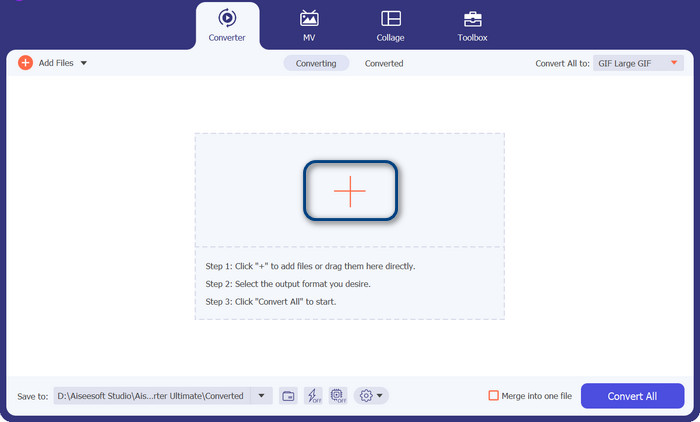
Wenn Sie MP3 in FLAC oder umgekehrt konvertieren möchten, fügen Sie bitte eine Audiodatei hinzu, indem Sie auf der Hauptoberfläche auf die Schaltfläche mit dem Pluszeichen klicken. Sie können nach Belieben eine oder mehrere Audiodateien auswählen. Danach sollten Sie ihre Miniaturansicht auf der Hauptoberfläche sehen.
Schritt 3. Ausgabeformat festlegen
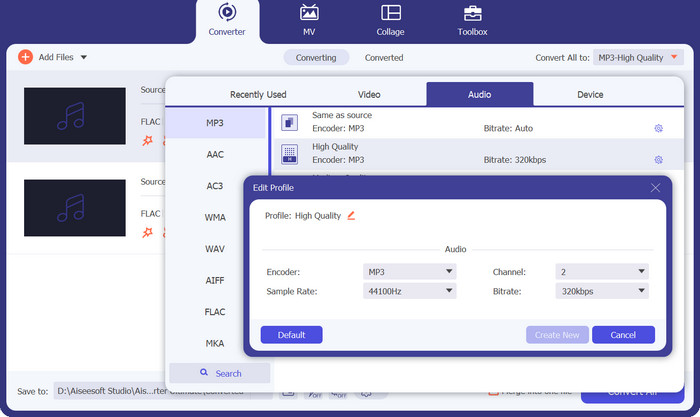
Klicken Sie nun auf das Menü Profil im rechten oberen Bereich des Tools. Wählen Sie nach dem Öffnen den Reiter Audio und suchen Sie nach MP3. Um von MP3 in FLAC zu konvertieren, wählen Sie das Format FLAC als Ausgabedatei. Optional können Sie die Ausgabe‑Einstellungen nach Ihren Vorlieben bearbeiten.
Schritt 4. In FLAC konvertieren
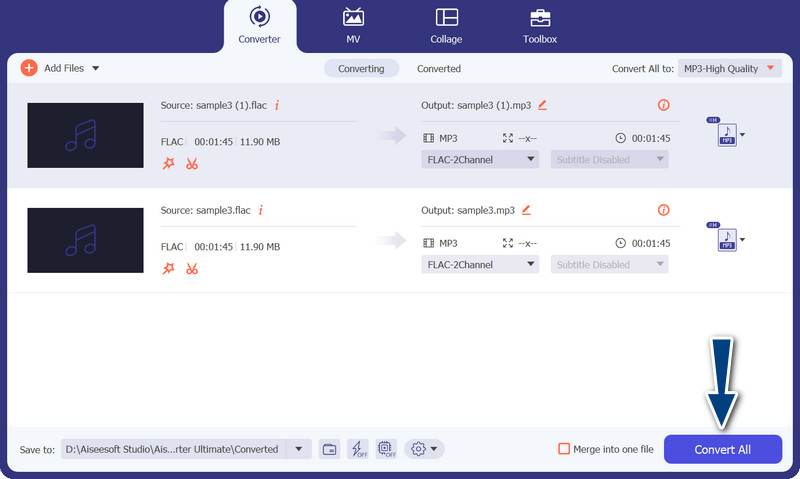
Legen Sie nun den Ausgabeordner fest, in dem Sie die Ausgabedateien speichern möchten. Er befindet sich ganz unten in der Benutzeroberfläche. Klicken Sie darauf und wählen Sie den Ausgabeordner aus. Jetzt, da alles eingestellt ist, klicken Sie auf die Schaltfläche Alle konvertieren, um mit der Umwandlung zu beginnen. So verwenden Sie diesen MP3‑zu‑FLAC‑Konverter bzw. FLAC‑zu‑MP3‑Konverter.
Vorteile
- Es bietet eine benutzerfreundliche Oberfläche und einfach zu bedienende Tools zum Konvertieren.
- Die Software enthält Funktionen zum Bearbeiten von Videos.
- Schnelle Konvertierungsgeschwindigkeit ohne Kompromisse bei der Qualität.
Nachteile
- Es ist ein kostenpflichtiger FLAC-zu-MP3-Konverter.
- Die Konvertierungsqualität kann je nach Quelle variieren.
2. Kostenloser Online-Videokonverter
Wenn Sie ein kostenloses Programm suchen und lernen möchten, wie man FLAC online in MP3 umwandelt, sollten Sie Free Video Converter Online in Betracht ziehen. Wie der Name schon sagt, hilft es den Nutzern, ihre Video‑ oder Audiodateien völlig kostenlos zu konvertieren. Außerdem gibt es Ihnen die Freiheit, das Ausgabeergebnis nach den eigenen Vorlieben zu bearbeiten. Darüber hinaus steht die Konvertierungsgeschwindigkeit der anderer Lösungen in nichts nach. Solange Sie Zugriff auf das Internet haben, können Sie mit dem gewünschten Ergebnis rechnen. Finden Sie heraus, wie dieses kostenlose FLAC‑zu‑MP3‑Konverter‑Tool funktioniert, indem Sie die folgende Schritt‑für‑Schritt‑Anleitung lesen:
Schritt 1. Öffnen Sie einen Webbrowser und rufen Sie den bevorzugten Online‑Videokonverter auf.
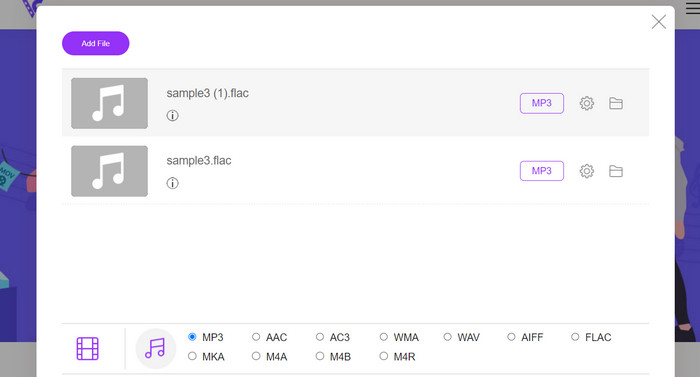
Schritt 2. Indem Sie auf Dateien zum Konvertieren hinzufügen klicken, können Sie die FLAC‑Datei hochladen, die Sie von FLAC in MP3 umwandeln möchten.
Schritt 3. Wählen Sie aus der Liste der verfügbaren Formate MP3 als Ausgabeformat im Menü Audio. Wählen Sie dann die gewünschte Bitrate bzw. Ausgabequalität für die MP3‑Datei.
Schritt 4. Um den Konvertierungsvorgang zu starten, klicken Sie auf die Schaltfläche Konvertieren. Je nach Dateigröße und Geschwindigkeit Ihrer Internetverbindung kann es einige Minuten dauern, bis die Konvertierung abgeschlossen ist.
Vorteile
- Greifen Sie jederzeit auf den besten kostenlosen FLAC-zu-MP3-Konverter zu.
- Es erfordert minimales technisches Know-how.
- Es kann Zeit und Speicherplatz auf einem Computer sparen.
Nachteile
- Es bietet nicht das gleiche Maß an Anpassungsmöglichkeiten wie Desktop-Software.
- Es erfordert eine stabile und schnelle Internetverbindung.
Teil 2. Konvertieren Sie FLAC in MP3 oder MP3 in FLAC auf Mobilgeräten
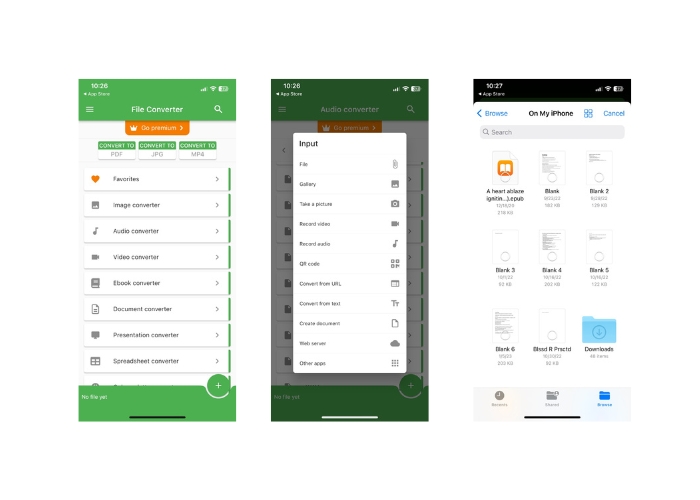
File Converter ist eine kostenlose mobile App für iOS-Geräte, mit der Sie verschiedene Dateiformate konvertieren können, einschließlich Audio- und Videodateien. Die App bietet eine einfache und benutzerfreundliche Oberfläche, mit der Sie Dateien ohne zusätzliche Software konvertieren können. Die App unterstützt eine Vielzahl von Audio- und Videoformaten, darunter FLAC, MP3, WAV, M4A und mehr.
Das bedeutet, dass Sie Ihre Audio- und Videodateien problemlos aus einem Format konvertieren können. Eines der herausragenden Merkmale von File Converter ist seine Fähigkeit, FLAC in MP3 stapelweise zu konvertieren. Das bedeutet, dass Sie mehrere Dateien gleichzeitig konvertieren können, was Zeit und Mühe spart.
Schritt 1. Laden Sie aus dem App Store die Anwendung File Converter herunter und installieren Sie sie. Öffnen Sie die App und wählen Sie dann die Option Audio.
Schritt 2. Wählen Sie aus der Liste der verfügbaren Audiokonvertierungsoptionen FLAC to MP3.
Schritt 3. Um die FLAC‑Dateien hinzuzufügen, die Sie konvertieren möchten, verwenden Sie die +-Taste. Nachdem Sie die Dateien hinzugefügt haben, können Sie die Konvertierungseinstellungen bei Bedarf ändern. Die Ausgabequalität, Bitrate und andere Optionen sind alle anpassbar.
Schritt 4. Tippen Sie abschließend noch einmal auf die Schaltfläche Konvertieren, um den Konvertierungsvorgang zu starten. Die konvertierten MP3‑Dateien werden lokal auf Ihrem Gerät gespeichert.
Vorteile
- Es kann mehrere Dateien gleichzeitig konvertieren.
- Der Konvertierungsprozess ist relativ schnell.
Nachteile
- Es hat eine Dateigrößenbeschränkung von 250 MB.
- Es bietet keine erweiterten Optionen.
Weiterführende Lektüre:
WAV zu MP3 – Top 5 kostenlose Konverter zum Umwandeln von WAV in MP3
Top 3 FLAC-Metadaten-Editoren für Mac und Windows [aktualisiert 2023]
Teil 3. Häufig gestellte Fragen zum Konvertieren von FLAC und MP3
Kann ich FLAC auf dem Mac in MP3 konvertieren?
Ja, du kannst. Wenn Sie iTunes auf Ihrem Mac installiert haben, können Sie damit FLAC-Dateien in MP3 konvertieren. Importieren Sie einfach die FLAC-Dateien in iTunes, wählen Sie die Dateien aus, die Sie konvertieren möchten, und gehen Sie dann zu Datei > Konvertieren > MP3-Version erstellen. Die konvertierten MP3-Dateien werden in Ihrer iTunes-Mediathek gespeichert.
Kann Audacity FLAC in MP3 stapelweise konvertieren?
Ja, Audacity kann FLAC-Dateien auf dem Mac stapelweise in MP3 konvertieren. Öffnen Sie dazu zunächst Audacity und erstellen Sie eine Bearbeitungskette, die die Befehle „Mehrere exportieren“ enthält. Stellen Sie in den Dialogfeldern Mehrere exportieren den Dateityp auf MP3-Dateien ein und konfigurieren Sie die MP3-Exportoptionen nach Ihren Wünschen.
Beeinflusst die Konvertierung von FLAC in MP3 die Audioqualität?
Ja, das Konvertieren von FLAC in MP3 geht mit einem gewissen Verlust an Audioqualität einher, da MP3 ein verlustbehaftetes Komprimierungsformat ist. Mit einem guten Encoder und den richtigen Einstellungen können Sie jedoch den Qualitätsverlust minimieren und trotzdem eine anständig klingende MP3-Datei erhalten.
Fazit
Die Umwandlung von FLAC in MP3 kann eine praktische Möglichkeit sein, große Audiodateien handlicher zu machen und dennoch eine ordentliche Klangqualität zu bewahren. Bei der Vielzahl an verfügbaren Tools – von Desktop‑Software bis hin zu mobilen Apps – finden Nutzer leicht eine passende Lösung für ihre Bedürfnisse. Dennoch ist es wichtig zu beachten, dass die Konvertierung von einem verlustfreien in ein verlustbehaftetes Format wie MP3 zwangsläufig zu einem gewissen Qualitätsverlust führt, und Nutzer sollten die Vor‑ und Nachteile verschiedener Konvertierungsmethoden abwägen, bevor sie fortfahren. Insgesamt kann die Konvertierung von FLAC in MP3 bei sorgfältigem Vorgehen eine effektive Methode sein, große Audiodateien zu verwalten.
-
 MP3-Player-Download – Die 10 besten kostenlosen MP3-Musikplayer von 2023
 Was ist der beste MP3-Musikplayer? Wie lege ich Musik auf einen MP3-Player? Wie lade ich den MP3-Musik-Player herunter? Dieser Beitrag gibt Ihnen einen detaillierten Überblick über die 10 besten kostenlosen MP3-Player für Windows PC und Mac.
-
 Praktisches Tutorial zum Konvertieren von Videos in das MP3-Format
 Haben Sie Probleme beim Konvertieren von Videos in MP3? Dann müssen Sie sich auf diese Beschreibung verlassen, da wir untersuchen, welcher Konverter die beste Konvertierung bietet.
-
 5 MP3-Cutter zum einfachen Schneiden von Audio [2023 aktualisiert]
 Benötigen Sie einen MP3-Cutter, um das Audio zu schneiden? Lesen Sie in diesem Fall diesen Artikel, da wir Ihnen die Tools zur Verfügung stellen, auf die Sie sich verlassen können, um das Audio einfach zu schneiden.
