


 Video Converter Ultimate
 Bildschirm recorder
 Videoreparatur
Welcher ist der beste Konverter zum Konvertieren von MP3 in WAV?
MP3 ist das weltweit bekannte Audioformat. Tatsächlich ist es das Standardformat zum Speichern und Aufzeichnen von Audiodateien. Obwohl dieses Format von vielen verwendet wird, gibt es dennoch zahlreiche andere Formate wie WAV, die eine höhere Audioqualität liefern. Wenn du also wissen möchtest, wie man MP3 in WAV konvertiert, um Musik oder eigene Aufnahmen in besserer Qualität zu genießen, dann bleib jetzt dran – es könnte ein etwas längerer Weg werden, also legen wir ohne weitere Umschweife los.

Teil 1. Konvertieren von MP3 in WAV unter Windows und Mac mit detaillierten Schritten
1. FVC Video Converter Ultimate
Möchtest du wissen, wie man MP3 in WAV auf dem Mac und auf dem PC konvertiert und dabei eine hohe Audioqualität erhält? Dann ist FVC Video Converter Ultimate genau das Richtige. Außerdem ist die Konvertierung damit so schnell wie ein SSC Tuatara und zugleich sicher. Du kannst beliebig viele Dateien gleichzeitig umwandeln, denn es gibt kein Limit für die Anzahl der zu konvertierenden Mediendateien. Darüber hinaus kannst du mit diesem Tool auch MVs, Collagen und andere Medienprojekte erstellen. Wenn du wissen möchtest, wie man es benutzt, folge diesen Schritten und starte den Konvertierungsprozess.
Schritt 1. Wähle zwischen PC oder Mac und klicke anschließend auf die Download-Schaltfläche. Installiere das Tool und folge dem Setup, dann klicke auf „Fertig stellen“, um die Änderungen zu übernehmen.
Gratis DownloadFür Windows 7 oder neuerSicherer Download
Gratis DownloadFür MacOS 10.7 oder neuerSicherer Download
Schritt 2. Klicke nach der Installation auf Dateien hinzufügen, um die MP3-Audiodateien einzufügen, die du konvertieren möchtest. Wenn du mehr als zwei Audiodateien hast, ist es besser, sie per Drag & Drop in die Oberfläche zu ziehen.
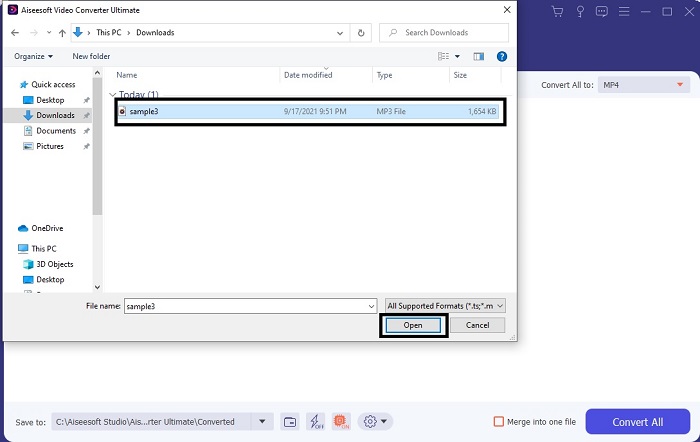
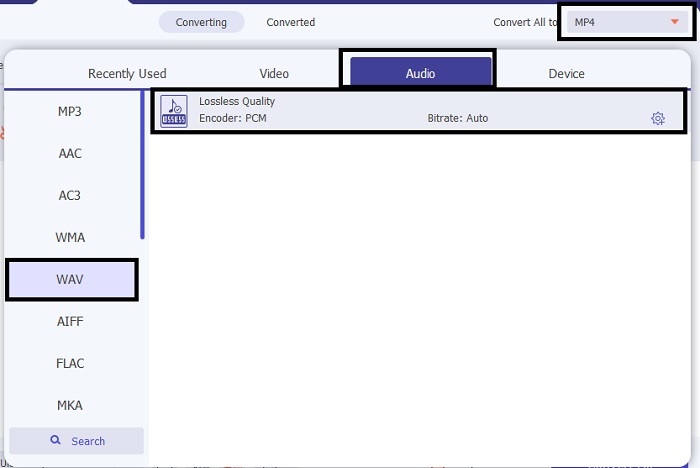
Schritt 3. Ändere im Untermenü das Format von MP3 in WAV oder wähle ein anderes gewünschtes Audioformat aus.
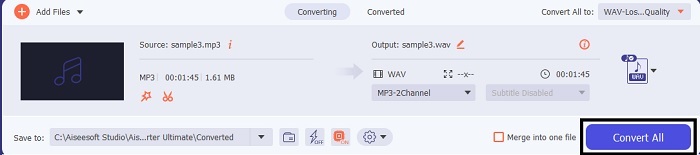
Schritt 4. Wenn alles eingestellt ist, klicke auf Alle konvertieren, um die Konvertierung zu starten.
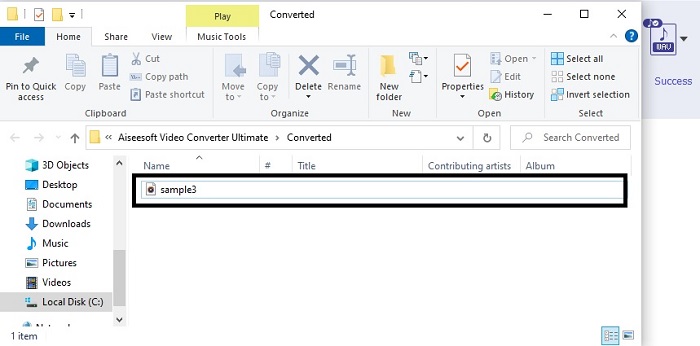
Schritt 5. Nach Abschluss der Konvertierung öffnet sich automatisch ein Dateimanager auf deinem Bildschirm. Klicke auf die konvertierte Audiodatei und genieße die neue Version. Wenn dir die Lautstärke der Audiodatei zu niedrig ist, gehe zusätzlich zur Symbolleiste und suche nach „Audio Booster“, um ein klareres und besseres Audio zu erhalten.
2. iTunes
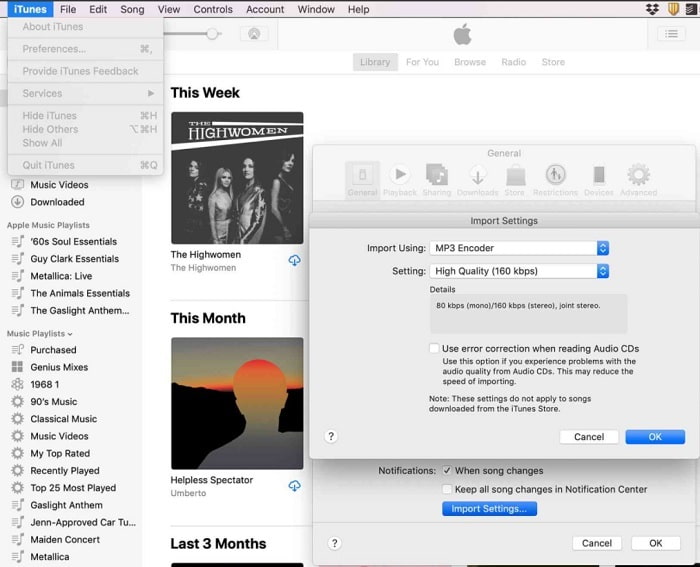
iTunes wird auf dem Mac und auf iOS-Geräten häufig zum Abspielen von Musik verwendet. Wusstest du jedoch, dass du damit auch MP3 in WAV in iTunes konvertieren kannst? Die Antwort lautet: Ja. Mit diesem Tool kannst du Musik sowohl abspielen als auch konvertieren, allerdings ist es auf Android und Windows nicht verfügbar, da es der Standard-Mediaplayer von Apple ist. Wenn du also kein Apple-Gerät besitzt, kannst du die Konvertierung mithilfe von FVC Video Converter Ultimate durchführen. Wenn du jedoch eines hast, solltest du unbedingt iTunes verwenden und die folgenden Schritte befolgen.
Schritt 1. Öffne die Software auf deinem Gerät.
Schritt 2. Wähle die MP3-Audiodatei aus, die du konvertieren möchtest.
Schritt 3. Klicke danach auf Konvertieren und warte, bis der Vorgang abgeschlossen ist.
Teil 2. Top 5 der besten kostenlosen Online-MP3-zu-WAV-Konverter im Web
1. FVC Free Audio Converter
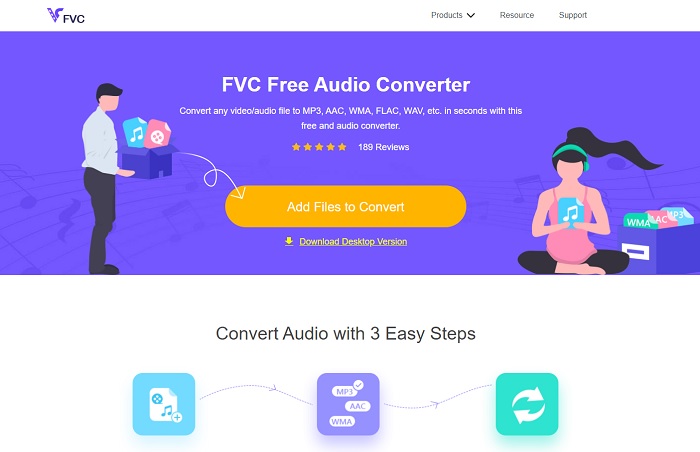
FVC Free Audio Converter ist der beste MP3-zu-WAV-Converter online. Denn er bietet dieselben kleineren Funktionen, die dir auch der FVC Video Converter Ultimate zur Verfügung stellt. Du kannst also trotz der Einschränkungen gegenüber der Premium-Version eine Menge erwarten. Da dieses Tool kostenlos ist, kannst du es über den bereitgestellten Link ausprobieren. Bevor wir weitermachen, schauen wir uns an, wie man diesen webbasierten Konverter verwendet.
Schritt 1. Um auf das Tool zuzugreifen, musst du auf diesen Link klicken.
Schritt 2. Klicke auf Dateien zum Konvertieren hinzufügen, um das Tool zu starten.
Laden Sie die Desktop‑Version herunter, um Dateien stapelweise zu konvertieren.
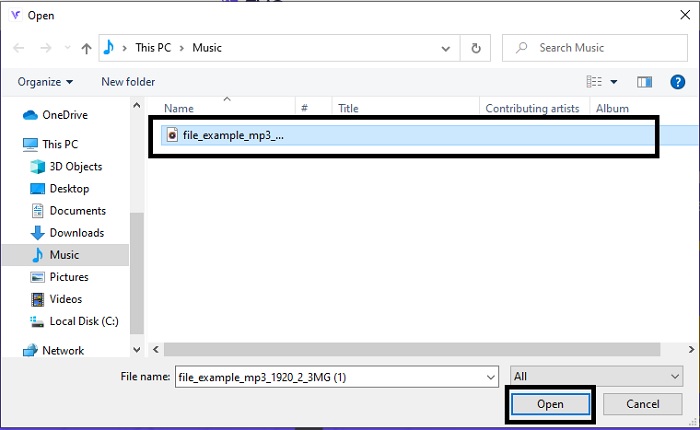
Schritt 3. Wähle nach dem Start des Tools die MP3-Datei aus, die du konvertieren möchtest, und klicke auf Öffnen.
Schritt 4. Wähle unten das gewünschte Format aus und klicke dann auf Konvertieren, um den Vorgang zu starten.
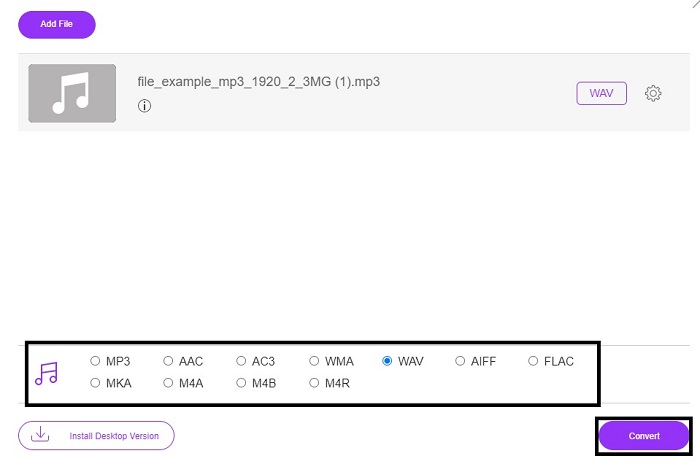
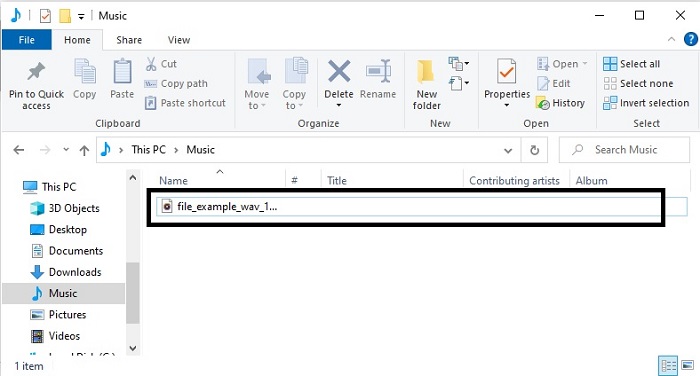
Schritt 5. Die Konvertierung dauert nur wenige Minuten. Nach Abschluss klicke auf das Ordner-Symbol, um die soeben konvertierte Datei zu finden.
2. Cloud-Konvertierung

Ein weiteres Tool, auf das du online zugreifen kannst, ist Cloud Convert, um Dateien in ein neues Format umzuwandeln. Es gehört zu den besten Lösungen auf dem Markt, wenn es um Konvertierung geht, jedoch kannst du hier weder Bitrate, FPS noch Codecs anpassen oder verändern. Wenn du allerdings Textdateien in ein anderes Format konvertieren möchtest, ist dieses Tool auf jeden Fall einen Versuch wert.
3. Convertio

Genau wie Cloud Convert wurde auch Convertio als kostenloses Tool entwickelt. Was das Konvertieren angeht, bietet es ebenfalls eine leistungsstarke Komprimierung und Umwandlung. Viele Nutzer verwenden dieses Tool aufgrund seiner klaren Anweisungen und der einfachen Bedienung. Obwohl du das Tool im Web nutzen kannst, enthält die Hauptseite allerdings viele Werbeanzeigen in der Weboberfläche, was etwas störend sein kann – besonders, wenn du beim Konvertieren nicht abgelenkt werden möchtest.
4. Online-Konvertierung
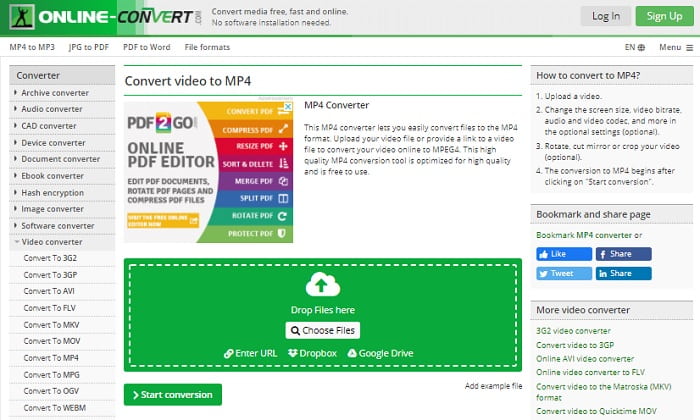
Dieses Tool bietet sehr viele Funktionen zur Konvertierung und ist zudem äußerst informativ. Online-Convert stellt erweiterte Funktionen bereit, mit denen du Bitrate, Auflösung und Kanäle anpassen kannst. Wenn du neu im Bereich Konvertierung bist, kann dieses Tool zunächst etwas überwältigend wirken. Außerdem musst du, nachdem du eine Datei in die Weboberfläche eingefügt hast, warten, bis sie verarbeitet wurde. Hinzu kommt, dass es ein Limit für die Dateigröße gibt – du kannst nur bis zu 100 MB konvertieren. Wenn du also eine größere Anzahl von Dateien umwandeln möchtest, musst du die Premium-Version kaufen, um auch die Werbung zu entfernen.
5. 123 Apps – Audiokonverter
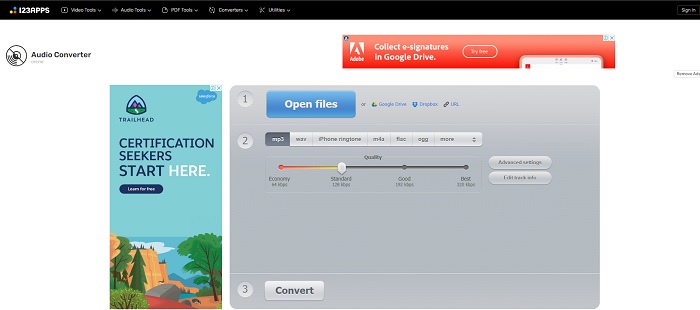
Mit diesem Webtool kannst du sehr effektiv und effizient konvertieren. Allerdings werden für Audio nur drei Formate unterstützt. 123 Apps - Audio Converter gehört zu den einfachsten Tools überhaupt. Du öffnest einfach das Tool, fügst die Datei ein, wählst das Format und konvertierst – so leicht ist das. Der Nachteil ist jedoch, dass es Berichte gibt, wonach die Audioqualität nach der Konvertierung teilweise schlechter wird.
Teil 3. Vergleichstabelle der Konverter auf der Liste
Lernen Sie die Unterschiede der einzelnen Tools kennen und vergleichen Sie sie entsprechend.
| Eigenschaften | FVC Video Converter Ultimate | iTunes | FVC Free Audio Converter | Cloud-Konvertierung | Convertio | Online-Konvertierung | 123 Apps - Audiokonverter |
| Audiokonverter |  | | | | | | |
| Bearbeitungsfunktionen | |  | | | | | |
| Ändern von Bitrate, Fps, Auflösung oder ähnlichem | | | | | | | |
| Programm unterstützt | Desktop-basiertes Tool | Standardmäßiges Desktop-basiertes Tool | Webbasiertes Tool | Webbasiertes Tool | Webbasiertes Tool | Webbasiertes Tool | Webbasiertes Tool |
| Betriebssystem unterstützt | Verfügbar in allen Betriebssystemen | Nur unterstütztes Produkt von Apple | Verfügbar in allen Betriebssystemen | Verfügbar in allen Betriebssystemen | Verfügbar in allen Betriebssystemen | Verfügbar in allen Betriebssystemen | Verfügbar in allen Betriebssystemen |
| Preisklasse | Für 1 Monat: $25.00 Für ein Jahr: $31.20 Für lebenslange Lizenz: $55.20 | Anzeigen entfernen: $10 pro Monat $15 pro Monat für eine sechsköpfige Familie $5 pro Monat für Studenten | Kostenlos | Kostenlos | Kostenlos | Für die zusätzlichen 8gb: Monatliches Abonnement $70 USD, monatlich abgerechnet Jahresabonnement $672 USD | Kostenlos |
MP3 vs. WAV
Das MP3-Format wurde 1993 von der Moving Picture Experts Group (MPEG) veröffentlicht. Es war der Standard zum Speichern von Musik, da es Audio auf eine viel kleinere Größe als andere unkomprimierte Formate komprimieren konnte. Es wird auch heute noch häufig verwendet, insbesondere für die Online-Verteilung von Audio.
WAV, auch als WAVE-Format bekannt, basiert auf dem Resource Interchange File Format (RIFF). Es wird Anfang der 1990er Jahre gemeinsam von Microsoft und IBM entwickelt. Es ist eine Option zum Speichern von rohem, unkomprimiertem Audio in Microsoft Windows. Daher werden WAV-Dateien häufiger auf Windows-Computern abgespielt.
Teil 4. Häufig gestellte Fragen zu MP3 zu WAV
Was ist die Bedeutung von WAV?
WAV bedeutet Waveform Audio Files; es ist ein unkomprimiertes verlustfreies Format.
Was ist größer in der Dateigröße? MP3 oder WAV?
Auch wenn beide Formate Audiodateien speichern, ist WAV deutlich größer als MP3. In manchen Fällen kann es bis zu 15-mal größer sein, da es unkomprimiert ist. Du kannst hier klicken, um zu erfahren, wie man WAV in MP3 umwandelt.
Wo kann ich WAV aufnehmen?
Zum Aufnehmen solltest du das beste verfügbare Online-Tool verwenden. Gerade weil dieses Format unkomprimiert ist, musst du besonders darauf achten, beim Aufzeichnen keine Daten zu verlieren. In diesem Zusammenhang ist FVC Screen Recorder der unvergleichliche WAV-Recorder. Er kann nicht nur aufnehmen, sondern auch bearbeiten, damit dein Ergebnis sowohl optisch als auch klanglich besser wird. Um mehr zu erfahren, lade die Software auf deinen Rechner herunter.
Fazit
Nun, da das Rennen seinem Ende entgegengeht, ist klar, dass es einen eindeutigen Gewinner gibt. Allein mit diesem Tool wirst du dich beim Aufnehmen fühlen wie der König der Welt. FVC Video Converter Ultimate erledigt die meisten Aufgaben, mit denen andere Recorder überfordert sind. Wenn du Probleme beim Aufzeichnen von Videos, Audio oder Gameplay hast, kannst du dir einen klaren Vorteil verschaffen, indem du auf das richtige Tool setzt. Setze alles auf den FVC Video Converter Ultimate und sichere dir den einfachen Sieg.
Gratis DownloadFür Windows 7 oder neuerSicherer Download
Gratis DownloadFür MacOS 10.7 oder neuerSicherer Download
-
 So konvertieren Sie MP4 kostenlos in WAV auf dem Desktop oder online [2021]
 Bemühen Sie sich, MP4 in WAV zu konvertieren? Sie wissen nicht, welcher Konverter Ihnen dabei perfekt helfen kann, ohne einen Cent zu bezahlen? Lesen Sie diesen Beitrag und alle Ihre Fragen werden beantwortet.
-
 WAV Player - Top 5 WAV Player Apps für Android, iPhone, PC und Mac
 Wie spiele ich WAV-Dateien auf einem Android-Handy ab? Welcher Spieler kann WAV spielen? Dieser Beitrag teilt die 5 besten kostenlosen WAV-Player für Android, iPhone, Mac und PC.
-
 FLV zu WAV - Konvertieren Sie FLV zu WAV Online Free und auf Mac / PC
 Wie konvertiere ich eine FLV-Datei? Kann VLC YouTube FLV in WAV konvertieren? In diesem Beitrag werden 3 kostenlose Möglichkeiten zum Konvertieren von FLV in WAV ohne Qualitätsverlust beschrieben.

