


 Video Converter Ultimate
 Bildschirm recorder
 Videoreparatur
 Sicherer Download
So konvertieren Sie andere Audioformate in ein MP4-Videoformat
Haben Sie sich jemals gefragt, wie Sie Ihre Audiokreationen aufpeppen und ihnen eine visuelle Note verleihen können? Hier kommt die Audio-Video-Konvertierung zum Einsatz! Es geht darum, Ihre hervorragenden Audioinhalte durch die Kombination mit auffälligen Bildern auf die nächste Stufe zu heben. Stellen Sie sich Folgendes vor: Sie haben einen fantastischen Podcast, einen Killer-Musiktitel oder sogar eine außergewöhnliche Tonaufnahme, die Sie mit der Welt teilen möchten. Die Umwandlung in Videos eröffnet eine völlig neue Welt an Möglichkeiten. Dadurch werden Ihre Inhalte nicht nur ansprechender, sondern auch die Reichweite Ihres Publikums vergrößert.
Nehmen wir ein konkretes Beispiel, um die Magie zu veranschaulichen: die Umwandlung von OGG in MP4. Vielleicht haben Sie eine OGG‑Audiodatei, die Sie in ein dynamisches MP4‑Video verwandeln möchten. Auf diese Weise können Sie fesselnde Videoclips oder Diashows erstellen oder Ihrer Musik sogar ein visuelles Element hinzufügen – für ein überwältigendes audiovisuelles Erlebnis. Bleiben Sie dran, wir stellen Ihnen großartige Tools vor, mit denen Sie Ihr kreatives Potenzial freisetzen und Ihre Inhalte auf ein neues Level heben können!

Teil 1. Warum Sie Audio in MP4 konvertieren müssen
Das Konvertieren von Audio in MP4 ist ein entscheidender Schritt, um die Attraktivität und Wirkung Ihrer Inhalte insgesamt zu steigern. Wenn Sie Ihrem Audio visuelle Elemente hinzufügen, entsteht ein noch intensiveres Erlebnis für Ihr Publikum. Denken Sie darüber nach – ein überzeugendes Video kann die Aufmerksamkeit einer Person länger fesseln und Emotionen auf eine Art und Weise vermitteln, die mit normalem Ton nicht zu erreichen ist. Egal, ob Sie Content-Ersteller, Musiker oder Podcaster sind, die Umwandlung von Audio in MP4 eröffnet Ihnen eine Welt voller Möglichkeiten, Ihr Publikum auf einer tieferen Ebene einzubeziehen.
Darüber hinaus gewährleistet die Konvertierung von Audio in das MP4-Format eine breite Kompatibilität zwischen verschiedenen Geräten und Plattformen. MP4 ist ein weithin unterstütztes Videoformat, sodass Ihre Videoinhalte ohne Kompatibilitätsprobleme ein breiteres Publikum erreichen können. Von Social-Media-Plattformen bis hin zu Websites und Video-Sharing-Plattformen können MP4-Videos problemlos geteilt werden und sind für Menschen auf ihren Smartphones, Tablets, Computern und mehr zugänglich. Wenn Sie also Ihre Reichweite vergrößern und mit Ihren Audioinhalten einen bleibenden Eindruck hinterlassen möchten, ist der Schritt zur Audio-zu-MP4-Konvertierung im heutigen digitalen Zeitalter zweifellos eine Notwendigkeit, die es wert ist, angenommen zu werden.
Teil 2. 5 Möglichkeiten, Audio in MP4 zu konvertieren
1. Videokonverter Ultimate
Sie möchten Ihr Audio‑Game aufs nächste Level bringen und Ihre Tracks in faszinierende Videos verwandeln? Dann sind Sie hier richtig. Video Converter Ultimate ist der ultimative Audio‑zu‑Video‑Converter, nach dem Sie gesucht haben. Mit dieser App dreht sich alles um nahtlose Konvertierung. Nehmen Sie eine beliebige Audiodatei – egal ob MP3, OGG oder sogar WAV – und wandeln Sie sie in aufmerksamkeitsstarke MP4‑Videos um. Aber das ist noch nicht alles! Dieses leistungsstarke Tool beschränkt sich nicht nur auf die Umwandlung von Audio in Video. Es ist ein echter Alleskönner und geht souverän mit verschiedensten Formaten um: von Video zu Video, Audio zu Audio und sogar von Video zu Audio – dieses Programm lässt Sie nicht im Stich!
Aber das ist noch nicht das Ende der Geschichte. Video Converter Ultimate hat noch einige andere Tricks im Ärmel. Sie können Ihre Videos bearbeiten, coole Effekte hinzufügen und Einstellungen an Ihre Bedürfnisse anpassen. Ganz zu schweigen davon, dass es die HD-Ausgabe unterstützt, sodass Ihre Videos auf jedem Bildschirm erstklassig aussehen. Warum also warten? Bleiben Sie dabei, während wir Sie durch die einfachen Schritte führen, um das volle Potenzial von Video Converter Ultimate auszuschöpfen und Ihr Audio-zu-Video-Spiel auf ein ganz neues Niveau zu heben!
Schritt 1. Laden Sie die App herunter und installieren Sie sie
Das Wichtigste zuerst: Klicken Sie unten auf eine der Schaltflächen zum kostenlosen Download und laden Sie die Software herunter. Wenn der Download abgeschlossen ist, doppelklicken Sie auf die Installationsdatei und befolgen Sie die Anweisungen auf dem Bildschirm, um die App auf Ihrem Computer zu installieren. Mach dir keine Sorge; Es ist ein schneller und unkomplizierter Prozess.
Kostenloser DownloadFür Windows 7 oder höherSicherer Download
Kostenloser DownloadFür macOS 10.7 oder höherSicherer Download
Schritt 2. Audiodateien zum Konvertieren hinzufügen
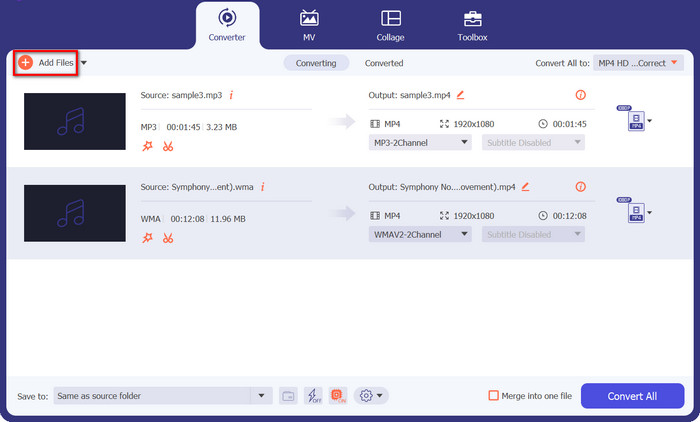
Starten Sie die App nach der Installation. Sie sehen nun eine übersichtliche und intuitive Benutzeroberfläche. Um mit der Konvertierung zu beginnen, klicken Sie auf die Schaltfläche Dateien hinzufügen. In diesem Fall wandeln wir OGG in MP4 um. Durchsuchen Sie jetzt Ihren Computer und wählen Sie die OGG‑Audiodatei aus, die Sie konvertieren möchten. Sie können sogar mehrere Dateien auf einmal hinzufügen, wenn Sie sie in einem Rutsch umwandeln möchten!
Schritt 3. Ausgabeformat (MP4) auswählen
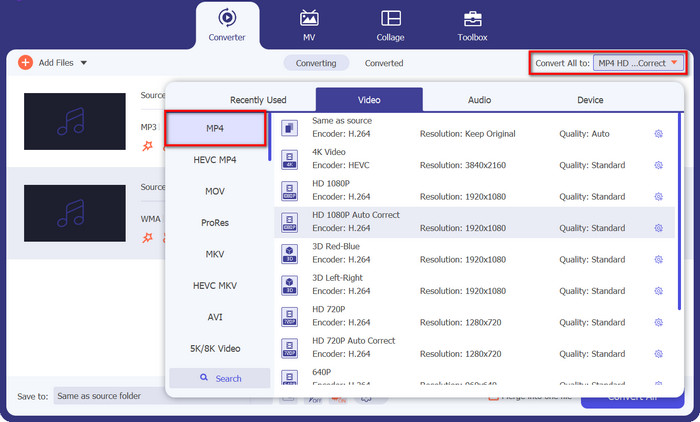
Jetzt ist es an der Zeit, das Ausgabeformat festzulegen. Suchen Sie den Bereich Alle konvertieren in. Öffnen Sie das Dropdown‑Menü und scrollen Sie durch die Optionen, bis Sie MP4 finden. Wählen Sie es aus – und schon kann es losgehen.
Schritt 4. Konvertieren Sie die Datei
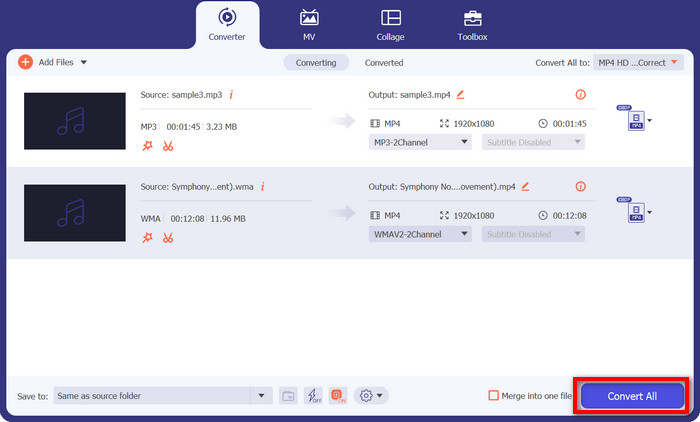
Fast geschafft! Suchen Sie die Schaltfläche Alle konvertieren, die sich in der Regel unten oder oben rechts in der Benutzeroberfläche befindet. Klicken Sie mit Selbstvertrauen darauf, und Video Converter Ultimate beginnt damit, OGG‑Audio auf einem Mac oder Windows‑PC in MP4 zu konvertieren.
2. Freemake-Videokonverter
Wenn Sie eine Sammlung Ihrer Lieblingslieder oder Podcasts haben, die Sie optisch aufwerten möchten, ist dieses Tool genau das Richtige für Sie. Es kann nicht nur eine Vielzahl von Audioformaten wie MP3, OGG und mehr in lebendige MP4-Videos konvertieren, sondern Sie können die Ausgabe auch an Ihre kreative Vision anpassen. Bleiben Sie also hier und wir führen Sie durch die einfachen Schritte, wie Sie dieses Tool als WMA-zu-MP4-Konverter verwenden.
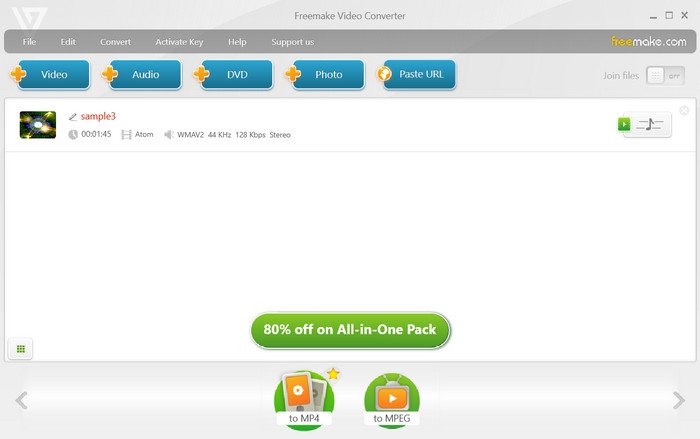
Schritt 1. Starten Sie Freemake Video Converter und klicken Sie auf die Schaltfläche Audio. Durchsuchen Sie Ihren Computer nach den WMA‑Dateien, die Sie konvertieren möchten.
Schritt 2. Suchen Sie anschließend im Format-Auswahlmenü nach der Option zu MP4. Klicken Sie darauf, um MP4 als Ausgabeformat für die Konvertierung festzulegen.
Schritt 3. Klicken Sie nun auf die Schaltfläche Konvertieren, um den Konvertierungsprozess zu starten.
3. Pavtube-Videokonverter
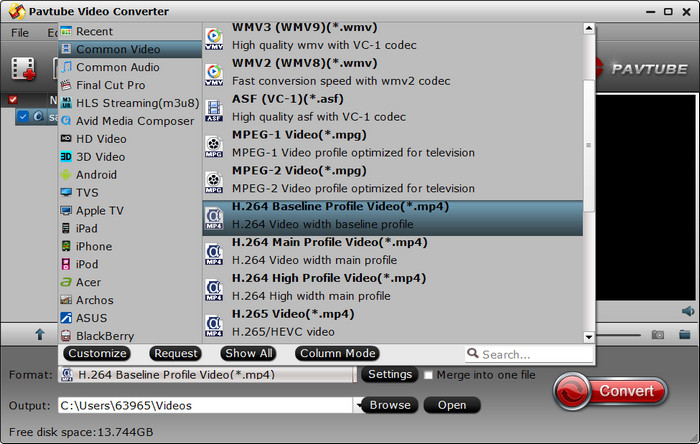
Bei Pavtube Video Converter dreht sich alles um Einfachheit und Effizienz. Mit nur wenigen Klicks können Sie Ihre OGG-Audiodateien in atemberaubende MP4-Videos konvertieren. Dieses vielseitige Tool unterstützt eine Vielzahl von Formaten, sodass Sie problemlos Videos, Audios und sogar DVDs konvertieren können.
Jetzt weiß ich, dass Sie unbedingt mit der Konvertierung Ihrer OGG-Dateien in MP4 beginnen möchten, also fangen wir gleich mit den einfachen Schritten an.
Schritt 1. Starten Sie die Pavtube Video Converter‑Software auf Ihrem Computer.
Schritt 2. Klicken Sie auf die Schaltfläche Dateien hinzufügen und wählen Sie die OGG‑Audiodateien aus, die Sie konvertieren möchten. Sie können die Dateien auch direkt per Drag & Drop in das Programm ziehen.
Schritt 3. Jetzt ist es an der Zeit, das Ausgabeformat auf MP4 festzulegen. Suchen Sie die Option Format, klicken Sie darauf und wählen Sie MP4 als gewünschtes Format für die Konvertierung. Das war’s! So funktioniert dieser OGG‑zu‑MP4‑Converter.
4. Xilisoft-Videokonverter
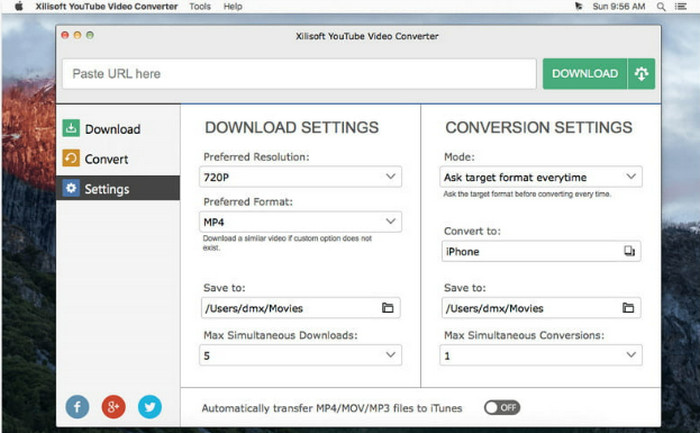
Als nächstes haben wir den Xilisoft Video Converter – einen erstklassigen Konverter, der sich von der Masse abhebt. Warum ist es das Beste? Einfach! Es ist vollgepackt mit einer breiten Palette an Funktionen, die den Bedürfnissen jedes Benutzers gerecht werden. Von der hochauflösenden Videoausgabe über anpassbare Konvertierungsprofile bis hin zur nahtlosen Benutzerfreundlichkeit bietet dieses Tool alles. Wenn Sie also nach einem Konverter suchen, der Vielseitigkeit und wesentliche Funktionen bietet, ist Xilisoft Video Converter die richtige Wahl!
Schritt 1. Starten Sie Xilisoft Video Converter auf Ihrem Computer.
Schritt 2. Klicken Sie dann auf die Schaltfläche Datei hinzufügen und wählen Sie die OGG‑Audiodatei aus, die Sie konvertieren möchten.
Schritt 3. Wählen Sie anschließend MP4 als Ausgabeformat aus den verfügbaren Optionen und klicken Sie dann auf die Schaltfläche Konvertieren, um den Konvertierungsvorgang zu starten.
5. Kostenloser MP4-Konverter online
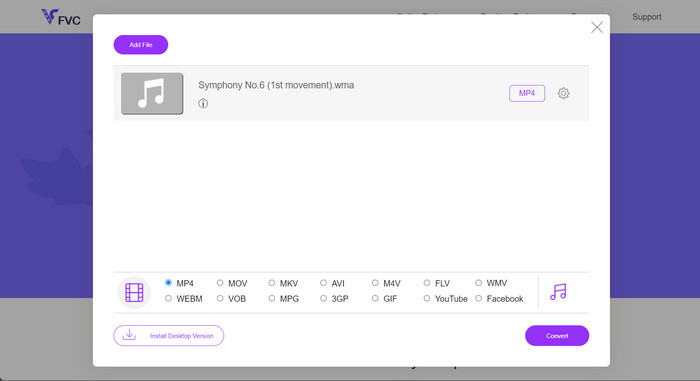
Free MP4 Converter Online ist Ihr praktisches Tool für mühelose Videokonvertierung direkt im Webbrowser. Mit Free MP4 Converter Online müssen Sie keine Software herunterladen oder komplizierte Installationen durchführen. Öffnen Sie einfach Ihren bevorzugten Webbrowser – und schon kann es losgehen! Wenn Sie also gespannt sind, wie Sie OGG online in MP4 umwandeln können, bleiben Sie dran.
Schritt 1. Öffnen Sie Ihren Webbrowser und rufen Sie die Website von Free MP4 Converter Online auf.
Schritt 2. Klicken Sie auf die Schaltfläche Dateien zum Konvertieren hinzufügen, um Ihre OGG‑Audiodatei von Ihrem Computer auszuwählen. Warten Sie einen Moment, bis die Datei hochgeladen ist.
Schritt 3. Suchen Sie dann die Schaltfläche Konvertieren, um den Konvertierungsprozess zu starten. Free MP4 Converter Online entfaltet nun seine Magie und wandelt Ihr OGG im Handumdrehen kostenlos online in MP4 um!
Weiterführende Lektüre:
So fügen Sie Audio und Musik kostenlos zu Videos auf Computer oder Handy hinzu
MP3‑zu‑MP4‑Converter für Desktop, Online und Mobile im Überblick
Teil 3. FAQs zum Konvertieren von Audio in MP4
Was ist das gängigste Audiodateiformat?
MP3 (MPEG Audio Layer III) ist aufgrund seiner hohen Komprimierung und weit verbreiteten Unterstützung das am häufigsten verwendete Audiodateiformat.
Was ist der Zweck der verlustfreien Komprimierung?
Die verlustfreie Komprimierung reduziert die Dateigröße, ohne die Qualität der Originaldaten zu beeinträchtigen. Es wird häufig zum Archivieren oder Aufbewahren von Dateien verwendet.
Kann ich eine Videodatei in eine Audiodatei konvertieren?
Ja, Sie können eine Videodatei mit einem Video-zu-Audio-Konverter in eine Audiodatei konvertieren. Auf diese Weise können Sie Audio aus Videos extrahieren, beispielsweise ein MP4-Video in eine MP3-Audiodatei konvertieren.
Ist die Online-Dateikonvertierung sicher?
Die meisten seriösen Online-Dateikonvertierungsdienste sind sicher zu verwenden. Um Ihre Daten zu schützen, ist es jedoch wichtig, bekannte und sichere Plattformen zu wählen.
Kann ich Dateien auf Mobilgeräten konvertieren?
Ja, viele mobile Apps und Online-Tools ermöglichen die Konvertierung von Dateien auf Smartphones und Tablets, sodass Konvertierungen auch unterwegs problemlos durchgeführt werden können.
Fazit
Zusammenfassend ist die Konvertierung von Dateiformaten ein wesentlicher Prozess, um nahtlose Kompatibilität und den Zugriff auf Daten auf verschiedenen Geräten und Plattformen zu gewährleisten. Mit einer Fülle von Online‑ und Offline‑Tools wie einem OGG‑zu‑MP4‑Converter oder einem WMA‑zu‑MP4‑Converter zur Umwandlung von WMA in MP4 können Nutzer Audio‑, Video‑ und andere Dateien problemlos in die gewünschten Formate bringen. So lässt sich die Vielseitigkeit digitaler Inhalte deutlich steigern.
-
 [Einfach] So beheben Sie nicht synchronisiertes Audio und Video
 Angenommen, Sie planen Ihren Stream für morgen, aber wenn Sie Ihre Einrichtung überprüfen, sind Audio und Video nicht synchron. Lesen Sie diesen Artikel, um mehr über dieses Problem zu erfahren.
-
 5 der besten Audioextraktoren zum Extrahieren von Audio aus Videodateien
 Erfahren Sie, wie Sie Audio aus Video extrahieren, ohne die Qualität zu beeinträchtigen? Dann lesen Sie diesen Artikel weiter, um zu erfahren, wie Sie auf effiziente Weise Audio aus Video extrahieren können.
-
 In GIF konvertieren: Die schnelle und einfache Anleitung zur Dateikonvertierung
 Konvertieren Sie mit unserem ultimativen Konvertierungsleitfaden in GIF. Sie können Ihre Videodateien ganz einfach in auffällige Memes umwandeln.
