


 Video Converter Ultimate
 Bildschirm recorder
 Videoreparatur
 Sicherer Download
MP4 kostenlos und online in GIF konvertieren [Schritt-für-Schritt-Anleitung]
Diese Anleitung konzentriert sich auf das Konvertieren von MP4‑Videodateien in animierte GIF‑Bilder. Das GIF‑Dateiformat wird zur Speicherung animierter Bilder verwendet. Es umfasst in der Regel etwa zwanzig Einzelbilder, um eine kleine Geschichte zu erzählen oder einfach zur Unterhaltung. Heutzutage werden Unmengen an GIF‑Bilddateien erstellt und in sozialen Medien geteilt. Tatsächlich müssen Sie andere nicht beneiden, denn Sie können auf verschiedene Arten mehrere Einzelbilder aus einer MP4‑Videodatei extrahieren und sie als animiertes GIF speichern.

Teil 1. MP4 stapelweise in GIF konvertieren und dabei die hohe Qualität beibehalten
So konvertieren Sie MP4 in GIF auf dem Desktop
Möchten Sie Ihren Lieblings‑MP4‑Videoclip in ein sich wiederholendes, animiertes GIF verwandeln? Egal, ob Sie Memes erstellen, eine Reaktion teilen oder Inhalte ansprechender machen möchten – das Konvertieren von MP4 in GIF ist mit FVC Video Converter Ultimate ganz einfach. Dieses All‑in‑One‑Videowerkzeug ermöglicht es Ihnen, Videos ohne Qualitätsverlust zu konvertieren, zu komprimieren und zu bearbeiten – und GIFs zu erstellen ist nur ein paar Klicks entfernt.
• Konvertieren Sie MP4, MOV, AVI, MKV und mehr in GIF und andere Medienformate.
• Schneiden Sie Ihr Video zu und zeigen Sie eine Vorschau an, bevor Sie es in ein GIF umwandeln.
• Unterstützt durch Hardwarebeschleunigung, um Dateien in Sekundenschnelle zu konvertieren.
• Passen Sie Bildrate, Auflösung und Loop-Optionen für die perfekte Ausgabe an.
• Konvertieren Sie mehrere Videos gleichzeitig in GIFs, um Zeit zu sparen.
Kostenloser DownloadFür Windows 7 oder höherSicherer Download
Kostenloser DownloadFür macOS 10.7 oder höherSicherer Download
So konvertieren Sie MP4 mit FVC Video Converter Ultimate in GIF:
Schritt 1: Laden Sie FVC Video Converter Ultimate herunter, installieren Sie es und starten Sie es auf Ihrem Computer.
Schritt 2: Klicken Sie auf Dateien hinzufügen oder ziehen Sie Ihr MP4‑Video per Drag & Drop in die Hauptoberfläche.

Schritt 3: Wählen Sie GIF als Ausgabeformat und klicken Sie auf Alles konvertieren, um MP4 in ein animiertes GIF zu konvertieren.

FVC Video Converter Ultimate macht die Konvertierung von MP4 in GIF einfach, schnell und flexibel. Egal, ob Sie Content erstellen oder einfach nur lustige Animationen gestalten möchten – dieses Tool bietet alles, was Sie brauchen.
Teil 2. MP4 einfach und kostenlos in animiertes GIF konvertieren
So konvertieren Sie MP4 in GIF mit FVC Free Video to GIF Maker
Wie sollte der beste MP4‑zu‑GIF‑Konverter aussehen? Erstens sollte er sowohl für Einsteiger als auch für erfahrene Nutzer einfach zu bedienen sein. Außerdem sollte er in der Lage sein, die Bildqualität zu schützen. Deshalb empfehlen wir FVC Free Video to GIF Maker.

FVC Free Video to GIF Maker
122.446+ Downloads- Konvertieren Sie MP4 kostenlos in animiertes GIF ohne Grenzen.
- Extrahieren Sie bestimmte Frames, um ein neues GIF zu erstellen.
- Bieten Sie umfangreiche Bearbeitungswerkzeuge für GIF-Bilder.
- Stapelverarbeitung mehrerer MP4-Videodateien schnell.
Kostenloser DownloadFür Windows 7 oder höherSicherer Download
Kostenloser DownloadFür MacOS 10.7 oder höherSicherer Download
Kurz gesagt, es ist die beste Option, MP4 in GIF zu konvertieren, ohne an Qualität zu verlieren.
So konvertieren Sie MP4 in GIF auf dem Desktop
Schritt 1: MP4-Dateien importieren
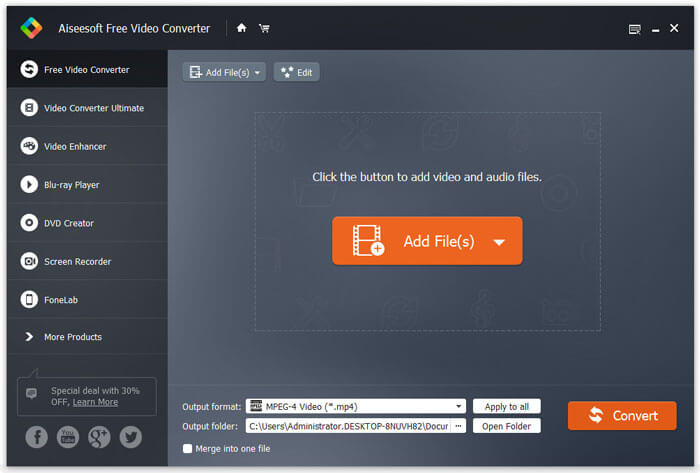
Starten Sie den besten kostenlosen MP4‑zu‑GIF‑Konverter, nachdem Sie ihn auf Ihrem Computer installiert haben. Klicken Sie dann auf die große Schaltfläche Dateien hinzufügen, um alle MP4‑Videos zu importieren, die Sie konvertieren möchten. Alternativ können Sie die MP4‑Dateien direkt per Drag & Drop in das gestrichelte Feld ziehen, um sie zu importieren.
Schritt 2: Schneiden und bearbeiten Sie Videos
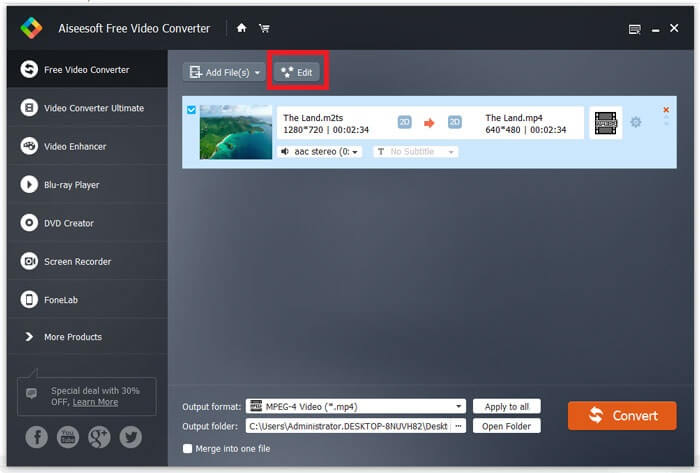
Nach dem Laden klicken Sie im oberen Menüband auf Bearbeiten, um das Videobearbeitungsfenster zu öffnen. Entfernen Sie unerwünschte Frames mit dem Zuschneidewerkzeug. Damit können Sie Start‑ und Endpunkte neu festlegen. Schneiden Sie dann andere MP4‑Dateien zu.
Schritt 3: Konvertieren Sie MP4 in GIF
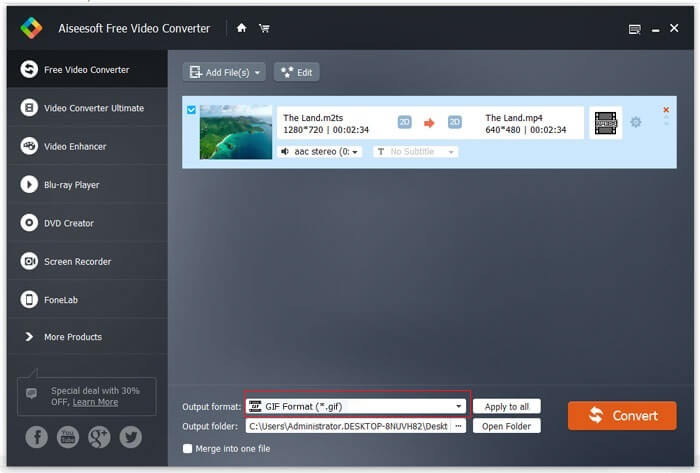
Sobald Sie zur Hauptoberfläche zurückgekehrt sind, klicken Sie auf die Dropdown‑Liste Ausgabeformat und klappen Sie sie auf, suchen Sie nach GIF und wählen Sie die entsprechende Option aus. Klicken Sie auf die Schaltfläche Ordner öffnen und legen Sie einen bestimmten Ordner zum Speichern der Ausgabedateien fest. Klicken Sie abschließend auf die Schaltfläche Konvertieren, um MP4 stapelweise in GIF zu konvertieren.
Dies ist eine kostenlose Lösung zum Konvertieren von MP4 in GIF. Im Vergleich zu FVC Video Converter Ultimate fehlen diesem Tool jedoch erweiterte Videobearbeitungsfunktionen wie das Hinzufügen von Textüberlagerungen, Filtern oder Effekten. Ich empfehle Ihnen daher, das ultimative Tool herunterzuladen und auszuprobieren.
Kostenloser DownloadFür Windows 7 oder höherSicherer Download
Kostenloser DownloadFür macOS 10.7 oder höherSicherer Download
Teil 3. So konvertieren Sie MP4 mit Adobe Photoshop in GIF
Konvertieren Sie MP4 mit Photoshop in GIF
Photoshop ist ein weltweit beliebter Bildeditor. Sowohl Durchschnittsbürger als auch professionelle Fotografen haben es auf ihren Maschinen. Sie fragen sich vielleicht, ob Photoshop MP4 in GIF konvertieren kann. Die Antwort lautet ja und wir werden die folgenden Schritte teilen.
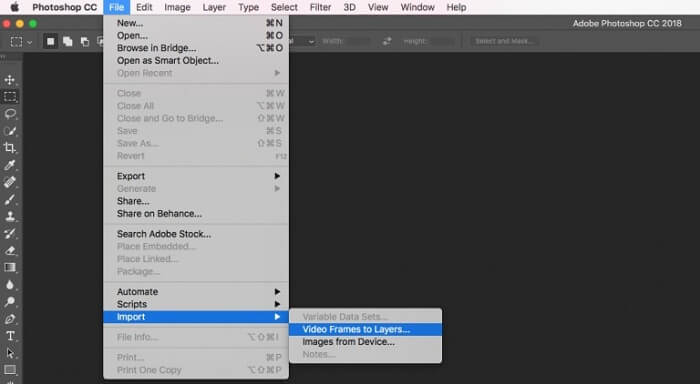
Schritt 1: Starten Sie Photoshop, gehen Sie zum Menü Datei im oberen Menüband, wählen Sie Importieren und dann Video‑Frames in Ebenen. Suchen und öffnen Sie nun das Quell‑MP4‑Video auf Ihrer Festplatte.
Wenn Photoshop Ihr Video nicht öffnen kann, müssen Sie es zuerst in unterstützte Codecs konvertieren.
Schritt 2: Aktivieren Sie im erscheinenden Dialogfeld das Kontrollkästchen neben Frame‑Animation erstellen. Wenn Ihre Videodatei sehr lang ist, schneiden Sie sie mit den Schiebereglern auf der Zeitleiste zu. Klicken Sie dann auf OK, um zu bestätigen.
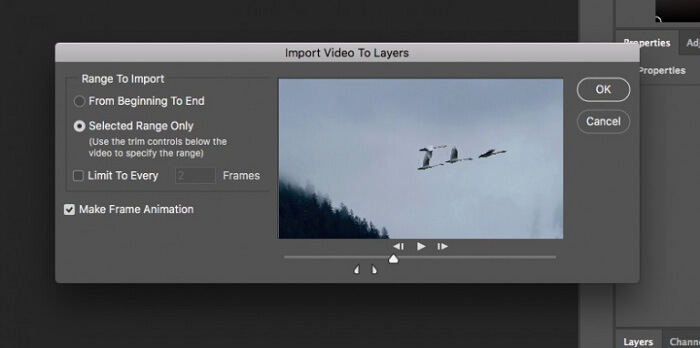
Schritt 3: Anschließend importiert Photoshop jedes Einzelbild des Videoclips als Bild. Sie können jedes Bild bearbeiten oder die Standardeinstellungen beibehalten.
Schritt 4: Gehen Sie zum Menü Datei, wählen Sie Exportieren und dann Für Web speichern. Daraufhin erscheint der Dialog 'Für Web speichern'. Passen Sie die Optionen im rechten Bereich an, wie zum Beispiel Bildgröße, Qualität und mehr. Um ein sich wiederholendes GIF zu erstellen, wählen Sie die passende Option aus der Dropdown‑Liste Wiederholungsoptionen.
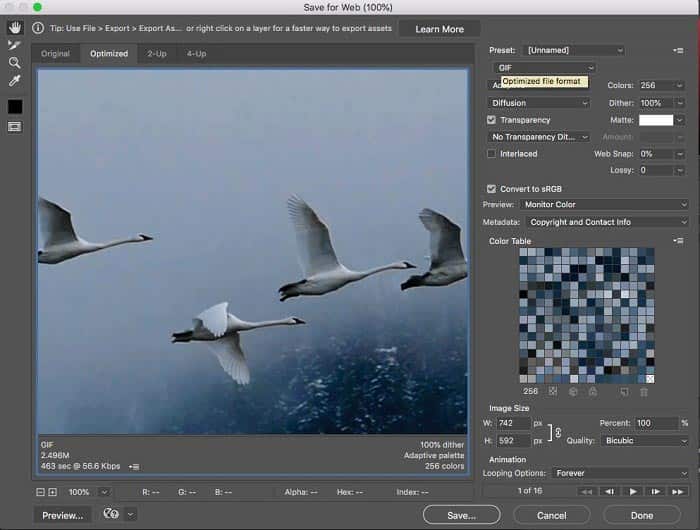
Schritt 5: Klicken Sie unten rechts auf das Symbol Play, um den Effekt in der Vorschau anzusehen. Wenn alles in Ordnung ist, klicken Sie auf die Schaltfläche Speichern und folgen Sie den Anweisungen auf dem Bildschirm, um MP4 in Photoshop in GIF umzuwandeln.
Wenn Sie bereits Photoshop gekauft haben, könnte dies eine gute Option sein. Andernfalls sollten Sie einen professionellen MP4-zu-GIF-Konverter wie FVC Video Converter Ultimate verwenden. Insgesamt kann die Konvertierung von MP4 in GIF mit Photoshop aufgrund der Abonnementgebühr kostspielig sein, und die komplexe Benutzeroberfläche macht es weniger anfängerfreundlich. Der Exportvorgang führt oft zu großen Dateien mit eingeschränkter Optimierung.
Teil 4. So konvertieren Sie MP4 online in GIF
Konvertieren Sie MP4 in GIF mit dem kostenlosen Online-Videokonverter FVC
Wenn Sie ein MP4‑Video mit Windows Movie Maker als GIF‑Bild speichern möchten, benötigen Sie dennoch eine Online‑Konverter‑App. Ehrlich gesagt ist es einfacher, MP4 direkt online in GIF zu konvertieren, wenn Sie das richtige Tool verwenden, zum Beispiel FVC Free Online Video Converter. Es handelt sich dabei um eine webbasierte, kostenlose MP4‑zu‑GIF‑Lösung.
Schritt 1: Navigieren Sie in Ihrem Browser zur offiziellen Seite von FVC Free Online Video Converter, um die Freeware direkt zu öffnen.
Laden Sie die Desktop‑Version herunter, um Dateien stapelweise zu konvertieren.

Schritt 2: Klicken Sie auf die Schaltfläche Dateien zum Konvertieren hinzufügen, um das Startprogramm zu installieren und ein MP4‑Video von Ihrem Computer zu importieren.
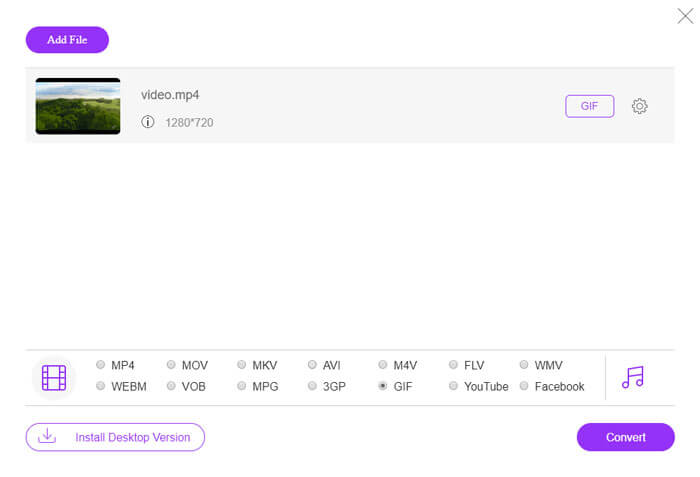
Schritt 3: Wählen Sie nun GIF als Ausgabeformat. Passen Sie weitere Optionen an, wie Encoder, Bildrate, Auflösung, Bitrate und andere Parameter.

Schritt 4: Klicken Sie auf die Schaltfläche Konvertieren, um online mit der Umwandlung von MP4 in GIF zu beginnen. Sobald der Vorgang abgeschlossen ist, wird der Ausgabeordner sofort geöffnet.
Die Online-App komprimiert Ihre Bilder beim Konvertieren automatisch, sodass die Ausgabequalität nicht sehr gut ist.
So verwenden Sie Ezgif zum Konvertieren von MP4 in GIF
Ezgif ist ein beliebtes kostenloses Online-Tool, mit dem Sie MP4-Videos ganz einfach in GIFs konvertieren können, ohne Software herunterladen zu müssen. Es unterstützt verschiedene Bearbeitungsfunktionen wie Trimmen, Größenänderung und Optimierung Ihres GIFs für bessere Qualität und kleinere Dateigröße.
Schritt 1. Gehen Sie auf die Ezgif‑Website und wählen Sie das Tool „Video zu GIF Konverter“. Klicken Sie auf „Datei auswählen“, um Ihr MP4‑Video von Ihrem Gerät zu wählen, und klicken Sie dann auf Video hochladen, um es hochzuladen.
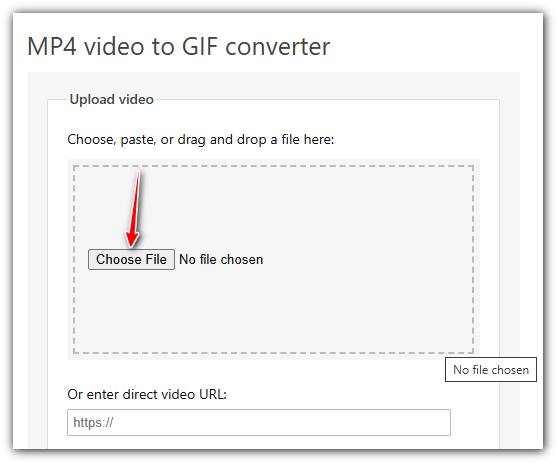
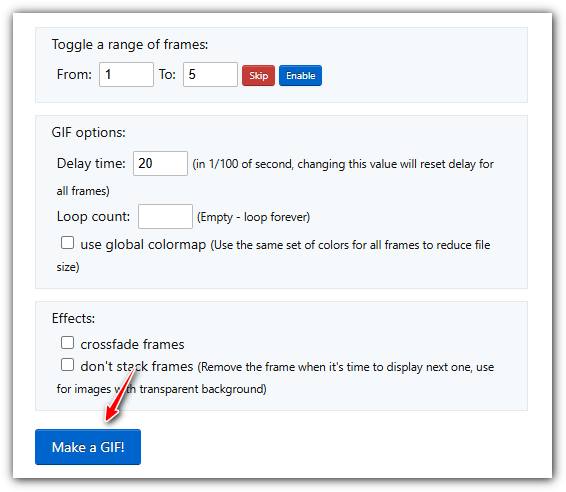
Schritt 2. Nach dem Hochladen können Sie das Video zuschneiden, indem Sie Start‑ und Endzeit festlegen, es in der Größe anpassen oder die Bildrate ändern, um die GIF‑Qualität und ‑Größe zu beeinflussen.
Schritt 3. Sobald Sie Ihre Einstellungen festgelegt haben, klicken Sie auf Make a GIF!, um Ihr Video zu verarbeiten und das GIF zu erzeugen.
MP4 vs. GIF
Das 2001 von der Moving Picture Experts Group (MPEG) veröffentlichte MP4-Format kann Ihnen helfen, Video-, Audio-, Untertitel- und Bilddaten in separaten Spuren zu speichern. Es ist die Abkürzung für MPEG-4 Part 14. Außerdem ist es eines der beliebtesten Formate für das Streamen und Teilen von Videos.
GIF ist ein gängiges Bildformat für Webgrafiken. Neben dem Speichern kleiner Bilder und Bilder, die Text enthalten, kann GIF auch einfache Animationen auf Websites enthalten und anzeigen. Es ist ein verlustfreies Format und die GIF-Komprimierung beeinträchtigt nicht die Bildschärfe.
Der kostenlose Online-Videokonverter FVC ist ein kostenloses und benutzerfreundliches Tool zum schnellen Konvertieren von Videos in gängige Formate wie MP4, AVI und MOV ohne Softwareinstallation. Es ist keine Registrierung erforderlich und die Benutzeroberfläche ist übersichtlich. Allerdings ist das Tool von der Internetgeschwindigkeit abhängig, begrenzt die Dateigröße und bietet keine erweiterten Funktionen. Es eignet sich hervorragend für schnelle, einfache Videokonvertierungen.
Teil 5: FAQs zum Konvertieren von MP4 in GIF
Wie kann man mit FFmpeg kostenlos GIF in MP4 umwandeln?
Öffnen Sie www.7-zip.org und klicken Sie auf „Release Builds“, um ffmpeg-release-full.7z herunterzuladen. Nachdem Sie diese ZIP‑Datei entpackt haben, können Sie die Eingabeaufforderung öffnen und die Befehlszeile ffmpeg -f gif -i file.gif -c:v libx264 outfile.mp4 eingeben. Drücken Sie anschließend die Eingabetaste, um Ihren Befehl zu bestätigen.
Wie kann ich GIF-Dateien anzeigen?
GIF ist ein einzigartiges Bildformat. Es ist eher wie ein Video, aber kein Standbild. Die meisten Media Player-Programme können jedoch keine GIFs öffnen. Außerdem können nur wenige Fotomanageranwendungen animierte Bilder wiedergeben. Glücklicherweise können Sie GIF-Dateien in wichtigen Webbrowsern wie IE, Chrome, Firefox und anderen anzeigen.
Ist es legal, MP4 in GIF zu konvertieren?
In den meisten Fällen ist es in Ordnung, MP4 zum Spaß in GIF zu konvertieren. Die meisten MP4-Filme und persönlichen Videodateien sind jedoch urheberrechtlich geschützt. Wenn Sie ein privates Video ändern möchten, holen Sie besser die Zustimmung des Autors ein.
Fazit
In diesem Artikel wurden vier Möglichkeiten zum Konvertieren von MP4 in das GIF-Format beschrieben. Photoshop ist ein professioneller Fotoeditor und kann mehrere Bilder aus MP4 extrahieren, um sie als GIF zu speichern. Es ist jedoch ziemlich teuer. Windows Movie Maker muss mit zusätzlichen Konvertern arbeiten, um den Auftrag abzuschließen. Der Online-Konverter von MP4 zu GIF ist eine bequeme Möglichkeit, das zu erreichen, was Sie möchten, wenn Sie nichts gegen Qualitätsverluste haben. FVC Free Video to GIF Maker hingegen ist der einfachste Weg, um Ihre Anforderungen zu erfüllen. Mehr Fragen? Bitte hinterlassen Sie Ihre Nachricht unten.
-
 Top 3 kostenlose Möglichkeiten, MTS in MOV umzuwandeln
 Sie können die MTS-Datei nicht auf Ihrem Computer oder iPhone / Android-Handy abspielen? Was ist eine MTS-Datei und wie wird sie abgespielt? Was ist der beste MTS Video Converter? Dieser Beitrag enthält drei einfache und kostenlose Möglichkeiten, mit denen Sie MTS für eine bessere Wiedergabe in MOV konvertieren können.
-
 Die 6 besten WAV-Recorder, die Sie auf dem Desktop und online nicht verpassen sollten
 Die beste WAV-Aufnahmesoftware, die wir in diesem Artikel vorstellen, verfügt über eine Vielzahl nützlicher Funktionen, mit denen Sie Audio und Stimme wie Profis aufnehmen können.
-
 Was ist der Unterschied zwischen MTS und M2TS?
 Was ist eine MTS- oder M2TS-Datei? Was ist der Unterschied zwischen M2TS und MTS? Wie kann ich die vom Camcorder aufgezeichnete MTS- oder M2TS-Datei ansehen? Hier finden Sie alle Antworten in diesem Beitrag.

