


 Video Converter Ultimate
 Bildschirm recorder
 Videoreparatur
 Sicherer Download
Top 4 Möglichkeiten zum kostenlosen Konvertieren von MP4 in MOV
MP4 ist eines der beliebtesten Videoformate und wird von den meisten Playern, Editoren und Geräten stark unterstützt. In einigen Fällen müssen Sie jedoch MP4 in MOV konvertieren. Wissen Sie, wie man MP4 in MOV ändert?

Wenn Sie bei Google nach einer Möglichkeit suchen, MP4 in MOV zu konvertieren, sehen Sie viele Videokonverter, die Ihnen bei der Umwandlung helfen können, darunter einige kostenlose Online-Tools. In diesem Beitrag stellen wir Ihnen 4 kostenlose Methoden vor, mit denen Sie MP4 in MOV konvertieren können – ganz einfach.
Teil 1. So konvertieren Sie MP4 kostenlos in MOV auf Mac / PC ohne Qualitätsverlust
Auch wenn es auf dem Markt eine große Anzahl von MP4-zu-MOV-Konvertern gibt, verlieren viele davon während der Konvertierung Bild- und Tonqualität. Wenn Sie MP4 in MOV ohne Qualitätsverlust konvertieren möchten, sollten Sie den Free Video Converter wählen.
Free Video Converter wurde speziell für alle Arten von Video- und Audiokonvertierungen entwickelt. Es unterstützt fast alle Video- / Audioformate, einschließlich MP4, MOV, MKV, FLV, AVI, WMV, MP3, AAC, FLAC und mehr. Sie können MP4 kostenlos auf einem Mac oder Windows-PC in MOV konvertieren und dabei die ursprüngliche Qualität beibehalten.
Kostenloser DownloadFür Windows 7 oder höherSicherer Download
Kostenloser DownloadFür macOS 10.7 oder höherSicherer Download
Schritt 1. Doppelklicken Sie auf die Download-Schaltfläche oben und folgen Sie dann den Anweisungen, um diesen kostenlosen MP4-zu-MOV-Konverter auf Ihrem Mac/PC zu installieren und auszuführen. Achten Sie darauf, die richtige Version entsprechend Ihrem System herunterzuladen.
Schritt 2. Wenn Sie das Hauptfenster öffnen, können Sie auf „Datei(en) hinzufügen“ klicken, um die MP4-Datei(en) zu importieren, die Sie konvertieren möchten. Dieser kostenlose MP4-zu-MOV-Konverter verfügt über eine Stapelkonvertierungsfunktion, mit der Sie eine oder mehrere MP4-Dateien gleichzeitig konvertieren können.

Schritt 3. Klicken Sie auf Ausgabeformat und wählen Sie MOV als Zielformat aus der Dropdown-Liste. Jetzt können Sie einfach auf die Schaltfläche Konvertieren klicken, um die Umwandlung von MP4 in MOV zu starten.
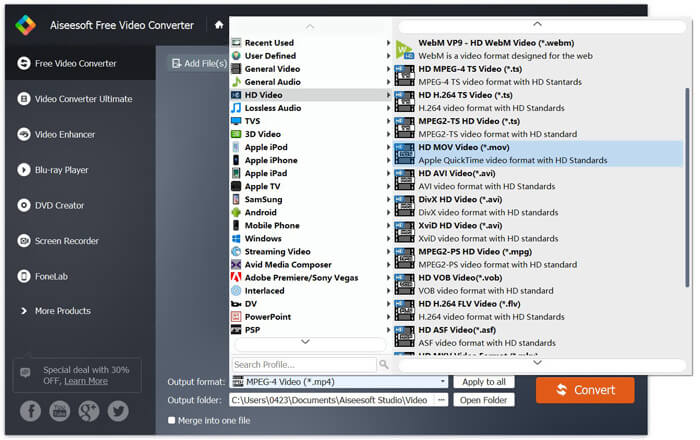
Nur wenige Sekunden später wird der ursprüngliche MP4 in das MOV-Format konvertiert. Neben MOV können Sie auch MP4 mit hoher Qualität in MKV, FLV, AVI usw. konvertieren. Dieser kostenlose Videokonverter bietet auch einige grundlegende Bearbeitungsfunktionen. Vor der endgültigen Konvertierung von MP4 in MOV können Sie damit Ihre MP4-Videos bearbeiten.
Teil 2. So ändern Sie MP4 in MOV Free mit Online Video Converter
Wie oben erwähnt, gibt es auf dem Markt viele kostenlose Online-Videokonverter, mit denen Sie MP4 in MOV umwandeln können. Hier in diesem Beitrag werden zwei Methoden vorgestellt, wie Sie MP4 online in MOV ändern können.
1. FVC Free Online Video Converter
Wenn Sie MP4 kostenlos online in MOV konvertieren möchten, ist der FVC Free Online Video Converter die beste Wahl. Mit nur 3 einfachen Schritten können Sie die Konvertierung abschließen und die verlustfrei konvertierte Datei in Sekundenschnelle erhalten.
Schritt 1. Klicken Sie auf den obigen Link und wechseln Sie zu FVC Free Online Video Converter. Klicken Sie dann in der Mitte des Banners auf Dateien zum Konvertieren hinzufügen. Laden Sie anschließend den FVC Launcher auf Ihren Computer herunter und installieren Sie ihn.
Laden Sie die Desktop‑Version herunter, um Dateien stapelweise zu konvertieren.

Schritt 2. Nachdem Sie das Video ausgewählt und hochgeladen haben, das Sie konvertieren möchten, müssen Sie MOV als Ausgabeformat für die konvertierte Videodatei wählen.
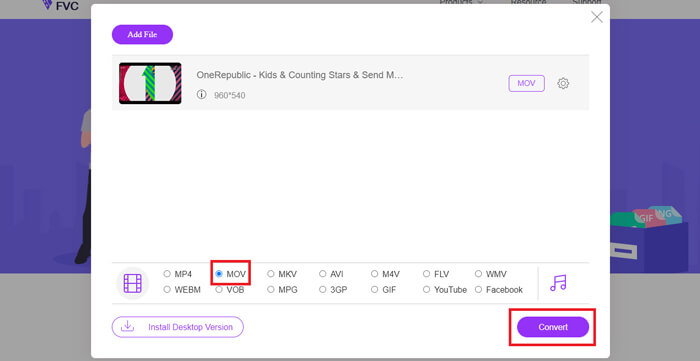
Schritt 3. Klicken Sie auf Konvertieren. Sie können wählen, ob die konvertierte Datei auf dem Desktop gespeichert werden soll. Warten Sie danach einfach einen Moment, bis Sie Ihr MOV-Video erhalten.
2. CloudConvert
CloudConvert ist ein sehr beliebtes und benutzerfreundliches Online-Videokonvertierungswerkzeug. Es kann über 200 Formate konvertieren, darunter Audio-, Video-, Dokument-, E-Book-, Archiv-, Bild-, Tabellenkalkulations- oder Präsentationsformate. Darüber hinaus schützt dieser vertrauenswürdige Online-Konverter Ihre Daten und Ihre Privatsphäre.
Schritt 1. Öffnen Sie Ihren Browser und rufen Sie die offizielle Website von CloudConvert auf. Die Seite ist mit einer übersichtlichen Oberfläche gestaltet, die Ihnen ein angenehmes Konvertierungserlebnis bietet.
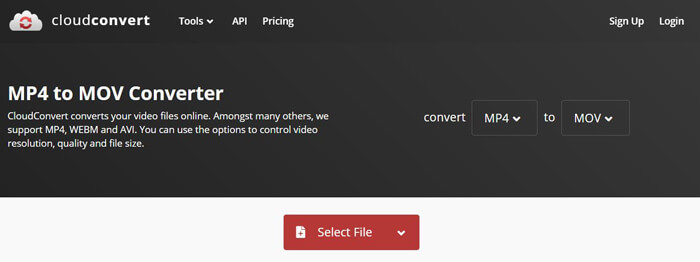
Schritt 2. Klicken Sie auf die Schaltfläche „Datei auswählen“, um die MP4-Datei hochzuladen, die Sie konvertieren möchten. Hier können Sie Dateien vom Computer, von einer URL, von Google Drive, OneDrive oder Dropbox hinzufügen. In diesem Schritt können Sie weitere Dateien für die Konvertierung hinzufügen.
Eine Sache, die Sie beachten sollten, ist, dass Sie mit diesem kostenlosen MP4-zu-MOV-Konverter nur Videos mit weniger als 1 GB konvertieren können. Sie müssen ein Paket kaufen, um größere Dateien zu konvertieren.
Schritt 3. Klicken Sie auf die Schaltfläche Konvertieren, um das Hochladen und Konvertieren Ihrer MP4-Datei zu starten. Anschließend können Sie auf die Schaltfläche Herunterladen klicken, um das konvertierte MOV-Video auf Ihrem Computer zu speichern.

Wenn Sie CloudConvert verwenden, um MP4 online in MOV zu konvertieren, müssen Sie mehr Zeit für das Hochladen, Konvertieren und Herunterladen von Videos aufwenden, insbesondere wenn Sie eine große Datei konvertieren.
Teil 3. Konvertieren von MP4 in MOV mit VLC Media Player
VLC Media Player ist ein beliebter, quelloffener Multimedia-Player. VLC ist nicht nur ein Mediaplayer, sondern kann auch als Videokonverter dienen, um verschiedene Videoformate umzuwandeln. Wenn VLC auf Ihrem Computer installiert ist, können Sie sich darauf verlassen, dass es Ihre MP4-Datei in ein MOV-Video konvertiert.
Schritt 1. Öffnen Sie den VLC Media Player auf Ihrem Computer. Wenn Sie VLC nicht haben, können Sie es von der offiziellen Website kostenlos herunterladen.
Schritt 2. Klicken Sie in der Menüleiste auf die Schaltfläche Medien und wählen Sie dann die Option Konvertieren/Speichern aus der Dropdown-Liste.

Schritt 3. Ein neues Fenster Medien öffnen wird eingeblendet. Hier können Sie auf Datei > Hinzufügen klicken, um die MP4-Datei zu importieren, die Sie konvertieren möchten.

Schritt 4. Klicken Sie unten auf die Schaltfläche Konvertieren/Speichern, um den Vorgang zu bestätigen. Danach werden Sie zu einem Konvertieren-Fenster weitergeleitet, in dem Sie den Zielordner und das Ausgabeformat für das konvertierte Video auswählen können.

Schritt 5. Wählen Sie MOV als Ausgabeformat aus der Profil-Dropdown-Liste. Klicken Sie dann auf Start, um die Videokonvertierung von MP4 in MOV in VLC durchzuführen.
MP4 vs. MOV
Das 2001 von der Moving Picture Experts Group (MPEG) veröffentlichte MP4-Format kann Ihnen helfen, Video-, Audio-, Untertitel- und Bilddaten in separaten Spuren zu speichern. Es ist die Abkürzung für MPEG-4 Part 14. Außerdem ist es eines der beliebtesten Formate für das Streamen und Teilen von Videos.
Das MOV-Format kann zum Speichern eines Films, einer Fernsehsendung, eines kurzen Videoclips oder eines Heimvideos verwendet werden. Es wird tatsächlich im QuickTime-Dateiformat (QTFF) gespeichert, das 1991 von Apple eingeführt wurde. MOV-Dateien werden häufig verwendet, wenn Leute ein Video in hoher Qualität speichern möchten.
Teil 4. FAQs zum Konvertieren von MP4 in MOV
Frage 1. Kann QuickTime MP4 in MOV konvertieren?
Wenn Sie MP4 auf einem Mac in MOV konvertieren müssen, können Sie QuickTime ausprobieren. Sie können MP4-Videos mit QuickTime Player öffnen. Klicken Sie dann auf die Schaltfläche Exportieren und wählen Sie das MOV-Format. Sie können die Datei umbenennen, den Speicherort und die Videoauflösung auswählen. Anschließend können Sie auf die Schaltfläche Exportieren klicken, um MP4 auf dem Mac kostenlos in MOV zu konvertieren.
Frage 2. Was ist besser, MOV oder MP4?
MP4 ist eines der beliebtesten Formate zur Speicherung von Multimediadateien. Es ist eine digitale Containerdatei, also nur eine Hülle um das Video und nicht das Video selbst. Ähnlich wie MP4 ist auch MOV eine digitale Containerdatei. MOV wird mit dem MPEG-4-Codec codiert.Der Hauptunterschied zwischen MOV und MP4 besteht darin, dass MOV hauptsächlich in Mac-Umgebungen verwendet wird. MOV ist speziell für QuickTime entwickelt. MP4 ist ein internationaler Standard, der von den meisten Mediaplayern und Systemen unterstützt wird. Allgemein gesprochen ist ein MOV-Video oft hochwertiger und größer in der Dateigröße. Eine MP4-Datei ist in der Regel stärker komprimiert und kleiner. Daher kann man nicht einfach sagen, dass MOV besser als MP4 ist oder MP4 das bessere Format ist.
Frage 3. Verliert die Konvertierung von MOV in MP4 an Qualität?
Wenn Sie MOV in MP4 konvertieren oder MP4 in MOV ändern möchten, sollten Sie einen professionellen Videokonverter wählen. In den meisten Fällen werden Sie nach der Konvertierung keinen Qualitätsverlust feststellen.
Frage 4. Gibt es einen kostenlosen MP4-MOV-Konverter?
Im Internet werden viele kostenlose Videokonverter angeboten, mit denen Sie MP4 in MOV konvertieren können. Neben dem empfohlenen CloudConvert können Sie sich auch auf FFmpeg, HandBrake, ZAMZAR, Dateien konvertieren und mehr verlassen, um die Konvertierungsversion zu erstellen.
-
 So konvertieren Sie Ihre MP4-Videodateien in animierte GIF-Bilder ohne Qualitätsverlust
 Suchen Sie nach der besten Möglichkeit, Ihr MP4-Video in animierte GIFs umzuwandeln? Hier finden Sie eine ausführliche Anleitung dazu in Photoshop, Windows Movie Maker, Online-Videokonverter und mehr.
-
 MOV VS MP4 - Welches ist besser
 MOV VS MP4, welches ist besser? Dieser Beitrag zeigt den Unterschied zwischen MP4 und MOV, damit Sie die bessere Wahl für Ihre Videodateien treffen können.
-
 So konvertieren Sie MOV in MP4, ohne an Qualität zu verlieren
 Möchten Sie MOV-Dateien (Apple QuickTime Movie) in MP4 konvertieren? Dieser Beitrag enthält 4 kostenlose Methoden zum Konvertieren Ihrer MOV-Videodateien in das MP4-Format unter Windows 10/8/7 / XP und Mac OS X.

