


 Video Converter Ultimate
 Bildschirm recorder
 Videoreparatur
 Sicherer Download
Beste MP4-Konverter zur Verbesserung von Inhalten – Tools für nahtlose Konvertierungen
Das Konvertieren von Videodateien in das MP4-Format ist für alle unverzichtbar geworden, die eine nahtlose Wiedergabe auf allen Geräten genießen möchten. Obwohl unzählige Tools zum Konvertieren von Videos in MP4 verfügbar sind, liefern nicht alle die gleiche Qualität und Leistung.
Das ist der Grund, warum wir uns die Zeit genommen haben, die besten MP4‑Converter auf dem Markt zu überprüfen und zu vergleichen, damit Sie eine fundierte Entscheidung treffen und Ihren Video‑Workflow optimieren können. Ganz gleich, ob Sie ein professioneller Videofilmer, ein Content‑Creator oder einfach nur jemand sind, der einige Videos für den privaten Gebrauch konvertieren möchte – unsere umfassende Übersicht der bestbewerteten MP4‑Converter hilft Ihnen dabei, das perfekte Tool für Ihre Bedürfnisse zu finden.

Teil 1. Vergleich der Programme
Wenn Sie das beste Programm für Ihre Bedürfnisse auf einen Blick wissen möchten, können Sie einen Blick auf die Tabelle werfen, in der die in diesem Beitrag erwähnten Programme verglichen werden. Alle diese Programme helfen Ihnen garantiert bei der Konvertierung in MP4.
| Programme | Stapelkonvertierung | GPU-Beschleunigung | Zusatzfunktionen |
| Free Video Converter Online | Ja | Nein | Anpassung des Ausgabeformats, Stapelkonvertierung |
| Online-Convert.com | Ja | Nein | Konvertierung verschiedener Dateitypen |
| CloudConvert | Ja | Nein | Integration mit Cloud-Speicherdiensten |
| Convertio | Ja | Nein | Integration mit Cloud-Speicherdiensten, Konvertierung verschiedener Dateitypen |
| FVC Video Converter Ultimate | Ja | Ja | Videobearbeitung, GIF-Ersteller, 3D-Ersteller |
| VLC Media Player | Nein | Nein | Mediaplayer, Videostreaming, Audiokonvertierung |
| Handbremse | Ja | Nein | Videobearbeitung, Stapelscannen |
Teil 2. Die 4 besten MP4-Konverter online
Mit Online-Dateikonvertern können Sie Ihre Dateien ganz einfach von jedem Gerät aus konvertieren, ohne zusätzliche Software herunterladen zu müssen. Online-Dateikonverter sind in der Regel auch sehr schnell, kostenlos und sicher, sodass Ihre Daten vor unbefugtem Zugriff geschützt sind. Wenn Sie also in MP4 konvertieren oder von MP4 konvertieren möchten, können Sie sich diese Online-Programme ansehen.
1. Kostenloser Online-MP4-Konverter
Online‑Dateikonvertierung ist sehr bequem, da Sie sie auf jedem Gerät mit Internetverbindung durchführen können, ohne zusätzliche Software herunterladen zu müssen. Genau dafür ist der Free MP4 Converter Online gedacht. Das bedeutet, dass Sie nichts auf Ihrem Gerät installieren müssen, um Dateien in MP4 zu konvertieren. Eine seiner herausragenden Funktionen ist die Möglichkeit zur Anpassung. Nutzer können Videoauflösung, Bitrate, Bildrate usw. bearbeiten. Außerdem ist der Ablauf einfach und unkompliziert.
Hauptfunktionen:
◆ Konvertieren Sie Videos schnell in viele Ausgabeformate.
◆ Es beschränkt nicht die Dateigröße, die Benutzer herunterladen können.
◆ Zugänglich von jedem Browser und Gerät mit Internetzugang.
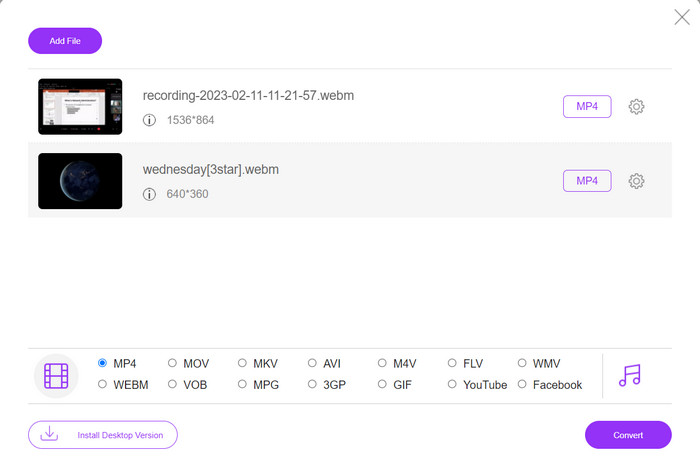
Schritt 1. Sie können diesen MP4‑Videokonverter nutzen, indem Sie seine offizielle Website besuchen. Öffnen Sie einfach einen beliebigen Browser auf Ihrem Computer und rufen Sie sofort die Website auf.
Schritt 2. Installieren Sie sofort das kleine Startprogramm und laden Sie die Videos hoch, die Sie in MP4 umwandeln möchten. Wählen Sie aus der unten stehenden Formatliste MP4 aus, indem Sie das entsprechende Optionsfeld aktivieren.
Schritt 3. Klicken Sie abschließend auf die Schaltfläche Convert, um den Konvertierungsvorgang zu initialisieren.
2. Online-Convert.com
Online-Convert ist ein benutzerfreundlicher und vielseitiger Online-MP4-Konverter, der eine Vielzahl von Eingabe- und Ausgabeformaten unterstützt, einschließlich der Anpassung von Ausgabeeinstellungen wie Auflösung, Bitrate und Bildrate. Das Tool ist schnell und zuverlässig, mit Cloud-Speicher-Integration und Sicherheitsfunktionen wie SSL-Verschlüsselung, um Ihre Dateien während des Upload- und Konvertierungsprozesses zu schützen. Darüber hinaus ist es völlig kostenlos und ohne versteckte Kosten zu verwenden, was es zu einer zugänglichen Option für jeden macht, der Videodateien mit kleinem Budget konvertieren muss.
Hauptfunktionen:
◆ Es kommt mit einer großen Auswahl an Videoformaten.
◆ Benutzerfreundliche Oberfläche.
◆ Schnelle und zuverlässige Konvertierung.
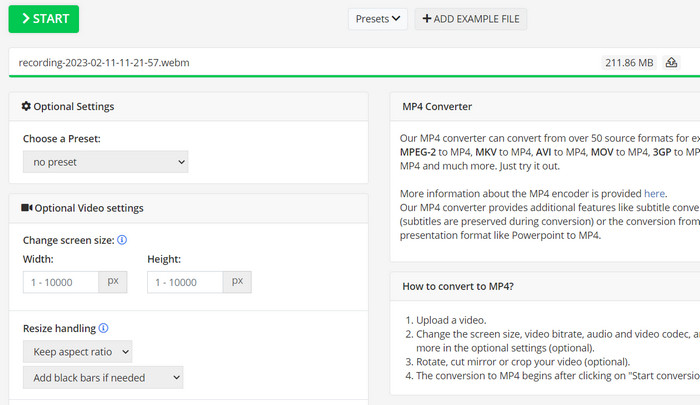
Schritt 1. Gehen Sie zu Online-Convert.com und wählen Sie Video Converter aus der Liste der Tools.
Schritt 2. Klicken Sie auf Choose Files, um die Videodatei hinzuzufügen, die Sie konvertieren möchten. Sie können die Datei auch per Drag & Drop in das Feld ziehen.
Schritt 3. Sie können bei Bedarf auch die Auflösung, Bitrate und Bildrate des Ergebnisses ändern. Die Einstellungen finden Sie unterhalb des Konvertierungsbereichs.
Schritt 4. Um den Konvertierungsvorgang zu starten, klicken Sie auf die Schaltfläche Start. Ein Fortschrittsbalken auf der Seite zeigt an, wie weit die Konvertierung fortgeschritten ist.
3. CloudConvert
CloudConvert ist ein Online-MP4-Konverter, der seinen Benutzern eine umfassende Palette von Funktionen bietet, darunter umfassende Formatunterstützung, anpassbare Ausgabeeinstellungen, eine benutzerfreundliche Oberfläche, Cloud-Speicherintegration, Sicherheit und Datenschutz, API-Integration sowie kostenlose und kostenpflichtige Optionen. Außerdem ist dieser Video-zu-MP4-Konverter ein zuverlässiges und vielseitiges Tool zum Konvertieren von Videodateien in das MP4-Format. Seine anpassbaren Ausgabeeinstellungen machen es zu einer großartigen Option für Benutzer, die die Qualität und Größe ihrer Videos an ihre spezifischen Bedürfnisse anpassen müssen.
Hauptfunktionen:
◆ CloudConvert bietet API-Integration zur Integration von Workflows.
◆ Es verwendet SSL-Verschlüsselung, um Benutzerdateien zu schützen.
◆ Es unterstützt die Cloud-Speicherintegration.
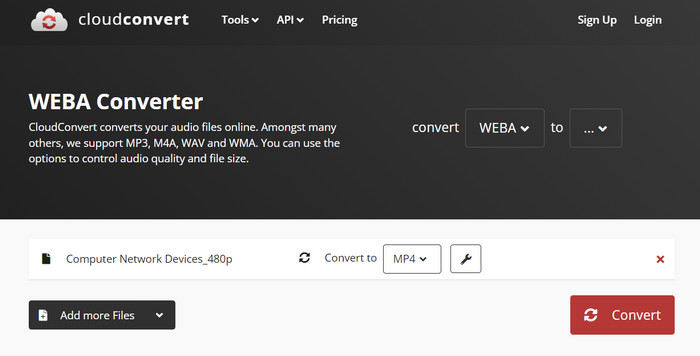
Schritt 1. Gehen Sie auf die Website von CloudConvert und erstellen Sie ein kostenloses Konto, falls Sie noch keines haben.
Schritt 2. Klicken Sie auf Select Files, um die Videodatei hinzuzufügen, die Sie konvertieren möchten. Sie können die Datei auch einfach per Drag & Drop in das Upload‑Feld ziehen. Wählen Sie im Dropdown‑Menü für die Ausgabedatei MP4 aus.
Schritt 3. Ändern Sie bei Bedarf die Ausgabeeinstellungen wie Auflösung, Bitrate und Bildrate.
Schritt 4. Klicken Sie auf die Schaltfläche Convert, um den Konvertierungsvorgang zu starten.
4. Konvertierung
Convertio ist eine gute Wahl, wenn Sie Ihre Videodateien schnell in das MP4-Format umwandeln möchten. Mit seiner benutzerfreundlichen Oberfläche und schnellen Konvertierungszeiten ist es einfach, Ihre Filme zu ändern, damit sie auf einer Vielzahl von Geräten und Plattformen angezeigt werden können. Convertio ist ein vielseitiges Tool, das alle Ihre Anforderungen an die Videokonvertierung erfüllen kann. Es funktioniert mit Cloud-Speicher und ermöglicht Ihnen die Verwendung einer Vielzahl von Eingabe- und Ausgabedateien. Finden Sie heraus, wie dieser kostenlose MP4-Konverter funktioniert.
Hauptfunktionen:
◆ Stapelkonvertierung für mehrere Dateien.
◆ Integration mit Diensten wie Google Drive, Dropbox usw.
◆ Erweiterte Funktionen wie OCR zum Konvertieren gescannter Dokumente.
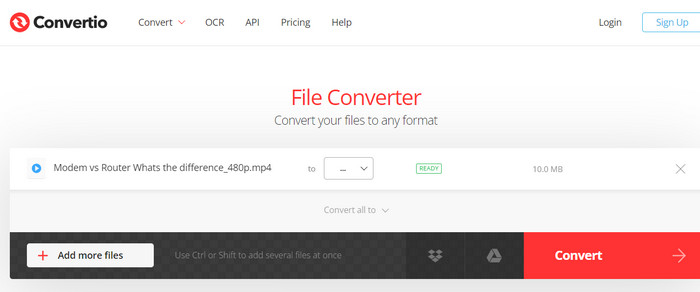
Schritt 1. Klicken Sie auf der Convertio‑Website (https://convertio.co/) auf Choose Files, um die Videodatei hinzuzufügen, die Sie konvertieren möchten. Alternativ können Sie die Datei per Drag & Drop in den Upload‑Bereich ziehen.
Schritt 2. Wählen Sie im Dropdown‑Feld MP4 als Zielformat aus. Sie können bei Bedarf auch die Auflösung, Bitrate und Bildrate des Ergebnisses anpassen.
Schritt 3. Um den Konvertierungsvorgang zu starten, klicken Sie auf die Schaltfläche Convert. Ein Fortschrittsbalken auf der Seite zeigt an, wie weit die Konvertierung fortgeschritten ist.
Schritt 4. Sobald der Vorgang abgeschlossen ist, können Sie auf Download klicken, um die MP4‑Datei auf Ihrem Computer zu speichern.
Teil 3. Die 3 besten MP4-Konverter offline
Wenn Sie in einigen Fällen keinen Zugang zum Internet haben, können Sie sich in diesen Fällen für Offline-Programme entscheiden. Also, hier sind die Tools, auf die Sie sich verlassen können.
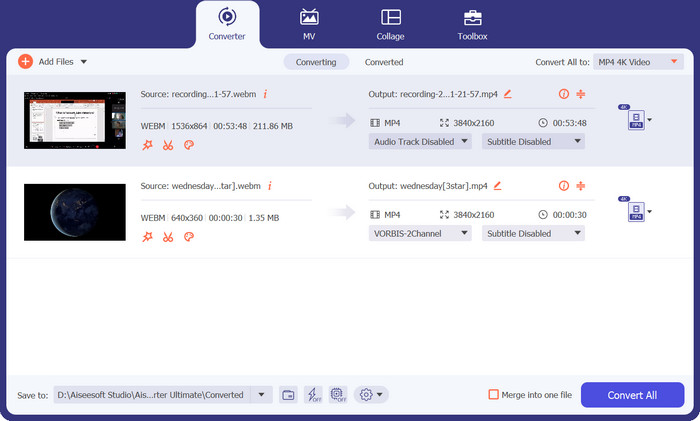
1. FVC Video Converter Ultimate
FVC Video Converter Ultimate ist eine leistungsstarke Software, die eine umfassende Lösung für die Konvertierung von Videodateien in das MP4‑Format bietet. Sie unterstützt eine große Bandbreite an Ein- und Ausgabeformaten, einschließlich HD‑ und 4K‑Video, und stellt anpassbare Ausgabeeinstellungen zur Verfügung, um eine hohe Qualität sicherzustellen. Darüber hinaus bietet dieser MP4‑Konverter Stapelkonvertierung für mehrere Dateien gleichzeitig und enthält Bearbeitungswerkzeuge zum Trimmen, Zuschneiden, Hinzufügen von Wasserzeichen und mehr. Mit seinen schnellen Konvertierungszeiten und der hohen Ausgabequalität ist FVC Video Converter Ultimate ein zuverlässiges und vielseitiges Tool für all Ihre MP4‑Konvertierungsanforderungen.
Hauptfunktionen:
◆ Es umfasst Unterstützung für HD- und 4K-Videos, um Videos in hoher Qualität beizubehalten.
◆ Hardwarebeschleunigungsunterstützung für NVIDIA- und AMD-GPUs.
◆ Es unterstützt verschiedene Ausgabegeräte.
Schritt 1. Das Erste, was Sie tun müssen, um diesen Konverter zu verwenden, ist, das Installationsprogramm zu besorgen. Installieren Sie es anschließend auf Ihrem Gerät. Sie können die App über die untenstehenden Schaltflächen Free Download herunterladen.
Kostenloser DownloadFür Windows 7 oder höherSicherer Download
Kostenloser DownloadFür macOS 10.7 oder höherSicherer Download
Schritt 2. Starten Sie dann das Tool und laden Sie ein beliebiges Video, indem Sie auf das Plus‑Symbol in der Hauptoberfläche des Programms klicken.
Schritt 3. Gehen Sie als Nächstes zum Profil‑Menü und wählen Sie im Reiter „Video“ MP4 aus. Klicken Sie schließlich auf die Schaltfläche Convert All, um alle Ihre Videos in MP4‑Dateien umzuwandeln.
2. VLC Media Player
VLC Media Player ist ein kostenloser Multimedia-Player, der weithin für seine Fähigkeit bekannt ist, fast jedes Audio- oder Videodateiformat abzuspielen. Was viele Leute vielleicht nicht wissen, ist, dass der VLC Media Player auch ein leistungsstarker Videokonverter ist, der Ihre Videos problemlos in das MP4-Format konvertieren kann. Nachfolgend finden Sie einige der wichtigsten Funktionen, um mehr über dieses Programm zu erfahren.
Hauptfunktionen:
◆ Es kann Video- und Audio-Codec, Auflösung und Bitrate bearbeiten.
◆ Es ist in der Lage, Untertitel zu Videos hinzuzufügen.
◆ Es ist in der Lage, Videos vor dem Konvertieren in der Vorschau anzuzeigen.
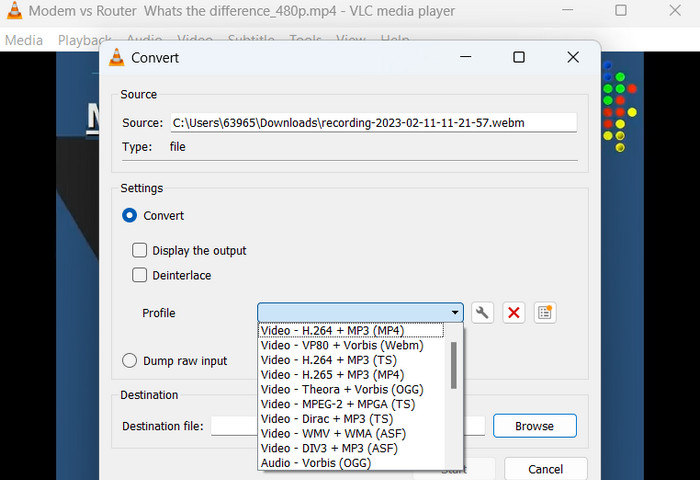
Schritt 1. Öffnen Sie den VLC Media Player auf Ihrem Computer. Klicken Sie in der oberen Menüleiste auf Media und wählen Sie im Dropdown‑Menü Convert/Save aus.
Schritt 2. Klicken Sie auf die Schaltfläche Add, um die Videodatei auszuwählen, die Sie konvertieren möchten. Nachdem Sie die Datei hinzugefügt haben, klicken Sie auf die Schaltfläche Convert/Save.
Schritt 3. Wählen Sie im Abschnitt Profile als Ausgabeformat Video - H.264 + MP3 (MP4) aus. Klicken Sie auf die Schaltfläche Start, um den Konvertierungsvorgang zu beginnen, und warten Sie, bis die Konvertierung abgeschlossen ist.
3. Handbremse
HandBrake ist ein Open-Source-Video-Transcoder, mit dem Sie Ihre Videodateien in eine Vielzahl von Formaten konvertieren können, einschließlich MP4. Es ist ein beliebtes Tool unter Video-Enthusiasten wegen seiner Benutzerfreundlichkeit und leistungsstarken Funktionen. Ebenso bietet dieser MP4-Videokonverter auch Stapelverarbeitung, sodass Sie mehrere Dateien gleichzeitig konvertieren können, und er verfügt über eine Reihe von Voreinstellungen, mit denen Sie Ihre Videos einfach für verschiedene Geräte und Plattformen optimieren können.
Hauptfunktionen:
◆ Kostenlose und Open-Source-Software.
◆ Es unterstützt Untertitel und Kapitelersteller.
◆ Voreinstellungen zur Optimierung der Videoausgabe.
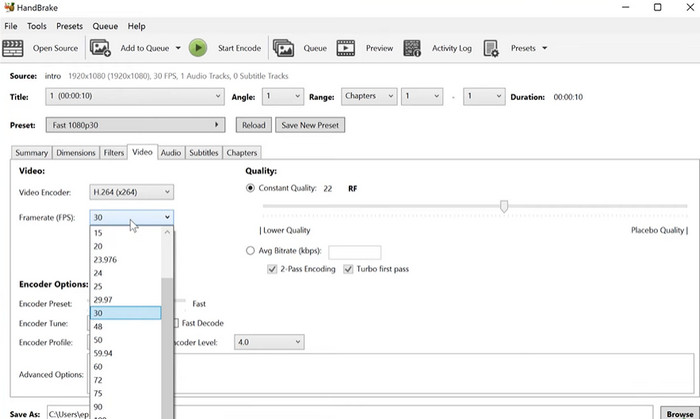
Schritt 1. Laden Sie HandBrake von der offiziellen Website herunter und installieren Sie es. Öffnen Sie HandBrake und wählen Sie die Videodatei, die Sie konvertieren möchten, indem Sie oben links im Fenster auf die Schaltfläche Open Source klicken.
Schritt 2. Wählen Sie eine Voreinstellung für Ihre Ausgabedatei, indem Sie eine der Optionen aus dem Menü Presets in der oberen Zeile des Fensters auswählen. Wenn Sie nicht sicher sind, welche Voreinstellung Sie verwenden sollten, können Sie Fast 1080p30 wählen – das bietet ein gutes Gleichgewicht zwischen Geschwindigkeit und Qualität.
Schritt 3. Klicken Sie im oberen Menü auf die Schaltfläche Start Encode, um den Konvertierungsvorgang zu beginnen.
Teil 4. Häufig gestellte Fragen zu MP4-Konvertern
Kann ich MP4-Dateien auf meinem iPhone abspielen?
Ja. MP4 ist auf iPhone‑Geräten bereits ein unterstütztes Format. MP4 ist ein universelles Videoformat, das mit den meisten Geräten, einschließlich iPhones, kompatibel ist. Daher müssen Sie keinen speziellen MP4‑zu‑iPhone‑Konverter verwenden. Sie können einfach den vorinstallierten Player des iPhones nutzen oder einen Drittanbieter‑Videoplayer für iPhone verwenden.
Kann ich MP4-Dateien auf TikTok hochladen?
Ja. Sie müssen keinen MP4-zu-TikTok-Konverter zum Hochladen finden, da TikTok MP4-Videodateien als eines der unterstützten Formate zum Hochladen von Videos auf die Plattform akzeptiert.
Kann ich MP4-Dateien in iTunes-kompatible Formate konvertieren?
Ja. Sie müssen keinen MP4-zu-iTunes-Konverter finden. Sie können Konverter wie HandBrake verwenden, um Ihnen dabei zu helfen.
Fazit
MP4‑Converter sind unverzichtbare Werkzeuge für alle, die ihre Videos auf verschiedenen Geräten oder Plattformen ansehen oder teilen möchten. Sie bieten eine bequeme und zuverlässige Möglichkeit, Kompatibilität und hochwertige Videowiedergabe sicherzustellen. Deshalb haben wir die besten verfügbaren Programme zusammengestellt und verglichen, um Ihnen bei der Wahl der passenden App zu helfen.
-
 Der beste MP4-Editor für Windows und Mac im Jahr 2023
 Unabhängig davon, ob Sie Ihren Computer für die MP4-Videobearbeitung verwenden oder nur an Ihrem Telefon arbeiten, finden Sie hier einige großartige Optionen, darunter den besten MP4-Editor für Windows und Mac.
-
 So komprimieren Sie ein MP4-Video auf eine kleinere Größe
 MP4-Video ist zu groß zum Hochladen? Möchten Sie die Videogröße reduzieren? Hier sind 3 effiziente Möglichkeiten, eine MP4-Datei ohne Einschränkung auf eine kleinere Größe zu komprimieren.
-
 Die 5 besten MP4-Metadaten-Editoren [Aktualisiert 2023]
 Wie kann ich meine MP4-Metadaten ändern? Die beste Möglichkeit, die Metadaten Ihrer MP4-Datei zu ändern, besteht darin, einen Tag-Editor zu verwenden, der das MP4-Format unterstützt, wie das unten aufgeführte Beispiel.
