


 Video Converter Ultimate
 Bildschirm recorder
 Videoreparatur
 Sicherer Download
So komprimieren Sie PDF-Dateien für E-Mails 3 effektive Möglichkeiten zur Auswahl
Tatsächlich kann das Versenden großer Dateien per E‑Mail sehr lästig sein. Es kann zu Problemen führen oder die Nachricht wird unter Umständen gar nicht zugestellt. Außerdem begrenzen viele E‑Mail‑Anbieter Anhänge auf eine bestimmte Dateigröße, was bei einem komplexen PDF schnell überschritten ist. Das gilt besonders für PDFs mit vielen Bildern oder sehr umfangreichen Dokumenten. Um dieses Problem zu umgehen, greifen die meisten in dieser Situation zu File‑Sharing‑Diensten wie Dropbox oder Google Drive. Dabei wird jedoch ein praktischer Trick fast vergessen – nämlich die Dateikomprimierung. Viele kostenlose Online‑Tools können das leisten, einige davon sind sehr beliebt. Aber wie kann man ein PDF für E‑Mails effektiv komprimieren? Genau das werden Sie lernen, wenn Sie den folgenden Inhalt vollständig lesen.

Teil 1. Was ist die beste PDF-Größe für E-Mails?
Fakt ist: Es gibt keine magische Zahl für die ideale PDF-Größe für E-Mails. Sie müssen auf die Anhangsbeschränkung Ihrer E-Mail-Plattform achten. Beliebte Dienste begrenzen Anhänge auf etwa 20 MB, was überraschend leicht erreicht werden kann, insbesondere bei PDFs, die viele Bilder enthalten oder sehr lange Dokumente sind. Wenn Ihr PDF also größer als die genannte 20-MB-Beschränkung ist, wird Ihre E-Mail wahrscheinlich nicht gesendet und Sie erhalten eine Fehlermeldung. Anstatt eine bestimmte Größe oder die beste PDF-Größe für E-Mails anzustreben, ist es am besten, auf Nummer sicher zu gehen und die Größe unter 20 MB zu halten. Auf diese Weise können Sie sicher sein, dass die Datei erfolgreich angehängt und gesendet wird.
Teil 2. PDF-Dateien für E-Mails mit einem Klick komprimieren
Hier ist eine hervorragende und schnelle Möglichkeit, Dateien für E‑Mails zu komprimieren. Probieren Sie dieses kostenlose Tool namens FVC Free PDF Compressor aus, mit dem Sie Ihre umfangreichen PDF‑Dateien verkleinern können, ohne sie zu beschädigen. Da die meisten E‑Mail‑Dienste nur Anhänge von etwa 20 MB zulassen, erreichen PDFs mit Bildern oder viel Text diese Grenze schnell. Mit diesem Kompressor können Sie Ihr PDF deutlich verkleinern – sogar auf unter 100 Kilobyte! Sie müssen sich keine Sorgen machen, wie das Tool PDFs für E‑Mails so stark verkleinert, denn die Qualität der Dateien bleibt erhalten. Tatsächlich werden Sie wahrscheinlich kaum einen Unterschied zwischen der Original‑ und der verkleinerten Version bemerken.
Darüber hinaus ist dieses erstaunliche Tool super einfach zu bedienen und kann von jedem mit beliebigem Fachwissen verwendet werden. Sie müssen die PDF-Datei nur per Drag & Drop in das Programm ziehen und es verkleinert sie automatisch. Anschließend können Sie die kleinere PDF-Datei mit nur einem Klick auf Ihrem Computer speichern. Auf diese Weise können Sie PDF-Dateien schnell online auf E-Mail-Größe komprimieren, auf eine Größe, die perfekt zum Versenden per E-Mail oder Hochladen geeignet ist, ohne dass das endgültige Dokument Wasserzeichen enthält. Um den Vorgang besser zu verstehen, lesen Sie die detaillierten Richtlinien unten.
Schritt 1. Klicken Sie in der Hauptoberfläche auf die Registerkarte „PDF‑Datei hinzufügen“ und wählen Sie die PDF‑Datei aus, die Sie komprimieren möchten.
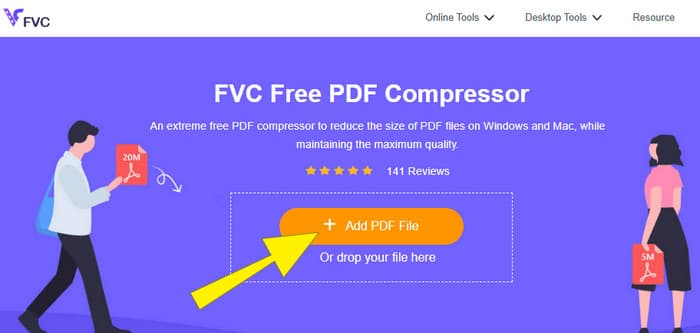
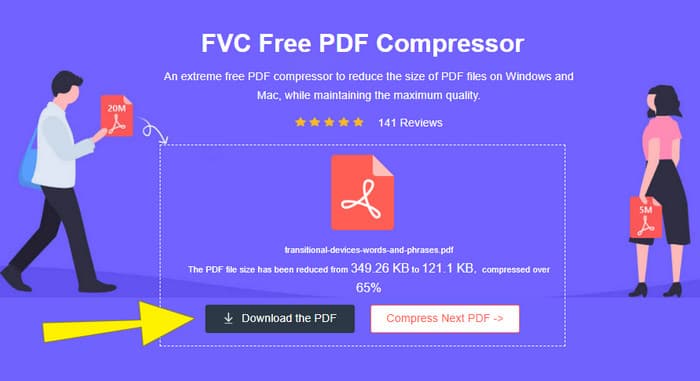
Schritt 2. Während die PDF‑Datei hochgeladen wird, arbeitet das Tool gleichzeitig an deren Komprimierung.
Schritt 3. Klicken Sie nach Abschluss auf die Schaltfläche „PDF herunterladen“.
Teil 3. Komprimieren Sie PDF-Dateien für E-Mails mit Bearbeitungsfunktionen
Wenn Sie ein Tool bevorzugen, das auch Bearbeitungsfunktionen bietet, ist Adobe Acrobat genau das Richtige für diese Aufgabe. Adobe Acrobat ist ein Programm, das für das Erstellen, Bearbeiten und Verwalten von PDF‑Dateien bekannt ist. Es ist wie ein leistungsstarkes Werkzeugset, das speziell für die Arbeit mit PDFs entwickelt wurde. Eine seiner praktischen Funktionen ist die PDF‑Komprimierung, die Sie nutzen können, wenn Sie eine umfangreiche PDF‑Datei haben, die wegen Größenbeschränkungen nicht per E‑Mail versendet werden kann. Adobe Acrobat, das sowohl in einer Online‑ als auch in einer Desktop‑Version erhältlich ist, kann Ihnen helfen, große PDF‑Dateien für E‑Mails zu komprimieren, ohne die Qualität allzu stark zu beeinträchtigen. Dies geschieht unter anderem dadurch, dass die Bildgröße im PDF reduziert oder unnötige Schriftarten entfernt werden. Allerdings sollten Sie bei Adobe und seiner Produktfamilie nicht überrascht sein, wenn sich die Einarbeitung als recht anspruchsvoll erweist. Daher finden Sie nachfolgend die Schritte, die Ihnen den Einstieg erleichtern.
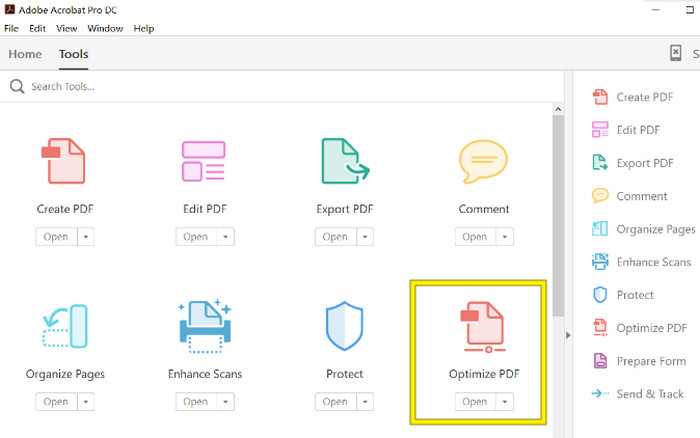
Schritt 1. Starten Sie Acrobat und öffnen Sie die PDF‑Datei, an der Sie arbeiten möchten. Gehen Sie dazu auf „Werkzeuge – PDF optimieren – Öffnen“.
Schritt 2. Nachdem Sie die PDF‑Datei geöffnet haben, klicken Sie in der neuen Navigationsleiste auf die Option „Dateigröße verringern“. Stellen Sie dann die angebotenen Bearbeitungs‑ und Optimierungsoptionen so ein, dass Sie den gewünschten Komprimierungsgrad erreichen.
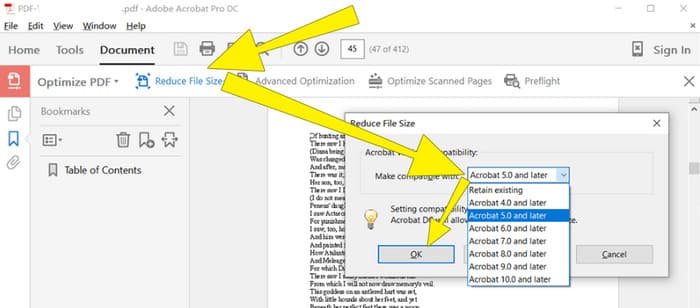
Schritt 3. Speichern Sie danach die komprimierte PDF‑Datei.
Teil 4. PDF-Dateien für E-Mail komprimieren durch Konvertieren
Möchten Sie einen neuen Trick lernen, wie man ein PDF zum Versenden per E‑Mail komprimiert? Wandeln wir die Datei in JPG um. Dieser Konvertierungstrick lässt sich hervorragend mit PowerPoint durchführen. PowerPoint ist ein Programm, das Sie wahrscheinlich zur Erstellung von Präsentationen verwenden. Stellen Sie sich eine Diashow mit Text, Bildern und vielleicht sogar Videos vor. Mit PowerPoint können Sie solche Präsentationen mit einzelnen Folien erstellen, durch die Sie klicken, um Ihrem Publikum Inhalte zu zeigen. Es ist ein beliebtes Werkzeug für Lehrkräfte, Studierende, Geschäftsleute und alle, die Informationen visuell vermitteln möchten.
Das Einfügen einer PDF-Datei in Ihre PowerPoint-Präsentation kann praktisch sein, ist aber möglicherweise nicht der intuitivste Vorgang. Wenn Sie das jedoch einmal gemacht haben, ist die Erstellung einer JPG-Datei ein Kinderspiel. Aber keine Sorge! Wir führen Sie Schritt für Schritt durch den Vorgang, damit Sie Ihre PDF-Datei im Handumdrehen einbetten können.
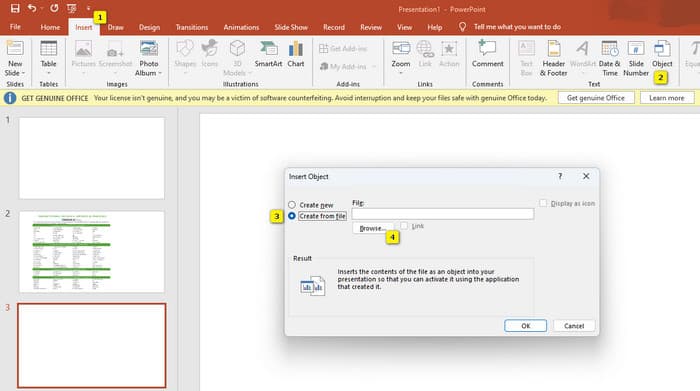
Schritt 1. Starten Sie PowerPoint auf Ihrem PC und wählen Sie die Folie aus, auf der Sie die PDF‑Datei öffnen möchten.
Schritt 2. Navigieren Sie nun zum Menü „Einfügen“ und suchen Sie im Bereich „Text“ nach der Option „Objekt“. Klicken Sie darauf, und ein neues Fenster öffnet sich. Aktivieren Sie in diesem Fenster die Option „Aus Datei erstellen“, die sich auf der linken Seite der Oberfläche befindet. Klicken Sie anschließend auf die Schaltfläche „Durchsuchen“, um die PDF‑Datei in die Folie zu importieren.
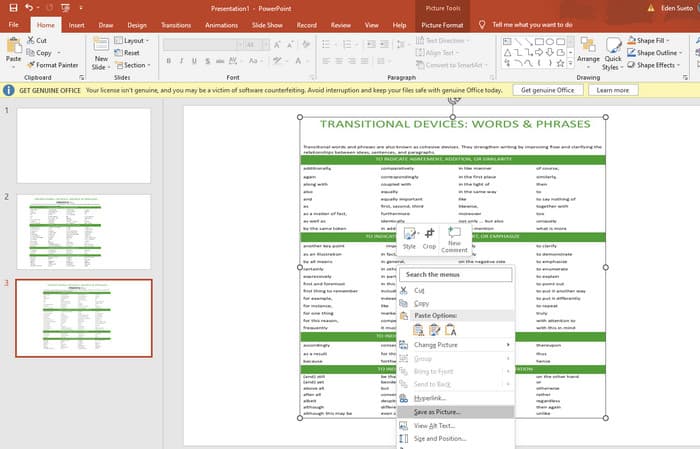
Schritt 3. Sobald die PDF‑Datei hochgeladen ist, können Sie sie in JPG umwandeln. Klicken Sie dazu mit der rechten Maustaste auf das PDF auf der Folie, wählen Sie „Als Grafik speichern“ und speichern Sie es als JPEG.
Teil 5. Häufig gestellte Fragen zu PDF und Komprimierung
Welche Größe kann ein PDF-Anhang per E-Mail haben?
Das hängt von Ihrem E-Mail-Anbieter ab, aber die meisten begrenzen Anhänge auf etwa 20 MB.
Was ist der beste kostenlose PDF-Kompressor?
Es gibt kostenlose PDF-Kompressoren, aber der beste hängt immer von den Vorlieben des Benutzers ab. Bisher ist der FVC Free PDF Compressor das am meisten empfohlene kostenlose Online-Tool.
Wie komprimiere ich PDF-Dateien für E-Mails?
Tatsächlich funktioniert das Zippen bei PDFs, da es sich dabei bereits um komprimierte Dateien handelt.
Fazit
In diesem Artikel geht es um die besten Methoden, wie man PDF‑Dateien für E‑Mails komprimiert. Wenn Sie Ihre PDFs richtig verkleinern, können Sie nun einen reibungsloseren und effizienteren Versand per E‑Mail sicherstellen und problemlos die jeweilige Größenbeschränkung einhalten.
-
 Die 3 besten Lösungen zum einfachen Entfernen von Wasserzeichen aus Videos
 Möchten Sie das lästige Wasserzeichen auf dem Video entfernen? In diesem Blog können Sie die verschiedenen Ideen zum Entfernen des Wasserzeichens in einem Video kennenlernen.
-
 4 beste Möglichkeiten zum schnellen Hinzufügen von Wasserzeichen zu beliebigen Videos
 Lassen Sie uns lernen, wie Sie Wasserzeichen zu Videos unter Windows, Mac, Online, iOS und Android mit detaillierten Schritten hinzufügen, wenn Sie diesen Artikel lesen.
-
 3 einfachste Möglichkeiten, einem GIF online und offline Wasserzeichen hinzuzufügen
 Das Hinzufügen eines Wasserzeichens zu einem GIF kann so einfach sein wie 1-2-3, wenn Sie das richtige Werkzeug richtig verwenden. Die Tools auf dem Markt sind zu breit gefächert, aber wir stellen die drei Tools vor, auf die Sie sich verlassen können.
