


 Video Converter Ultimate
 Bildschirm recorder
 Videoreparatur
PDF-zu-Word-Konverter: So verwenden Sie Adobe zur PDF-Konvertierung
Sind Ihre Dateien im PDF‑Format gespeichert und Sie haben Schwierigkeiten, sie nach Ihren Wünschen und Ihrem Stil zu bearbeiten und anzupassen? Nun, eine Word‑Datei ist im Vergleich zu PDF deutlich flexibler: Sie können Text leicht bearbeiten, die Formatierung anpassen und Ihre Dokumente personalisieren. Wenn Ihre Dokumente jedoch als PDF gespeichert sind, lassen sie sich nicht mehr ohne Weiteres bearbeiten – aber keine Sorge! In diesem Artikel zeigen wir Ihnen, wie Sie mit Adobe PDF in Word konvertieren. Außerdem haben wir sechs weitere Alternativen ausgewählt, damit Sie mehr Konverteroptionen zur Verfügung haben. Worauf warten Sie also noch? Nehmen Sie Ihre PDF‑Dateien und machen Sie sie bearbeitbar, indem Sie sie in eine Word‑Datei umwandeln!

Teil 1. Was ist Adobe
Adobe ist ein amerikanisches Computersoftwareunternehmen mit Sitz in San Jose, Kalifornien. Das Unternehmen ist für seine zahlreichen Softwareprodukte bekannt, darunter Adobe Acrobat. Adobe wurde im Dezember 1982 von Charles Geschke und John Warnock gegründet. Zuvor hieß das Unternehmen Adobe Systems und prägte den Technologiesektor maßgeblich mit der Entwicklung von Lösungen, die die Erstellung und Verwaltung digitaler Inhalte revolutionieren.
Adobe Acrobat ist eine von Adobe entwickelte Software. Mit diesem Tool können Nutzer PDF-Dateien (auch bekannt als Portable Document Format) erstellen, anzeigen, bearbeiten und verwalten. Das Tool wurde 1993 im Rahmen von Adobes Bemühungen eingeführt, den Dokumentenaustausch über verschiedene Geräte und Plattformen hinweg zu standardisieren. Darüber hinaus wurde es entwickelt, um die Benutzerfreundlichkeit des PDF-Formats zu verbessern. Ursprünglich ermöglichte Acrobat das Anzeigen und Drucken von PDF-Dateien, bot aber im Laufe der Zeit weitere Funktionen wie die Konvertierung von PDF in Word und mehr.
Teil 2. So konvertieren Sie PDF in Word in Adobe
Die Konvertierung von PDF in Word mit Adobe ist einfach und unkompliziert. Mit nur wenigen Klicks verwandeln Sie Ihre PDF-Dateien in bearbeitbare Word-Dokumente. So können Sie bequem Text bearbeiten, die Formatierung anpassen oder Inhalte nach Bedarf personalisieren. Im Folgenden führen wir Sie durch die Schritte zur schnellen und effizienten Konvertierung Ihrer PDF-Dateien.
Schritt 1. Suchen Sie in Ihrer Websuchmaschine nach „Adobe Acrobat PDF in Word konvertieren“.
Schritt 2. Klicken Sie anschließend auf die Schaltfläche Datei auswählen und wählen Sie das PDF aus, das Sie in Word umwandeln möchten.
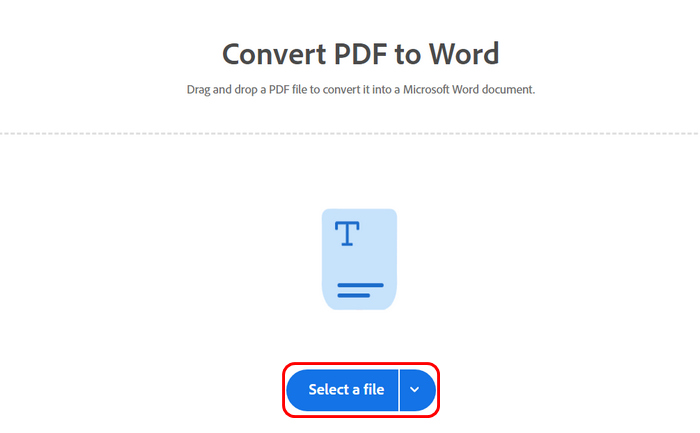
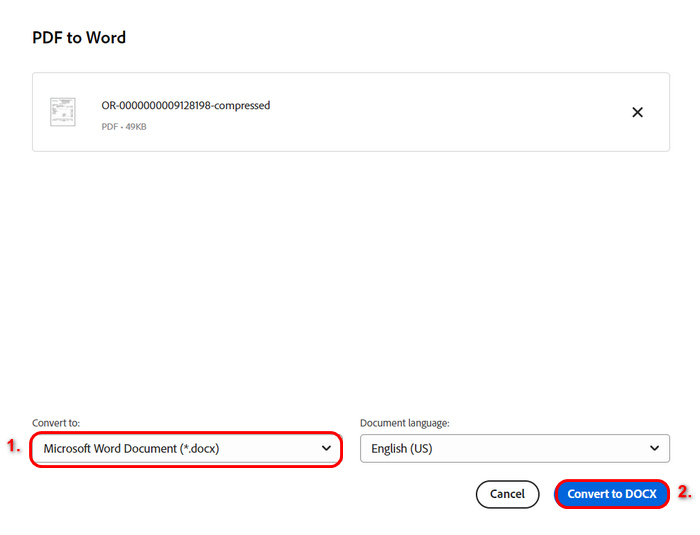
Schritt 3. Klicken Sie nun auf das Menü Konvertieren in, um das gewünschte Dateiformat auszuwählen. Vergessen Sie nicht, Microsoft Word-Dokument zu wählen. Wenn Sie fertig sind, klicken Sie auf die Schaltfläche In Docs konvertieren, um die Konvertierung zu starten.
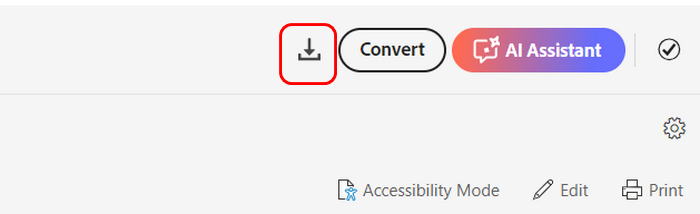
Schritt 4. Sobald die Konvertierung von PDF in Word abgeschlossen ist, erscheint oben die Schaltfläche „Download“. Klicken Sie darauf, um Ihre neu konvertierte PDF‑Datei zu speichern.
Der Adobe PDF-zu-Word-Konverter ist wirklich eine hervorragende Funktion. Allerdings ist er nicht völlig kostenlos, da die Konvertierung von PDFs auf eine begrenzte Anzahl von Dateien beschränkt ist. Sobald Sie ihn genutzt haben, müssen Sie die Pro-Promotions abonnieren. Trotzdem ist es wirklich ein großartiges Konvertierungstool.
Teil 3. 6 beste Alternativen zum Konvertieren von PDF in Word
Da der PDF-zu-Word-Konverter von Adobe nicht völlig kostenlos ist und möglicherweise teuer ist, gibt es alternative Tools, die die gleiche Funktion bieten.
Aiseesoft PDF Converter Ultimate
Aiseesoft PDF Converter Ultimate ist ein PDF-zu-Word-Konverter, mit dem Benutzer ihre PDF-Dateien in Textdokumente umwandeln können. Das Tool ist für seine Effizienz und Genauigkeit bekannt, da es optische Zeichenerkennung (OCR) nutzt. Diese Technologie gewährleistet eine hohe Erkennungsgenauigkeit, auch bei mehrsprachigen Dokumenten.
Hauptfunktionen
• Unterstützt die Konvertierung mehrsprachiger PDF-Dateien.
• Extrahieren Sie den Text aus bildbasierten PDFs.
• Konvertieren Sie PDFs in verschiedene Ausgabeformate.
• Stapelkonvertierung und PDF-Vorschau.
• Kann PDF-Dateien anpassen und bearbeiten.
• Unterstützt über 190 Sprachen.
Vorteile
- Sehr benutzerfreundliche Oberfläche. Selbst Anfänger können es problemlos verwenden.
- Verwendet OCR-Technologie.
- Schnelle Konvertierungsgeschwindigkeit.
- Behält während des Konvertierungsvorgangs das ursprüngliche Format und Layout bei.
- Kann mehrere PDFs gleichzeitig in Word komprimieren.
- 15 Tage kostenlos testen.
Nachteile
- Die Ausgabe in der Testversion ist mit einem Wasserzeichen versehen.
So konvertieren Sie PDF mit Aiseesoft PDF Converter Ultimate in Word:
Schritt 1. Laden Sie zunächst Aiseesoft PDF Converter Ultimate herunter und installieren Sie das Programm auf Ihrem Computer.
Schritt 2. Starten Sie anschließend das Tool und klicken Sie auf die Schaltfläche Dateien hinzufügen, um die PDF‑Datei hinzuzufügen, die Sie in Word umwandeln möchten.
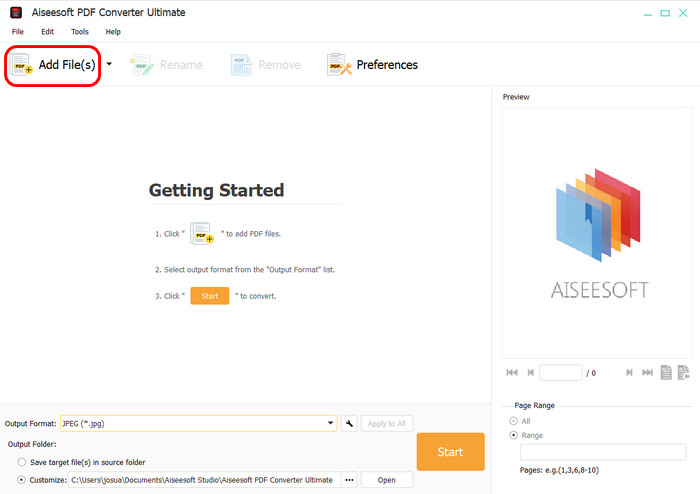
Schritt 3. Danach sehen Sie unten das Feld Ausgabeformat. Wählen Sie in der Liste Microsoft Word aus. Wenn Sie fertig sind, klicken Sie auf die Schaltfläche Start, um die Konvertierung von PDF in Word zu beginnen.
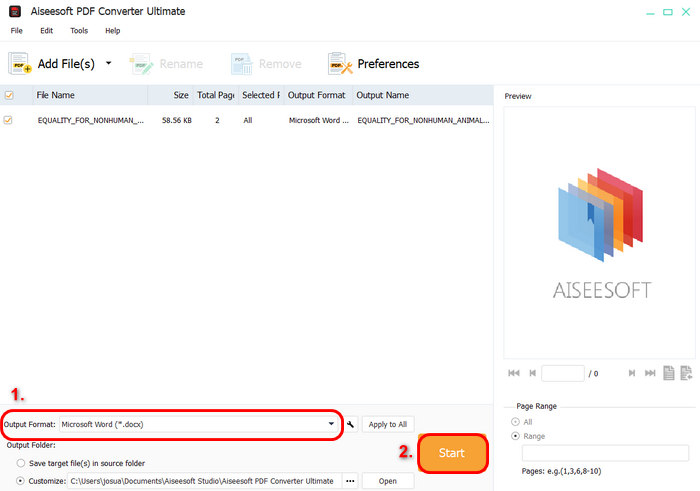
Aiseesoft PDF Converter Ultimate ist eine hervorragende Alternative zu Adobe als PDF-zu-Word-Konverter. Die Funktionen sind hervorragend und der Preis ist im Vergleich zu Adobe um 40% deutlich günstiger.
Hier erfahren Sie, wie Sie PDFs für E-Mails komprimieren.
Smallpdf
Smallpdf ist eine webbasierte Plattform mit einfachen und dennoch erweiterten Funktionen zur Verwaltung von PDF-Dateien, darunter die Möglichkeit, PDF in Word zu konvertieren. Mit diesem Tool können Benutzer PDF-Dokumente problemlos in editierbare Word-Dateien konvertieren und die Verarbeitung ohne Qualitätseinbußen durchführen. So erhalten Sie in kürzester Zeit ein erstklassiges Ergebnis.
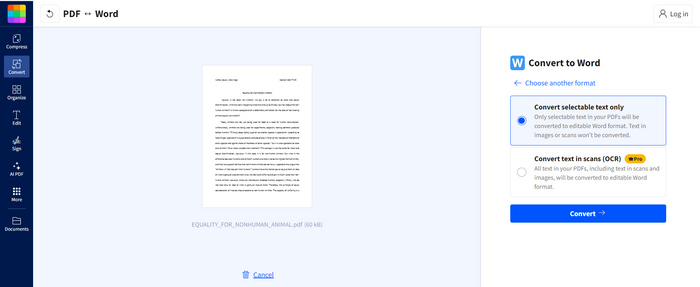
Hauptfunktionen
• Schnelle und einfache Konvertierung von PDF in Word.
• Drag-and-Drop-Funktionen zum einfachen Importieren von Dateien.
• Cloud-Konvertierung.
• Funktioniert nahtlos auf allen Plattformen.
• Konvertieren auf Mac, Windows, Linux, iOS und Android.
Vorteile
- Webbasiert.
- Sehr einfach zu bedienen.
- Behält während des Konvertierungsvorgangs die ursprüngliche Formatierung und das Layout bei.
- Plattformübergreifende Kompatibilität.
- Konvertiert PDF schnell in Word.
Nachteile
- Abhängig vom Internet.
- Eingeschränkte kostenlose Nutzung.
iLovePDF
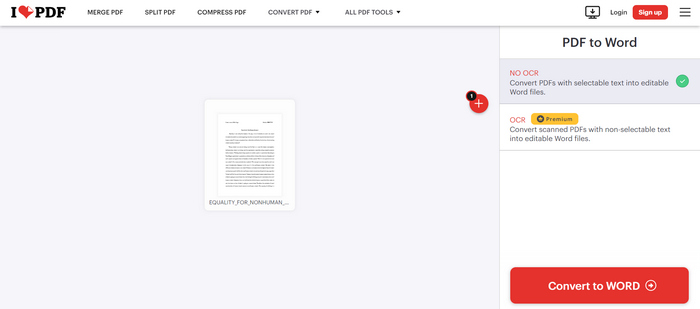
iLovePDF ist, genau wie Smallpdf, eine Online-Plattform. Sie wurde entwickelt, um die Verwaltung von PDF-Dokumenten zu vereinfachen. Dank seiner benutzerfreundlichen Oberfläche zählt dieses Tool zu den besten Adobe-Alternativen für die Konvertierung von PDF in Word.
Hauptfunktionen
• Konvertiert PDF-Dokumente problemlos in bearbeitbare Word-Dateien.
• Unterstützt durch OCR-Software zur Texterkennung.
• Benutzerfreundliche Oberfläche.
• Kombinieren Sie mehrere PDF-Dateien zu einem zusammenhängenden Dokument.
• Extrahieren Sie bestimmte Seiten aus einer PDF-Datei und speichern Sie sie als neues Dokument.
• Reduzieren Sie die Dateigröße von PDFs, um die Freigabe und Speicherung zu erleichtern.
• Fügen Sie PDF-Dokumenten direkt Text, Anmerkungen oder Formen hinzu.
• Konvertieren in und aus verschiedenen Formaten: Unterstützt Konvertierungen zwischen PDF und Formaten wie JPG, PowerPoint und Excel.
• Stapelverarbeitung.
Vorteile
- Kostenlose Basiskonvertierung.
- Kompatibel mit verschiedenen Plattformen.
- Der Zugriff ist überall problemlos möglich, online oder offline.
- Für die Online-Extraktion stehen Cloud-Dienste zur Verfügung.
Nachteile
- Abhängig vom Dienst eines Drittanbieters.
- Eingeschränkte Verarbeitung im barrierefreien Modus.
Xodo
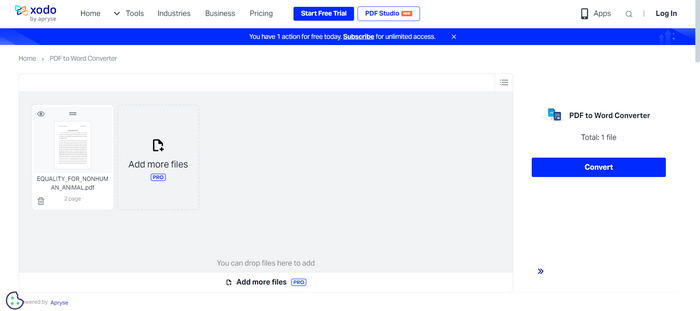
Xodo ist ein kostenloser All-in-One-PDF-Reader, -Editor und -Annotator, der sowohl als webbasierte Plattform als auch als mobile App verfügbar ist. Die PDF-zu-Word-Konvertierungsfunktion ermöglicht eine präzise Konvertierung von PDF zu Word. Dies macht es zu einer praktischen Option für Benutzer, die Inhalte aus PDFs problemlos ändern oder aktualisieren müssen. Darüber hinaus bietet dieses Konvertierungstool erweiterte Funktionen wie optische Zeichenerkennung (OCR), mit denen gescannte PDFs in editierbaren Text umgewandelt werden können. Darüber hinaus unterstützt das Tool die Stapelkonvertierung, sodass Benutzer mehrere PDFs gleichzeitig in Word konvertieren können.
Hauptfunktionen
• Online-Konvertierung von PDF in Word.
• OCR-Technologie zum Konvertieren gescannter PDFs in bearbeitbare Word-Dokumente.
• Unterstützt Stapelkonvertierung.
• Funktioniert auf mehreren Geräten mit webbasiertem Zugriff.
• Integration mit Cloud-Speicherplattformen wie Google Drive, Dropbox und OneDrive.
Vorteile
- Bietet OCR für gescannte Dokumente.
- Unterstützt Stapelkonvertierung für mehr Effizienz.
- Hochwertige, genaue Konvertierungen.
- Funktioniert plattformübergreifend.
Nachteile
- Die kostenlose Version erlaubt nur eine Komprimierung pro Tag.
- Andere Funktionen, wie beispielsweise die Stapelkonvertierung, sind nur in der Pro-Version verfügbar.
NitroPDF
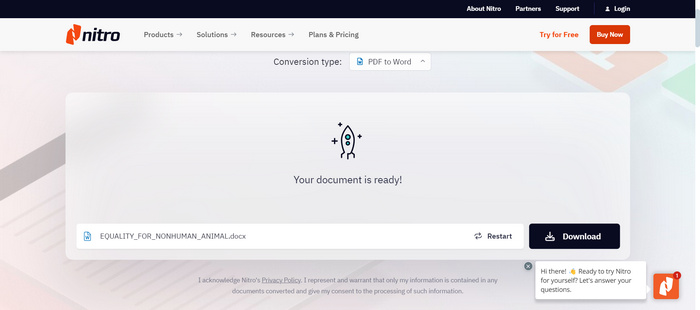
Nitro PDF ist ein leistungsstarkes PDF-Bearbeitungs- und Verwaltungstool, mit dem Benutzer PDF-Dateien erstellen, bearbeiten, signieren und gemeinsam bearbeiten können. Die benutzerfreundliche Oberfläche und die umfassenden Tools machen es zur idealen Lösung für die Bearbeitung von PDF-Dokumenten auf verschiedenen Plattformen, einschließlich Desktop- und Cloud-Diensten. Genau wie Adobe bietet Nitro jetzt eine Funktion zur Konvertierung von PDF in Word über die Exportfunktion. Damit können Benutzer PDFs in Microsoft Word-Dokumente konvertieren.
Hauptfunktionen
• Konvertieren Sie PDF mit hoher Genauigkeit in Word.
• Behält die ursprüngliche Formatierung, das Layout und die Bilder bei.
• Exportieren Sie bestimmte Seiten, ganze Dateien oder mehrere Dateien gleichzeitig.
• Stapelverarbeitung für schnellere Konvertierungen mehrerer Dokumente.
• Intuitive Exportfunktion, die die Konvertierung von PDF in Word ermöglicht.
• Sowohl für Desktop- als auch für Cloud-basierte Workflows verfügbar.
Vorteile
- Präzise Konvertierung mit minimalem Formatierungsverlust.
- Sie können Optionen zum Konvertieren ganzer Dokumente oder bestimmter Abschnitte auswählen.
- Stapelverarbeitung.
- Benutzerfreundliche und unkomplizierte Benutzeroberfläche.
- 14 Tage kostenlos testen.
Nachteile
- Für den vollen Funktionsumfang ist eine kostenpflichtige Version erforderlich.
- Teuer.
Hier erfahren Sie, wie Sie das Wasserzeichen aus dem PDF entfernen.
FreeConvert
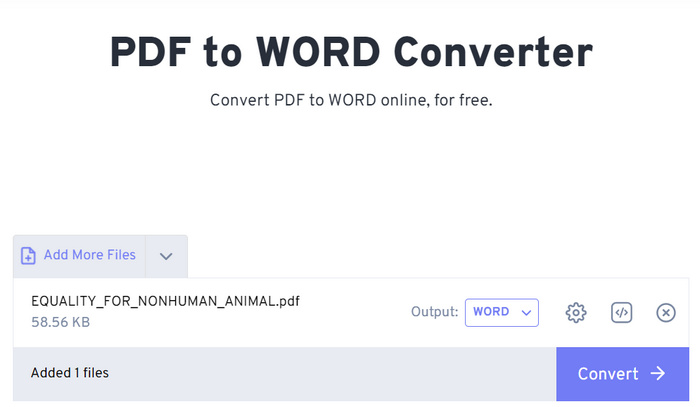
FreeConvert ist eine Online-Plattform, die eine Vielzahl von Dateikonvertierungen unterstützt, darunter auch PDF zu Word. Als PDF-zu-Word-Konverter stellt dieses Tool sicher, dass die ursprüngliche Formatierung erhalten bleibt. Es bietet erweiterte Optionen, mit denen Nutzer den Konvertierungsprozess an ihre individuellen Bedürfnisse anpassen können. Darüber hinaus legt FreeConvert großen Wert auf Datenschutz und Sicherheit durch 256-Bit-SSL-Verschlüsselung und automatisches Löschen von Dateien nach einigen Stunden, um den Schutz der Nutzerdaten zu gewährleisten.
Hauptfunktionen
• Konvertiert PDF in eine Word-Dokumentdatei.
• Stapelkonvertierung für mehrere PDF-Dateien.
• Behält während der Konvertierung die ursprüngliche Formatierung, Bilder und das Layout bei.
• Webbasiert.
Vorteile
- Es können Dateien mit einer Größe von bis zu 1 GB konvertiert werden.
- Sehr schneller Konvertierungsprozess.
- 100% frei.
Nachteile
- Es fehlten erweiterte Bearbeitungsfunktionen.
- Zeigt viele Anzeigen.
Teil 4. Vergleich der 6 PDF-zu-Word-Konverter
Nachfolgend finden Sie einen Vergleich von sechs beliebten PDF-zu-Word-Konvertern. Jedes Tool hat seine Stärken und bietet einzigartige Funktionen für die Konvertierung von PDFs in editierbare Word-Dokumente. Sehen wir uns genauer an, wie sie in puncto Geschwindigkeit, Kosten und Benutzerfreundlichkeit im Vergleich abschneiden.
| PDF-zu-Word-Konverter | Ausgabegeschwindigkeit | Preis | Benutzerfreundlichkeit | Konvertierungsqualität |
| Aiseesoft PDF Converter Ultimate | Sehr schnell | Monatlich: $12.47 | Sehr einfach | Ausgezeichnet, behält die Formatierung dank der OCR-Technologie genau bei. |
| Smallpdf | Mäßig | Monatlich: $10.00 | Einfach | Gut, aber einige Formatierungsprobleme bei komplexen Layouts. |
| iLovePDF | Mäßig | Monatlich: $12.47 | Einfach | Gut, ähnlich wie Smallpdf. |
| Xodo | Schnell | Frei | Einfach | Gut, insbesondere bei einfachen PDFs. |
| NitroPDF | Schnell | Monatlich: $14.99 | Sehr einfach | Gut, behält die Formatierung gut bei. |
| Kostenloser Konverter | Mäßig | Frei | Einfach | Mäßig, einige Formatierungsunterbrechungen für komplexe Dokumente. |
Teil 5. FAQs zur Konvertierung von Abode PDF in Word
Kann ich mit Adobe kostenlos eine PDF-Datei in Word konvertieren?
Ja. Adobe ermöglicht die Konvertierung von PDF in Word, allerdings mit einigen Einschränkungen. Acrobat ist nicht völlig kostenlos. Um alle Funktionen nutzen zu können, benötigen Sie daher ein Abonnement der Pro-Version.
Behält Adobe die Formatierung bei der Konvertierung von PDF in Word bei?
Ja. Adobe Acrobat stellt sicher, dass die ursprüngliche Formatierung, das Layout, die Bilder und Schriftarten bei der Konvertierung von PDF in Word erhalten bleiben und so die Integrität des Dokuments gewahrt wird.
Ist es möglich, gescannte PDFs mit Adobe in Word zu konvertieren?
Ja. Adobe Acrobat Pro bietet eine optische Zeichenerkennungsfunktion, mit der Sie gescannte PDF-Dateien in bearbeitbare Word-Dokumente konvertieren und Text aus gescannten Dateien extrahieren und bearbeiten können.
Fazit
Adobe ist mit seinen umfangreichen Funktionen, einschließlich der Möglichkeit, PDFs mit hoher Genauigkeit und ganz einfach in Word‑Dateien zu konvertieren, zweifellos ein hervorragendes Werkzeug. Allerdings sind die Kosten und die eingeschränkte kostenlose Nutzung nicht für alle ideal. Deshalb haben wir sorgfältig sechs Alternativen zu Adobe ausgewählt, die Sie ebenfalls ausprobieren können und die ähnliche Funktionen zu deutlich geringeren Kosten bieten.
Entdecken Sie diese Alternativen noch heute, um die beste Lösung für Ihre Anforderungen zu finden!
-
 Adobe Compress PDF: 3 Methoden zum einfachen Verkleinern von PDF-Dateien
 Möchten Sie mit Adobe Compress PDF große PDF-Dateien komprimieren? In diesem Artikel erfahren Sie, wie Sie damit ganz einfach Ihre PDF-Dateien verkleinern können.
-
 PDF ohne Qualitätsverlust komprimieren [Windows und Mac]
 Suchen Sie nach effektiven Methoden, um PDFs ohne Qualitätsverlust zu komprimieren? In diesem Artikel erfahren Sie drei davon und können Ihre PDF-Dateigröße ganz einfach und bequem reduzieren.
-
 5 PDF Size Reducer: Komprimieren Sie Ihre PDF-Dateien effizient
 Lesen Sie unseren ausführlichen Testbericht zu den fünf besten Tools zur PDF-Größenreduzierung und erfahren Sie, wie Sie mit diesen große PDF-Dateien ohne Qualitätseinbußen komprimieren können.
