


 Video Converter Ultimate
 Bildschirm recorder
 Videoreparatur
 Sicherer Download
Wie behebe ich das Problem, dass meine Instagram-Videos nicht abgespielt werden?
Suchen Sie nach Möglichkeiten, Ihre Instagram‑Videos, die nicht abgespielt werden – insbesondere nach dem Hochladen – zu reparieren? Auch wenn dieses Problem bei Instagram eher ungewöhnlich ist, kann es durch veraltete Apps, eine instabile Internetverbindung und vieles mehr verursacht werden. Machen Sie sich jedoch keine Sorgen: Dieser Artikel soll Ihnen helfen, das Problem zu verstehen und bietet Ihnen direkte Lösungen, um es zu beheben.
Möchten Sie Ihre Instagram-Videos wieder auf Kurs bringen? Sehen Sie sich die folgenden Lösungen an und sorgen Sie für ein reibungsloses Wiedergabeerlebnis auf Ihrer bevorzugten Social-Media-Plattform!

Teil 1. Warum meine Instagram-Videos nicht abgespielt werden
Instagram ist ein soziales Medium, das seinen Nutzern durch das Teilen von Fotos und Videos ein dynamisches und ansprechendes Erlebnis bietet. Allerdings sind Benutzer auf Probleme gestoßen, bei denen ihre Instagram-Videos nicht abgespielt werden konnten. Nun, mehrere Faktoren können zu diesem Problem beitragen, von individuellen Geräteproblemen bis hin zu umfassenderen plattformbezogenen Herausforderungen. Das Verständnis der Grundursachen von Videowiedergabeproblemen auf Instagram ist für eine effektive Fehlerbehebung von entscheidender Bedeutung. Im Folgenden sind die möglichen Ursachen für dieses Problem aufgeführt:
Dateiformat‑ und Codec‑Kompatibilität.
Instagram hat spezielle Anforderungen an Videodateiformate und Codecs. Stellen Sie sicher, dass Ihr Video ein unterstütztes Format wie MP4 enthält und mit einem kompatiblen Codec codiert ist.
Langsame Internetverbindung.
Für das Hochladen und Verarbeiten von Videos ist eine stabile und ausreichend schnelle Internetverbindung erforderlich. Ist dies der Fall, kann es zu unvollständigen Uploads oder Problemen bei der Videowiedergabe kommen.
Beschränkungen bei Videodauer und ‑größe.
Instagram legt Beschränkungen für die Videodauer und Dateigröße fest. Stellen Sie sicher, dass Ihr Video den Richtlinien der Plattform entspricht.
Kompatibilität der App‑Version.
Wenn Ihre Instagram-App nicht aktualisiert wird, kann es zu Kompatibilitätsproblemen mit neu eingeführten Videofunktionen oder -verbesserungen kommen.
Kontoberechtigungen und Einschränkungen.
Kontospezifische Probleme, wie etwa Einschränkungen oder Verstöße gegen die Richtlinien von Instagram, können die erfolgreiche Wiedergabe hochgeladener Videos verhindern. Überprüfen Sie Ihren Kontostatus und beheben Sie alle Probleme, die die Sichtbarkeit des Videos beeinträchtigen könnten.
Teil 2. Allgemeine Lösungen zur Behebung von Problemen mit der Videowiedergabe auf Instagram
Im Folgenden finden Sie verschiedene Möglichkeiten, das Problem mit Instagram-Videos zu beheben, die nach dem Hochladen nicht abgespielt werden.
Methode 1: Überprüfen Sie Ihre Internetverbindung
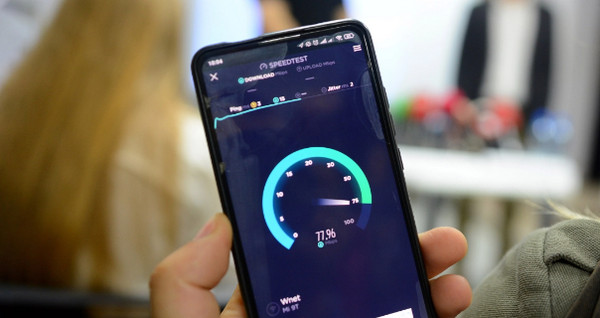
Die Überprüfung Ihrer Internetverbindung ist wichtig, da instabile Verbindungen Probleme bei der Wiedergabe von Videos auf Instagram verursachen können. Eine stabile Internetverbindung stellt hingegen sicher, dass die Videos ohne Unterbrechungen oder Verzögerungen gestreamt werden können. Wenn die Verbindung schwach ist, kann dies zu Pufferungen oder dazu führen, dass der Videoinhalt nicht geladen werden kann.
Um Ihre Internetverbindung zu überprüfen, verwenden Sie am besten ein Online‑Speedtest‑Tool. Diese Lösung ist universell anwendbar, wenn Ihr Video nicht abgespielt wird. Wenn Ihre Verbindung nicht in Ordnung ist, versuchen Sie, Ihren Router neu zu starten; ist dies nicht die Ursache, fahren Sie mit Methode 2 fort.
Methode 2: Aktualisieren Sie Ihre Instagram-App
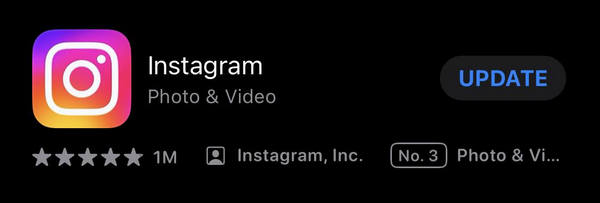
Das Aktualisieren der Instagram-App ist wichtig, um potenzielle Fehler, Störungen oder Kompatibilitätsprobleme zu beheben. Entwickler veröffentlichen ständig neue Updates, um Leistungsprobleme zu beheben und neue Funktionen einzuführen.
Um Ihre Instagram‑App zu aktualisieren, gehen Sie einfach in den jeweiligen App‑Store Ihres Geräts und suchen Sie nach der App. Dort sehen Sie die Schaltfläche Aktualisieren. Tippen Sie darauf.
Methode 3: Verwenden einer Videoreparatur
Wenn all dies nicht hilft und Ihre Instagram‑Videos immer noch nicht abgespielt werden, liegt das Problem möglicherweise an der Videodatei selbst. Der Einsatz eines Video‑Reparaturtools oder -dienstes kann effektiv sein, um Videos zu beheben, die nicht abgespielt werden. Manchmal werden Videodateien während des Upload‑Vorgangs oder aus anderen Gründen beschädigt. Eines der besten Video‑Reparaturtools ist FVC Video Repair. Dieses Tool wird von KI unterstützt, die die Videodatei automatisch analysiert und Fehler repariert, sodass Format und Kodierung für eine reibungslose Wiedergabe korrekt sind. Darüber hinaus ist die benutzerfreundliche Oberfläche leicht zu bedienen. Um dieses Tool zu verwenden, folgen Sie den nachstehenden Schritten:
Schritt 1. Verbinden Sie zunächst Ihr Gerät mit einem PC oder Desktop, um die Übertragung des Videos zu ermöglichen, das nicht abgespielt wird.
Schritt 2. Laden Sie anschließend auf Ihrem PC oder Desktop die Software FVC Video Repair herunter, indem Sie auf Download klicken, und installieren Sie sie.
Kostenloser DownloadFür Windows 7 oder höherSicherer Download
Kostenloser DownloadFür macOS 10.7 oder höherSicherer Download
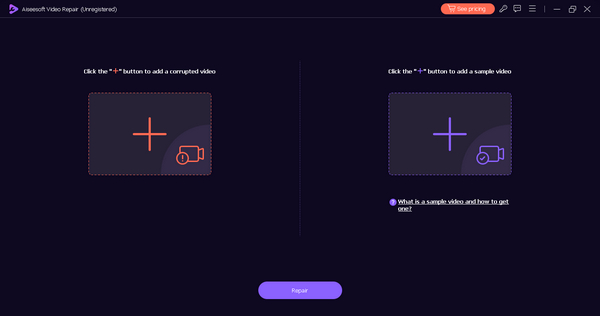
Schritt 3. Fügen Sie das von Ihrem Gerät importierte Video hinzu, indem Sie auf die Schaltfläche Rotes Plus klicken. Fügen Sie anschließend das Beispielvideo über die Schaltfläche Blaues Plus hinzu.
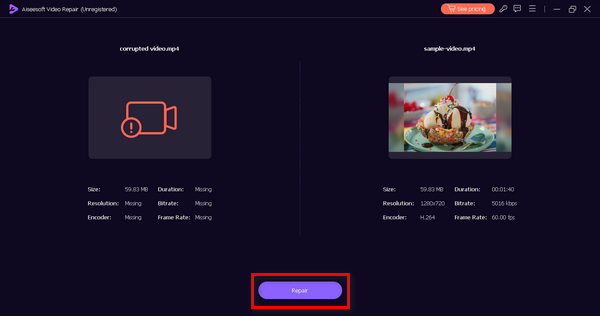
Schritt 4. Klicken Sie nach dem Hinzufügen der Videos auf die Schaltfläche Repair (Reparieren).
Schritt 5. Überprüfen Sie abschließend die Abspielbarkeit des Videos, indem Sie auf die Schaltfläche Preview (Vorschau) klicken. Wenn Sie zufrieden sind, speichern Sie das reparierte Video, indem Sie auf die Schaltfläche Save (Speichern) klicken.
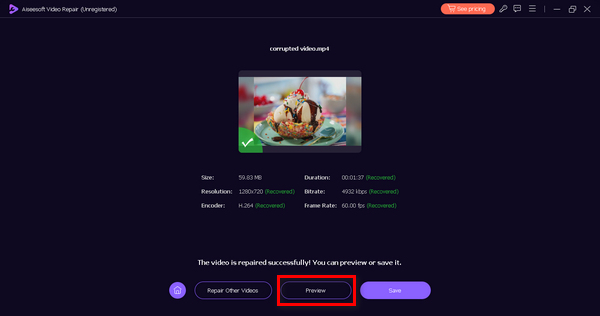
Sie können das wiederhergestellte Video jetzt auf Ihr Instagram hochladen. Bitte beachten Sie, dass die erfolgreiche Reparatur des Videos dessen Kompatibilität verbessert und eine nahtlose Wiedergabe auf Ihrem Android-Gerät ermöglicht. Alles dank FVC Video Repair.
Teil 3. Häufig gestellte Fragen zum Nichtabspielen von Videos auf Instagram:
Wie aktiviere ich IG-Reels?
Um IG Reels auf Instagram zu aktivieren, stellen Sie sicher, dass Ihre App die neueste Version hat. Öffnen Sie die Instagram-App und wählen Sie in der unteren Navigationsleiste das Kamerasymbol aus. Wischen Sie nach rechts, um auf die Reels-Kamera zuzugreifen. Wenn Sie die Reels-Option nicht sehen, ist die Funktion möglicherweise in Ihrer Region nicht verfügbar oder Ihr Konto hat keinen Zugriff darauf. Warten Sie in solchen Fällen auf Updates oder lesen Sie die offiziellen Ankündigungen von Instagram, um Informationen zur Verfügbarkeit der Funktion zu erhalten.
Warum werden Videos plötzlich angehalten?
Videos auf Instagram können aufgrund von Problemen mit Ihrer Internetverbindung plötzlich pausieren. Wenn die Verbindung instabil ist, kann die Videowiedergabe unterbrochen werden. Darüber hinaus können App-Störungen oder unzureichende Geräteressourcen dazu führen, dass Videos unerwartet pausieren. Versuchen Sie, das Problem zu beheben, indem Sie die App neu starten, eine stabile Internetverbindung sicherstellen und prüfen, ob es anhaltende Probleme mit den Servern von Instagram gibt.
Warum frieren Instagram-Videos auf iPhones immer wieder ein?
Das Einfrieren von Instagram-Videos auf einem iPhone kann verschiedene Ursachen haben. Es kann daran liegen, dass auf Ihrem Gerät nicht genügend Speicherplatz verfügbar ist, was zu Leistungsproblemen führt. Stellen Sie sicher, dass der Speicher Ihres iPhones nicht fast voll ist. Darüber hinaus können veraltete App-Versionen oder Softwarefehler die Videowiedergabe beeinträchtigen.
Warum werden meine Instagram-Videos nach dem Hochladen nicht abgespielt?
Instagram-Videos können nach dem Hochladen möglicherweise nicht abgespielt werden, da beispielsweise Dateiformate oder Codecs nicht kompatibel sind. Überprüfen Sie, ob Ihr Video die Format- und Kodierungsanforderungen von Instagram erfüllt. Langsame oder instabile Internetverbindungen während des Hochladevorgangs können ebenfalls zu unvollständigen Uploads führen. Stellen Sie eine stabile Internetverbindung sicher und laden Sie das Video ggf. erneut hoch. Beachten Sie außerdem die Videodauer- und -größenbeschränkungen von Instagram, da eine Überschreitung dieser Beschränkungen den erfolgreichen Upload beeinträchtigen kann.
Kann ich IGTV-Videos offline ansehen?
Ja, Sie können IGTV-Videos offline auf Instagram ansehen. Öffnen Sie dazu den IGTV-Bereich, suchen Sie das Video, das Sie ansehen möchten, und tippen Sie auf die drei Punkte neben dem Video. Wählen Sie im Menü „Speichern“ aus. Nach dem Speichern können Sie offline auf das Video zugreifen, indem Sie zu Ihrem Profil gehen, auf die drei horizontalen Linien tippen, „Gespeichert“ auswählen und dann die Registerkarte „IGTV“ auswählen. Beachten Sie, dass möglicherweise nicht alle Videos für die Offline-Anzeige verfügbar sind, da dies von den Einstellungen des Inhaltserstellers abhängt.
Fazit
Instagram‑Videos, die nicht abgespielt werden, sind eher selten. Wenn Sie Ihre App jedoch nicht aktualisieren, Ihre Internetverbindung instabil ist oder das hochgeladene Video selbst fehlerhaft ist, können Sie mit diesem Problem konfrontiert werden.
-
 Warum und wie man das Problem behebt, wenn Videos auf Android nicht abgespielt werden
 Sie haben Probleme mit der Videowiedergabe auf Ihrem Android-Gerät? Lesen und erfahren Sie mehr über die häufigsten Gründe, warum Videos auf Android nicht abgespielt werden können, und wie Sie diese Probleme einfach beheben können.
-
 [Gelöst] So beheben Sie Videos, die auf dem iPhone nicht abgespielt werden, mit detaillierten Schritten
 Lokale Videos in der Galerie können auf Ihrem iPhone nicht über den Standard-Videoplayer abgespielt werden? Kommt es immer vor, dass Online-YouTube-Videos nicht auf dem iPhone abgespielt werden? Hier sind 5 Lösungen, die Ihnen in diesem Artikel helfen.
-
 Videos werden in Chrome nicht abgespielt: Ursachen und Lösungen hier
 Sie fragen sich, warum Ihre Videos in Chrome nicht abgespielt werden? In diesem Artikel finden Sie die Antworten und schnellen Lösungen, die Sie für ein reibungsloses Seherlebnis benötigen.
