


 Video Converter Ultimate
 Bildschirm recorder
 Videoreparatur
 Sicherer Download
Beste Methode zum Konvertieren oder Abspielen von MOV-Formaten auf Android und Tablets
Es ist allgemein bekannt, dass das MOV‑Format von Apple Inc. entwickelt wurde. Daher überrascht es nicht, dass Android‑Geräte diesen Typ von Format nicht abspielen können, weil er von deren lokalem Mediaplayer nicht unterstützt wird. Können MOV‑Dateien auf Android abgespielt werden? Ja, sie können auf Ihrem Android‑Gerät wiedergegeben werden, wenn Sie Drittanbieter‑Tools wie in der folgenden Liste verwenden oder sie in ein auf Ihrem Gerät abspielbares Format konvertieren. Außerdem bietet dieser Artikel genügend Informationen, damit Sie entscheiden können, welche Methode Sie nutzen sollten, um Ihr nicht abspielbares MOV‑Format auf Ihren Android‑Geräten wiederzugeben. Dies richtet sich ausschließlich an Android‑ und Tablet‑Nutzer. Um mehr über diese Methoden zu erfahren, sollten Sie den Artikel weiterlesen, da er die verschiedenen Mediaplayer und Konverter vorstellt, die Sie verwenden können.

Methode 1. Beste kostenlose MOV-Player-Apps für Android zum Ansehen von MOV-Videos
Hier sind einige der besten kostenlosen MOV-Player, die Sie verwenden können, die MOV-Dateien auf Ihrem Android-Gerät unterstützen.
1. VLC für Android
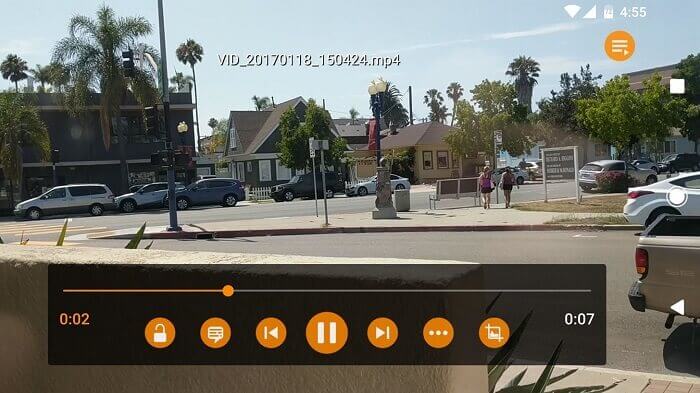
Ein Mediaplayer, der nahezu alle verschiedenen Medienformate unterstützt und auf allen Plattformen abgespielt werden kann. Er kann Ihr MOV‑Format auf Ihrem Android‑Gerät abspielen, indem Sie einfach die App aus dem Play Store herunterladen. VLC for Android ist sehr bekannt, da sein Mediaplayer auch für PC und Mac verfügbar ist. Er hat sich bereits den Ruf als einer der besten Mediaplayer aller Zeiten erworben. Dank all der Nutzer, die diese Anwendung verwenden, um ihre Filme, Videos, Audiodateien und vieles mehr abzuspielen. Er kann Dateien auf den meisten Plattformen decodieren. Obwohl er von Codecs abhängig ist, leidet er bei einigen anderen Dateiformaten unter fehlerbedingten Problemen. Dennoch ist er eine ausgezeichnete Wahl, um Ihre Mediendateien anzuschauen und anzuhören.
Vorteile
- Einfache Schnittstelle für einen Mediaplayer.
- Auf allen Plattformen verfügbar.
- Eingebauter Equalizer.
Nachteile
- Einige Fehler werden nicht behoben.
- Es ist nicht als Musikplayer konzipiert. Es muss also von Ihnen organisiert werden.
2. MPV-Android
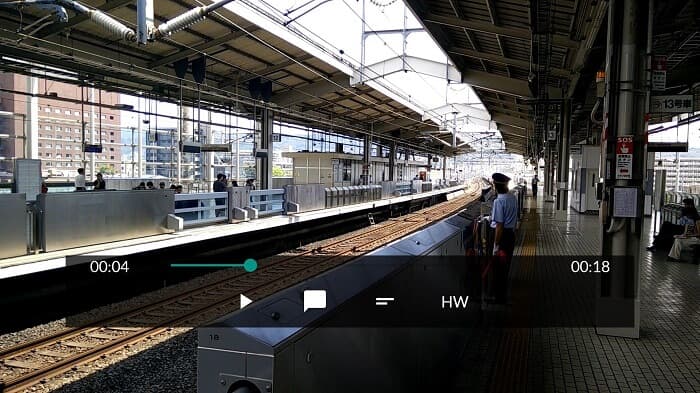
MPV Android ist ein bekannter Mediaplayer auf Android, der von Millionen Nutzern im Play Store verwendet wird. Er verfügt außerdem über schlanke CLI‑Optionen.
Vorteile
- Aktueller Android Mediaplayer.
- Toller HDR-Player.
- Mediaplayer basierend auf libmpv.
Nachteile
- Fehlende Funktionen. Zoomen Sie hinein und herauszoomen und können Sie nicht einmal zurückspulen und vorspulen.
- Die Benutzeroberfläche ist langweilig.
3. MX-Player
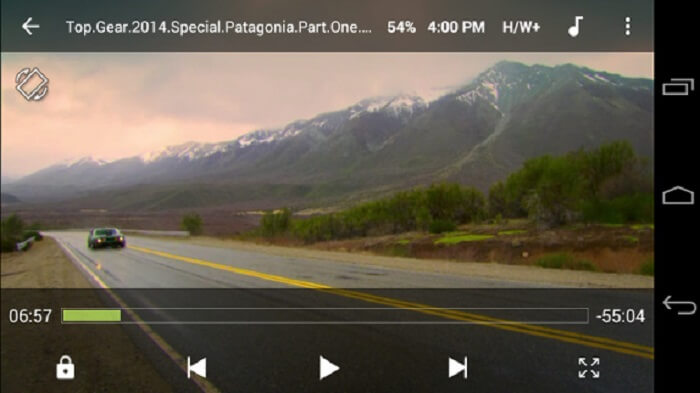
MX Player ist aufgrund seiner einfachen Benutzeroberfläche und der leistungsstarken Videooptimierung die beste Wahl.
Vorteile
- Erweiterte Funktionen wie Vergrößern, Verkleinern und Schwenken.
- Kindersperre.
- Untertitel unterstützt.
Nachteile
- Anzeigen sind nicht überschaubar und werden nerviger.
- Probleme beim Abspielen einiger Videos.
4. KM-Spieler
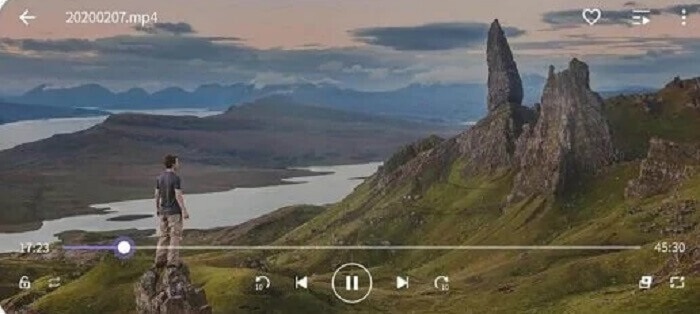
KM Player stellt 10 verschiedene Untertitelformate zur Verfügung. So können Sie das Ansehen des Videos und das Lesen der Untertitel zugleich genießen.
Vorteile
- Ein perfektes Wiedergabewerkzeug.
- Es bietet Lesezeichen.
- Anpassung der Farben: Helligkeit, Farbton, Sättigung, Gamma-Info und Kontrast.
Nachteile
- In-App-Kauf.
- Aus irgendeinem Grund müssen einige von ihnen einen externen Codec verwenden.
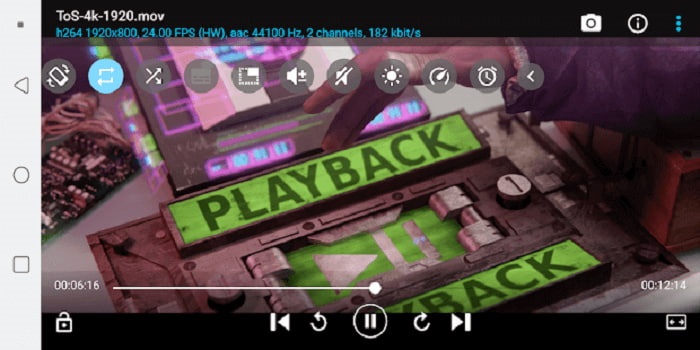
5. BS-Player kostenlos
BS Player Free gilt als der beste kostenlose Android‑Mediaplayer im Play Store. Er bietet Hardwarebeschleunigung für bessere Leistung.
Vorteile
- Erhöhen Sie Ihre Ladegeschwindigkeit und reduzieren Sie den Batterieverbrauch.
- Sperrbildschirmfunktion. Um unnötige Anpassungen zu vermeiden, insbesondere wenn Kinder zuschauen.
- Multicore-Unterstützung.
Nachteile
- Apps hören auf zu spielen, wenn es eine Unterbrechung im Hintergrund gibt.
- Irgendwann sind Videos und Audio nicht synchron.
Methode 2. Konvertieren Sie MOV in von Android unterstützte Formate für eine einfache Wiedergabe
Anstatt einen Mediaplayer auf Ihr Android-Gerät herunterzuladen und etwas Speicherplatz zu verbrauchen. Warum konvertieren Sie es nicht in ein neues Format, das auf Ihrem Gerät abspielbar ist? Hier ist der beste MOV-Konverter, auf den Sie sich verlassen können, der die beste Ausgabe erzeugt, die auf Android spielbar ist.
1. Verwenden Sie den kostenlosen FVC-Online-Videokonverter

Konvertieren Sie Ihre MOV‑Datei mit hoher Upload‑ und Download‑Geschwindigkeit online in ein abspielbares Format. FVC Free Online Video Converter ist ein Online‑Tool, das Nutzern hilft, ihr nicht abspielbares Format in ein neues Format zu konvertieren. So kann die Datei in Ihrem lokalen Mediaplayer wiedergegeben werden. Wie bereits erwähnt, unterstützt Android das MOV‑Dateiformat nicht, da das Format von Apple entwickelt wurde. Anstatt also die oben genannten Anwendungen herunterzuladen, können Sie die Datei auch in Android‑kompatible Formate umwandeln.
Vorteile
- Kostenloses Online-Tool der FVC.
- Es kann mit Internetverbindung zugegriffen werden.
- Kann Ihr Dateiformat in ein neues Format konvertieren. Aber nicht so viele der Premium-Versionen.
Nachteile
- Wenn Sie die Verbindung verlieren, wird die Konvertierung unterbrochen.
- Langsames Internet bedeutet langsame Konvertierung.
2. Verwenden Sie Video Converter Ultimate
Die Nutzung der kostenlosen Version kann Ihnen helfen, das gewünschte Format zu erhalten. Aber was ist, wenn Ihre Internetverbindung schlecht ist? Und Sie die Mediendatei sofort abspielen müssen? Was sollten Sie tun? Dieses Problem tritt bei Nutzern im Internet sehr häufig auf. Anstatt also die kostenlose Version zu verwenden, warum probieren Sie nicht den Video Converter Ultimate? Vielleicht fragen Sie sich, warum Sie dieses Tool brauchen. Es gibt viele Gründe, warum Sie dieses Tool benötigen, aber ich nenne Ihnen drei davon.
Erstens kann es konvertieren, auch wenn Sie keine Internetverbindung haben, im Grunde ist es nicht internetabhängig. Zweitens können Sie auch fast alle Video-Audio-Dateien ohne Datenverlust in ein neues Format konvertieren. Anders als beim Online-Tool wird bei einer Verbindungsunterbrechung die Konvertierung abgebrochen oder es kann zu Datenverlust kommen, weil sie noch nicht abgeschlossen ist. Schließlich ist es für jedermann erschwinglich und auch benutzerfreundlich. Dieses Tool benötigt keine Hunderte oder Tausende Ihres Geldes, sondern nur $55.20. Eine weitere Funktion ist, dass Sie Ihre Mediendatei auch bearbeiten und mehr bearbeiten können, wenn Sie möchten.
Gratis DownloadFür Windows 7 oder neuerSicherer Download
Gratis DownloadFür MacOS 10.7 oder neuerSicherer Download
Vorteile
- Im Gegensatz zum kostenlosen Online-Tool. Es kann jede Datei auch ohne Internetverbindung konvertieren.
- Wählen Sie zwischen über 200 Audio- und Videoformaten.
- Verfügbar auf allen verschiedenen Plattformen und frei von Malware.
Nachteile
- Pay-to-Use-Tool.
- Es muss auf Ihren Windows-PC oder Mac heruntergeladen werden.
Teil 3. Häufig gestellte Fragen zu MOV Android
Ist MOV das beste Medienformat?
Wenn Sie ein professioneller Cutter sind, der ein hochwertiges Video- oder Audioformat produzieren möchte, dann ist dies das Richtige für Sie.
Gibt es eine Möglichkeit, zwei MOV-Dateien zusammenzuführen?
Um zwei verschiedene MOV‑Dateien zu kombinieren, können Sie ein Merge‑Tool verwenden, um MOV‑Videodateien zusammenzuführen.
Kann ich das MOV-Dateiformat verwenden, um meine Videos auf YouTube hochzuladen?
YouTube ist die größte Online‑Videoplattform, die Sie im Web finden. In manchen Fällen nutzen Menschen sie, um Geld zu verdienen, indem sie Videos von sich selbst erstellen, etwa Vlogs, Koch‑, Lehrvideos und mehr. Aber YouTube unterstützt nur gängige Dateiformate wie MP4, AVI, WMV, MPEG, FLV, 3GP und WebM. Wenn Ihre Aufnahme also im MOV‑Format vorliegt, müssen Sie MOV in MP4 konvertieren oder in ein anderes von YouTube unterstütztes Format, um es hochzuladen und mit der Welt zu teilen.
Fazit
Zusammenfassend lässt sich sagen, dass die MOV‑Datei ursprünglich nur für Apple‑Nutzer vorgesehen war. In diesem Fall gibt es jedoch andere Möglichkeiten, Ihre MOV‑Mediendateien abzuspielen oder in ein abspielbares Format zu konvertieren. Denken Sie aber daran, dass es nicht zwingend nötig ist, einen Mediaplayer auf Ihr Android‑Gerät herunterzuladen, um die Datei abzuspielen. Sie können sie auch mit Hilfe von Video Converter Ultimate konvertieren. Anstatt diese Mediaplayer herunterzuladen, versuchen Sie lieber, die Datei zu konvertieren, sodass Sie diese Player nicht benötigen und sie mit Ihrem lokalen Mediaplayer abspielen können.
-
 Nehmen Sie Blu-ray mit OBS Studio und alternativen Tools Kommentar-Feed auf
 Erfahren Sie mit diesen hilfreichen einfachen Schritten und Tipps, wie Sie Blu-ray auf OBS Studio und anderen Ersatzgeräten aufnehmen. Lesen Sie weiter und lassen Sie's in die Details eintauchen.
-
 Prozess zum Rippen und Aufzeichnen von DVDs mit VLC, um den Kommentar-Feed im abspielbaren Format zu digitalisieren
 VLC unterstützt zahlreiche komprimierte Audio-Video-Dateiformate, einschließlich der Aufnahme auf DVDs. Bleiben Sie einfach am Ball für weitere Diskussionen und Details bis zum Ende.
-
 Vorsprung zum Aufzeichnen von MPEG-Videos mit den besten MPEG-Rekordern Kommentar-Feed
 MPEG 4 ist ein Formattyp, der digitale Intermedia-Daten speichert. Und es gibt viele verfügbare Tools, die das Aufzeichnen von MPEG-Videos unterstützen. Lassen Sie uns also tiefer ins Detail gehen.
