


 Video Converter Ultimate
 Bildschirm recorder
 Videoreparatur
Testbericht zu EaseUS Video Repair – Beschädigte Videos schnell reparieren
Suchen Sie eine Videoreparatur-Software, um Ihre beschädigten oder defekten Videodateien zu reparieren? Dann sind Sie hier genau richtig. In diesem Artikel stellen wir eine der besten Videoreparatur-Softwares vor: EaseUS Video Repair. Neben allen Grundlagen, die Sie kennen sollten, erfahren Sie auch, wie Sie das Programm verwenden. Dieses Tool könnte genau das Richtige für Sie sein – informieren Sie sich in diesem Beitrag umfassend darüber.

Teil 1. EaseUS Repair Video-Rezension
EaseUS Video Repair ist ein von EaseUS entwickeltes Softwaretool, das darauf ausgelegt ist, beschädigte, beschädigte, kaputte und nicht abspielbare Videodateien zu reparieren und zu reparieren. Es unterstützt eine Vielzahl von Videoformaten. Das Tool ist in der Lage, Probleme zu beheben, die während der Aufnahme, Dateiübertragung, Videobearbeitung, Transkodierung und anderen Prozessen auftreten können, die zur Beschädigung von Videodateien führen können.
Videowiederherstellungsfunktion
◆ Repariert abgehackte Videos.
◆ Reparieren Sie Videos, die nicht geöffnet werden können.
◆ Reparieren Sie stotternde Videos.
◆ Flackernde Videos beheben.
◆ Beheben Sie nervöse Videos.
◆ Beheben Sie ruckelnde Videowiedergabe oder Probleme mit Videos, die nicht abgespielt werden.
◆ Und schließlich werden Audiodateien und fehlende Untertitel behoben.
Andere Eigenschaften
◆ Unterstützt verschiedene Formate wie MOV, MP4, M4V, GIF, AVI, 3GP, 3G2, WMV und M4A. Dadurch können Benutzer Videos in verschiedenen Formaten reparieren.
◆ Behebt mehrere Videoprobleme, wie z. B. beschädigte, beschädigte, kaputte und nicht abspielbare Videodateien.
◆ Batch-Reparatur, die es Benutzern ermöglicht, Videos gleichzeitig zu reparieren.
◆ Einfach zu navigierende Benutzeroberfläche.
◆ Vorschau wiederhergestellter Videos.
Kompatibilität
EaseUS Video Repair unterstützt Windows- und Mac-Betriebssysteme.
Preisplan
| 1-Jahres-Plan | 2-Jahres-Plan | Lebenslange Upgrades |
| $49.95 Eine Lizenz für 1 PC. 1 Jahr kostenloses Upgrade. Standardmäßiger technischer Support | $69.95 Eine Lizenz für 1 PC. 2 Jahre kostenloses Upgrade. Erstklassiger technischer Support | $99.95 Eine Lizenz für 1 PC. Lebenslanges kostenloses Upgrade. Erstklassiger technischer Support. |
Online vs. Desktop-Version – EaseUS Repair Video
| EaseUS Repair Video – Online-Version | EaseUS Repair Video – Desktop-Version |
| Der Zugriff ist von jedem Gerät mit Internetanschluss möglich. | An ein bestimmtes Gerät gebunden, auf dem es installiert ist. |
| Erhält häufig automatische Updates für die neuesten Funktionen. | Benutzer müssen die Software möglicherweise manuell aktualisieren. |
| Für die volle Funktionalität ist eine stabile Internetverbindung erforderlich. | Auch ohne Internetverbindung steht der volle Funktionsumfang zur Verfügung. |
| Die Online-Speicherung von Daten kann die Sicherheit erhöhen | Mit der lokalen Speicherung haben Benutzer mehr Kontrolle über ihre Daten. |
Teil 2. Video zur Verwendung von EaseUS Repair
Wenn Sie kaputte, beschädigte Videos oder möglicherweise beschädigte Videos haben, befolgen Sie diese Schritte, um sie mit EaseUS Repair Video zu reparieren.
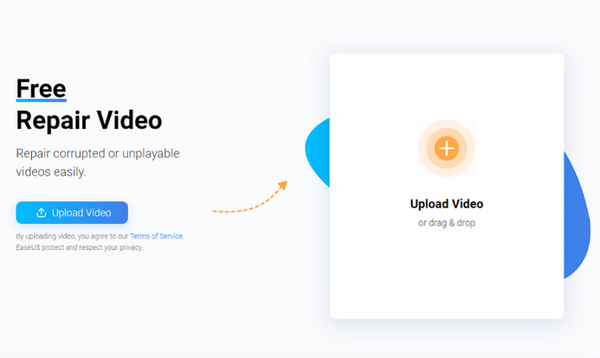
Schritt 1. Wenn Sie online sind, gehen Sie auf die Website und klicken Sie auf Video hochladen, um die beschädigte Videodatei zu importieren. Wenn Sie die Desktop-Version verwenden, müssen Sie sie zunächst herunterladen und installieren, bevor Sie die beschädigte oder defekte Videodatei hochladen, die repariert werden soll.
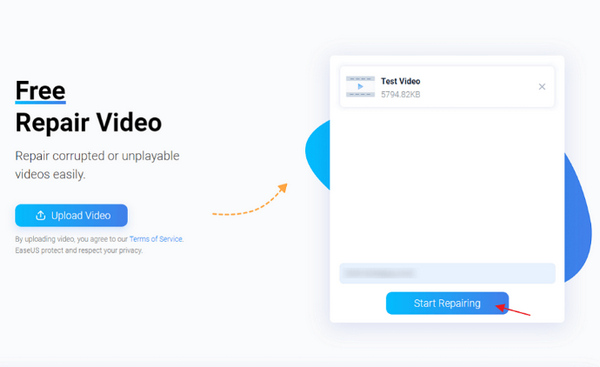
Schritt 2. Als Nächstes müssen Sie Ihre gültige E‑Mail‑Adresse eingeben, da Sie später einen Extraktionscode erhalten. Klicken Sie danach auf die Schaltfläche Reparatur starten.
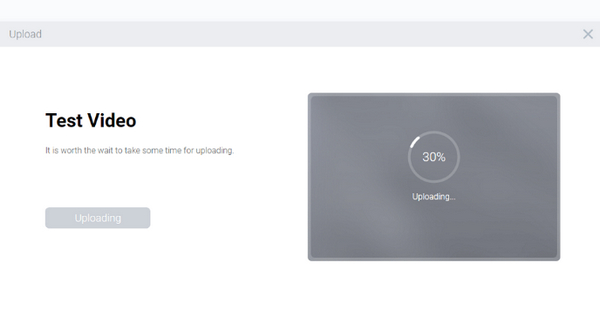
Schritt 3. Warten Sie nun eine Weile auf den Reparaturvorgang.
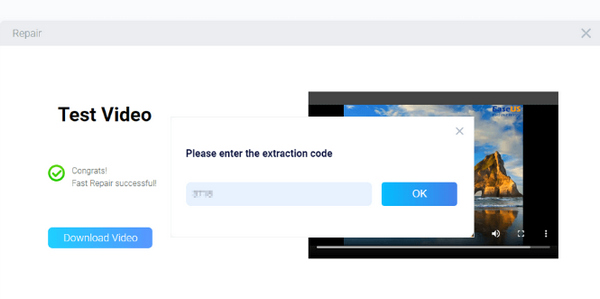
Schritt 4. Nach Abschluss des Reparaturvorgangs erhalten Sie einen Extraktionscode. Geben Sie den Code ein und klicken Sie auf Herunterladen, um die Datei zu speichern.
Teil 3. Häufige Probleme bei der Verwendung von EaseUS Video Repair
Es ist unvermeidlich, dass bei der Verwendung von Videoreparatursoftware Probleme auftreten. Die meisten von ihnen haben die gleichen Probleme. Hier sind also die häufigsten Probleme, auf die Benutzer bei der Verwendung von EaseUS Video Repair stoßen können:
1. Kompatibilitätsprobleme.
Bei EaseUS Video Repair können Kompatibilitätsprobleme mit bestimmten Videodateiformaten oder Codecs auftreten. Es ist wichtig zu überprüfen, ob die Software das jeweilige Format der zu reparierenden Videodatei unterstützt.
2. Lange Reparaturdauer.
Das Reparieren umfangreicher oder komplexer Videodateien kann ein zeitaufwändiger Prozess sein. Benutzer stellen möglicherweise fest, dass der Reparaturvorgang viel Zeit in Anspruch nimmt, insbesondere wenn es sich um stark beschädigte Videodateien handelt.
3. Unvollständige Wiederherstellung.
Gelegentlich kann es vorkommen, dass die Software eine Videodatei nicht vollständig wiederherstellen kann. Dieses Szenario kann auftreten, wenn die Datei stark beschädigt oder beschädigt ist oder wenn zugrunde liegende Probleme eine erfolgreiche Reparatur behindern. Daher kann es sein, dass die reparierte Videodatei immer noch Probleme aufweist oder nicht abspielbar ist.
4. Qualitätsverschlechterung.
Die Reparatur einer Videodatei kann zu einem Qualitätsverlust führen, der sich insbesondere dann bemerkbar macht, wenn die Datei stark beschädigt ist oder wenn der Reparaturvorgang das Entfernen oder Ersetzen bestimmter Abschnitte in der Datei umfasst.
5. Softwarefehler oder Abstürze.
Wie bei jeder anderen Software kann es auch bei EaseUS Video Repair während des Reparaturvorgangs zu Fehlern oder Abstürzen kommen. Solche Vorkommnisse können frustrierend sein und einen Neustart der Software oder die Suche nach technischem Support erforderlich machen.
Bei der Verwendung von EaseUS Video Repair müssen diese häufigen Herausforderungen unbedingt berücksichtigt werden, damit Benutzer ihre Erwartungen effektiv verwalten und fundierte Entscheidungen darüber treffen können, ob sie mit dem Reparaturprozess fortfahren.
Teil 4. Beste Alternative zu EaseUS Video Repair
Wenn EaseUS Video Repair nicht ausreicht, ist FVC Video Repair eine zuverlässige Alternative. FVC ist besonders gut darin, MP4-, MOV- und 3GP-Videos mit verlorenen oder beschädigten Daten zu reparieren und nutzt intelligente Technologien, um den Vorgang zu erleichtern. Sie können das reparierte Video vor dem Speichern überprüfen und so sicherstellen, dass es Ihren Anforderungen entspricht. Das Tool ist sicher in der Anwendung, es enthält weder Viren noch Werbung und greift nicht auf Ihre Daten zu. Die Bedienung ist benutzerfreundlich – mit nur wenigen Klicks ist Ihr Video auf dem Weg zur Reparatur.
So können Sie FVC Video Repair nutzen:
Schritt 1. Gehen Sie zunächst auf die offizielle Website und laden Sie das Programm herunter und installieren Sie es.
Kostenloser DownloadFür Windows 7 oder höherSicherer Download
Kostenloser DownloadFür macOS 10.7 oder höherSicherer Download
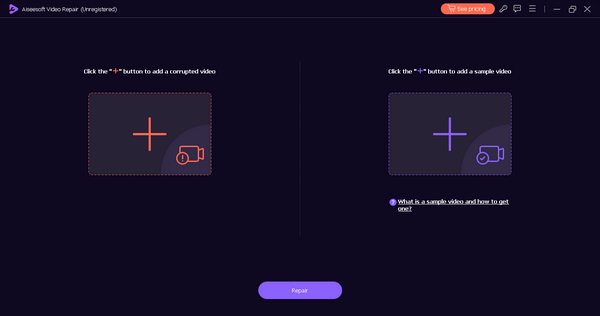
Schritt 2. Fügen Sie anschließend das Video hinzu, das Sie reparieren möchten, indem Sie auf die rote Plus-Schaltfläche klicken. Klicken Sie hingegen auf die blaue Plus-Schaltfläche, um das Beispielvideo hinzuzufügen.
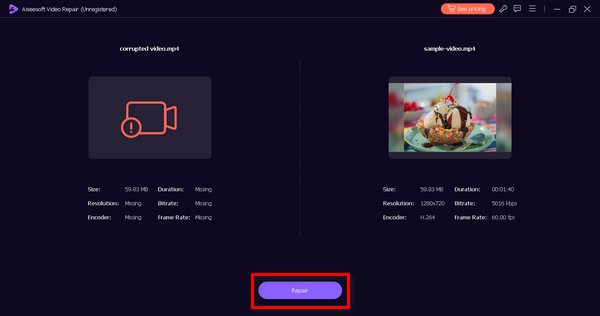
Schritt 3. Klicken Sie danach auf die Schaltfläche Reparieren.
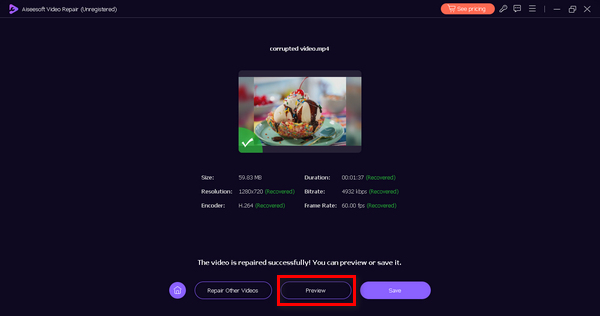
Schritt 4. Klicken Sie abschließend auf die Schaltfläche Vorschau, um zu prüfen, ob das Video noch beschädigt oder defekt ist. Wenn die Reparatur erfolgreich war, können Sie es speichern, indem Sie auf die Schaltfläche Speichern klicken.
Teil 5. FAQs zu EaseUS Video Repair
Können Sie ein 1-GB-Video mit EaseUS Repair Video reparieren?
Ja. EaseUS Video Repair ist in der Lage, Videos unterschiedlicher Größe zu reparieren, einschließlich eines 1-GB-Videos. Das Tool ist für die Verarbeitung von Videos mit unterschiedlichen Dateigrößen konzipiert. Daher sollten Sie damit in der Lage sein, ein Video dieser Größe zu reparieren. Erwarten Sie jedoch einen langsameren Reparaturprozess.
Können Sie die reparierten Videos in EaseUS in der Vorschau anzeigen?
Ja. Mit EaseUS Video Repair können Benutzer eine Vorschau der reparierten Videos anzeigen, bevor sie den Reparaturvorgang abschließen. Mit dieser Funktion können Benutzer die Qualität der reparierten Version des Videos überprüfen und bestätigen, dass die Probleme zu ihrer Zufriedenheit behoben wurden.
Repariert EaseUS Video Repair online MOV-Videos?
Ja. Die Online-Version von EaseUS Video Repair ist ebenfalls dafür ausgelegt, MOV‑Videos zu reparieren. MOV gehört zu den unterstützten Videoformaten, und das Tool ist dafür ausgestattet, Probleme mit MOV‑Dateien zu beheben, sodass es sich für die Reparatur von Videos in diesem Format eignet. Außerdem kann es MP4‑Probleme beheben, wie etwa MP4 ohne Ton reparieren, MP4‑Beschädigungen usw.
Wie lange dauert die Reparatur eines Videos mit EaseUS RepairVideo?
Die Reparaturzeit variiert subjektiv und hängt von Faktoren wie der Größe des Videos, dem Ausmaß des Schadens und der Geschwindigkeit Ihrer Internetverbindung ab. EaseUS Repair Video wurde entwickelt, um einen relativ schnellen und effizienten Reparaturprozess zu ermöglichen. Kleinere Videos können im Vergleich zu größeren oder stärker beschädigten Videos weniger Zeit in Anspruch nehmen.
Ist EaseUS Video Repair sowohl mit Windows- als auch mit Mac-Betriebssystemen kompatibel?
Ja. EaseUS Video Repair ist sowohl mit Windows- als auch mit Mac-Betriebssystemen kompatibel.
Fazit
Mit EaseUS Video Repair können Sie beschädigte Videos ganz einfach reparieren. Es gibt eine kostenlose Version, diese bietet jedoch natürlich nur eingeschränkte Funktionen im Vergleich zur kostenpflichtigen Version. Daher ist es immer noch am besten, die Vollversion zu nutzen. Dieses Tool kann Ihr Standardwerkzeug sein, wann immer Sie beschädigte Videos reparieren müssen. Fangen Sie jetzt an, es zu verwenden.
-
 So verwenden Sie VLC zum Reparieren von Videos | Ihr ultimativer Leitfaden
 Hängen in Ihren Dateien defekte Videos fest? Entdecken Sie die ultimative Anleitung zur VLC-Videoreparatur, um Ihre Videos zu reparieren und sie problemlos wieder abzuspielen.
-
 Remo Video Repair: Umfassende Überprüfung, aktualisiert im Jahr 2025
 Suchen Sie online nach Tools zur Videoreparatur? Wir haben dich! Erhalten Sie eine ausführliche Rezension von Remo Video Repair und erfahren Sie, wie es Ihre beschädigten Videodateien effizient reparieren kann.
-
 Repair Video Master Review: Hier finden Sie alles, was Sie wissen müssen
 Reparieren Sie Ihre Videos jetzt mit Repair Video Master! Erfahren Sie in diesem umfassenden Test außerdem mehr über seine Funktionen, Vorteile und eine Kurzanleitung zu deren Verwendung.
