


 Video Converter Ultimate
 Bildschirm recorder
 Videoreparatur
 Sicherer Download
Schnelle Lösungen für den Fehler 0xc00d36e5, damit Ihre Videos wieder abgespielt werden
Sie versuchen, ein Video abzuspielen, aber der Fehlercode 0xc00d36e5 erscheint und es heißt, die Datei sei nicht abspielbar. Ziemlich frustrierend, oder? Besonders, wenn Sie bereit sind zu arbeiten oder Ihre Videos anzusehen. Aber kein Grund zur Sorge! Wir haben passende Lösungen für Sie. Ob mit einem automatischen Videoreparatur-Tool oder durch eine manuelle Behebung – dieser Artikel stellt Ihnen beide Ansätze umfassend vor. In den folgenden Abschnitten führen wir Sie durch automatische und manuelle Methoden, sodass Sie aus mehreren Optionen wählen können. Gehen wir diese Lösungen Schritt für Schritt durch, damit Sie Ihre Videos ohne Wiedergabeunterbrechungen wieder genießen können.

Teil 1. Warum erhalten Ihre Videos den Fehlercode 0xc00d36e5?
Der Fehlercode 0xc00d36e5 ist mit Problemen bei der Medienwiedergabe unter Windows verbunden. Dieser Fehler weist normalerweise darauf hin, dass die Mediendatei, die Sie wiedergeben möchten, nicht mit dem Medienplayer kompatibel ist oder dass ein Problem mit der Datei selbst vorliegt. Er kann darauf hinweisen, dass die Datei beschädigt ist, kein unterstütztes Format hat oder dass ein Problem mit den für die Wiedergabe erforderlichen Codecs vorliegt.
Hier sind einige häufige Gründe, warum Ihre Videos den Fehlercode 0xc00d36e5 erhalten:
Dateiformat-Kompatibilität.
Die Inkompatibilität des Videoformats beeinträchtigt die Abspielbarkeit der wiedergegebenen Video- oder Audiodatei.
Beschädigte Datei.
Eine beschädigte Mediendatei könnte die Wiedergabe verhindern.
Codec-Probleme.
Codecs sind Softwarekomponenten, die Multimediadateien kodieren und dekodieren. Fehlen die notwendigen Codecs oder sind sie veraltet, kann es zu Wiedergabefehlern kommen.
Probleme mit dem Medienplayer.
Der Media Player selbst ist möglicherweise veraltet oder nicht richtig konfiguriert.
Teil 2. Schnelle Methode zur Behebung des Fehlers 0xc00d36e5
Die Verwendung eines Videoreparatur-Tools ist eine schnelle und effektive Lösung zur Behebung des Fehlercodes 0xc00d36e5. Diese Tools bieten einen automatisierten Reparaturprozess, der gängige Probleme in Videodateien schnell erkennt und behebt und dank benutzerfreundlicher Oberflächen nur minimale technische Kenntnisse erfordert. Eines der besten und vielseitigsten Videoreparatur-Tools, die wir heute nutzen können, ist das FVC Video Repair. Dieses Tool erweist sich als wirksame Lösung zur Reparatur von Videos mit dem Fehlercode 0xc00d36e5. Es ist auf die Wiederherstellung nicht abspielbarer Videos spezialisiert, die etwa durch Geräteschäden oder Systemabstürze beeinträchtigt wurden, und unterstützt verschiedene Videoformate. Darüber hinaus sorgt FVC Video Repair mit dem neuesten KI-Algorithmus für einen vollautomatischen Reparaturprozess mit einer benutzerfreundlichen Oberfläche und hohen Erfolgsraten. Um dieses Tool zu verwenden, folgen Sie den nachstehenden Schritten:
Schritt 1. Laden Sie zunächst die Software herunter, indem Sie auf die Schaltfläche „Kostenloser Download“ klicken.
Kostenloser DownloadFür Windows 7 oder höherSicherer Download
Kostenloser DownloadFür macOS 10.7 oder höherSicherer Download
Schritt 2. Nachdem Sie sie installiert haben, starten Sie das Tool, indem Sie auf die rote Plus-Schaltfläche klicken, um das Video mit dem Fehlercode 0xc00d36e5 hinzuzufügen, und fügen Sie das Beispielvideo über die blaue Plus-Schaltfläche hinzu.
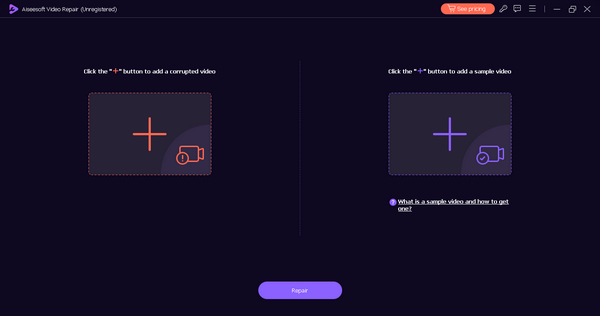
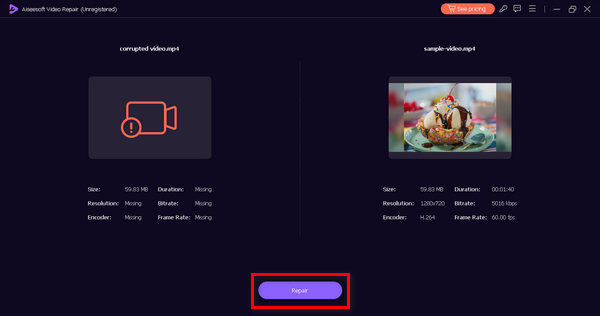
Schritt 3. Klicken Sie auf die Schaltfläche Reparieren, um den Reparaturvorgang zu starten.
Schritt 4. Klicken Sie zum Schluss auf die Schaltfläche Vorschau, um zu prüfen, ob der Fehlercode 0xc00d36e5 nun verschwunden ist und Ihr Video reibungslos abgespielt wird. Wenn alles in Ordnung ist, können Sie die Datei anschließend speichern.
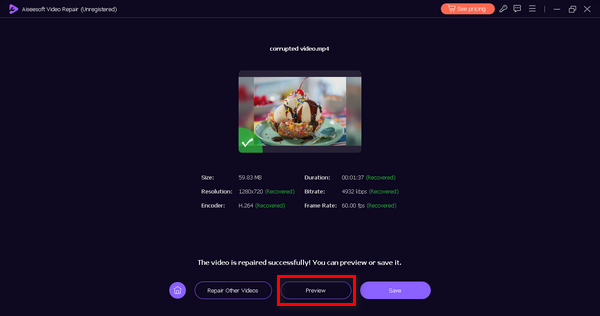
FVC Video Repair ist in der Tat eine zuverlässige und effiziente Wahl, um das Problem „Video wird nicht abgespielt“ oder den Video-Fehlercode 0xc00d36e5 zu beheben und eine nahtlose Wiedergabe wiederherzustellen.
Teil 3. 2 manuelle Methoden zur Behebung des Fehlers 0xc00d36e5
Im Folgenden finden Sie die manuellen Methoden, mit denen Sie den Videofehlercode 0xc00d36e5 effektiv beheben können:
Methode 1: Aktualisieren von Windows
Durch die Aktualisierung des Windows-Betriebssystems kann auch Windows Media Player aktualisiert werden und zur Behebung des Fehlercodes 0xC00D36E5 beitragen. Windows Media Player ist eng in die Gesamtsystemarchitektur integriert und Aktualisierungen des Betriebssystems umfassen häufig Verbesserungen, Fehlerbehebungen und neue Funktionen für verschiedene Komponenten, einschließlich der Medienwiedergabe. Nachfolgend finden Sie die schrittweise Anleitung zum Aktualisieren Ihres Windows:
Schritt 1. Gehen Sie zunächst zu den Einstellungen und klicken Sie auf System.
Schritt 2. Auf der rechten Seite Ihres Bildschirms sehen Sie Windows Update. Klicken Sie darauf.
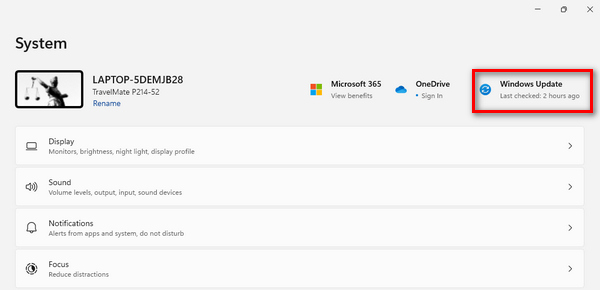
Schritt 3. Anschließend sehen Sie eine Schaltfläche mit der Aufschrift Nach Updates suchen. Klicken Sie darauf.
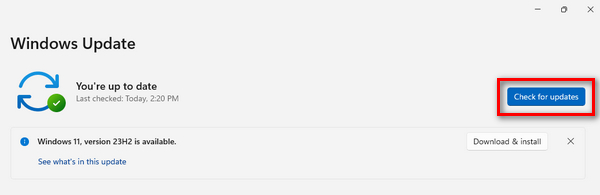
Schritt 4. Laden Sie nun das neue Update herunter und installieren Sie es.
Indem Sie Ihr Windows über Windows Update auf dem neuesten Stand halten, stellen Sie sicher, dass Windows Media Player die neuesten Verbesserungen erhält, darunter aktualisierte Codecs, Kompatibilitätsverbesserungen und allgemeine Leistungsoptimierungen.
Methode 2: Aktualisieren des Anzeigeadaptertreibers
Die Aktualisierung des Grafikkartentreibers ist unerlässlich, da die Videowiedergabe in hohem Maße von einer ordnungsgemäßen Grafikverarbeitung abhängt. Ein veralteter oder inkompatibler Grafikkartentreiber kann zu Fehlern bei der Videowiedergabe führen. Nachfolgend finden Sie die schrittweise Anleitung zum Aktualisieren des Grafikkartentreibers:
Schritt 1. Öffnen Sie das Startmenü. Dort sehen Sie ein Suchfeld; geben Sie Geräte-Manager ein und klicken Sie auf Öffnen.
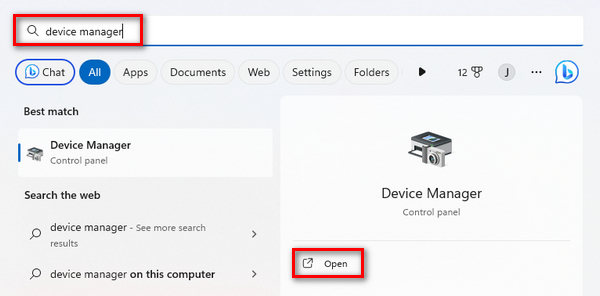
Schritt 2. Klicken Sie anschließend auf den Displayadapter. Klicken Sie dann mit der rechten Maustaste und wählen Sie Nach geänderter Hardware suchen.
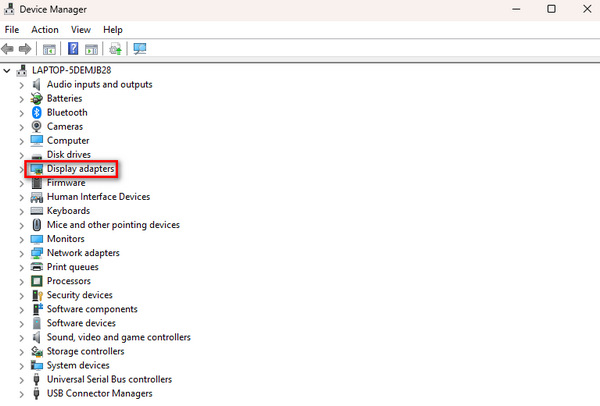
Wenn an der Hardware Ihres Grafikkartenadapters keine Änderungen vorgenommen wurden, können Sie die folgenden Schritte überspringen.
Schritt 3. Um den Displayadapter zu aktualisieren, klicken Sie mit der rechten Maustaste darauf und wählen Sie Treiber aktualisieren.
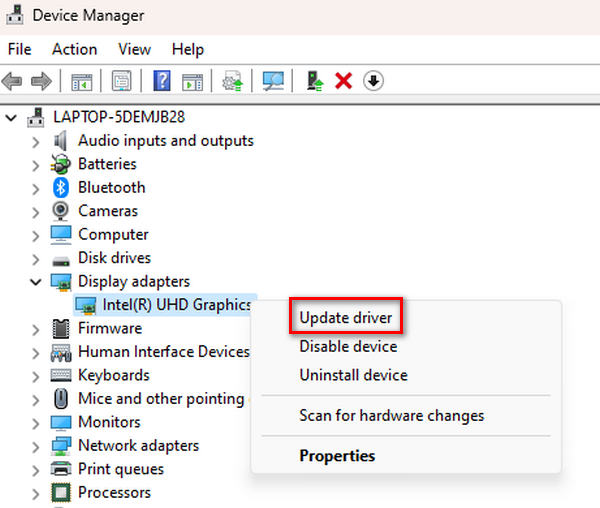
Schritt 4. Klicken Sie nun auf Automatisch nach Treibern suchen.
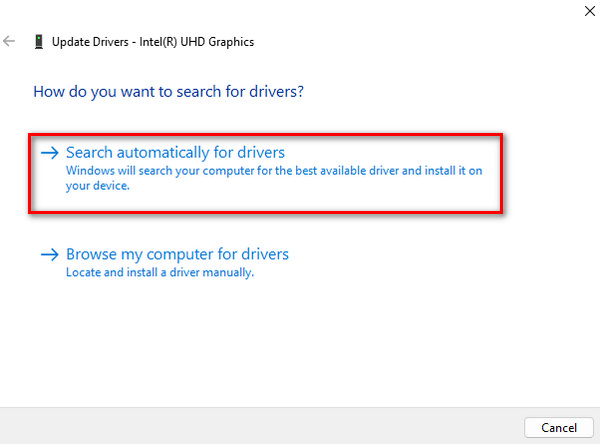
Durch die Aktualisierung des Treibers können Nutzer Probleme bei der Darstellung und Wiedergabe von Videoinhalten beheben, einschließlich Video-Puffer-Problemen und dem Video-Fehlercode 0xC00D36E5, und so das gesamte Medienwiedergabe-Erlebnis auf ihrem System verbessern.
Teil 4. Häufig gestellte Fragen zum Fehler 0xcd00d36e5
Warum sind Videos nicht mehr verfügbar?
Videos können aus verschiedenen Gründen nicht mehr verfügbar sein, z. B. aufgrund von Dateibeschädigungen, inkompatiblen Formaten, beschädigten Speichermedien oder Problemen mit dem Media Player. Darüber hinaus können Netzwerkprobleme, unvollständige Downloads oder Störungen bei der Dateiübertragung dazu beitragen, dass Videos nicht mehr verfügbar sind.
Warum kann mein Video nicht abgespielt werden?
Ihr Video kann möglicherweise aufgrund von Faktoren wie Beschädigung, fehlenden Codecs oder einem inkompatiblen Format nicht abgespielt werden. Geräteschäden, Systemabstürze oder Virenangriffe können Videos ebenfalls unabspielbar machen. In solchen Fällen können die Probleme oft durch die Verwendung von Videoreparaturtools oder die Aktualisierung Ihres Media Players und Ihrer Systemkomponenten behoben werden.
Wie kann ich ein nicht abspielbares Video wiederherstellen?
Die Wiederherstellung eines nicht abspielbaren Videos kann auf verschiedene Arten erfolgen. Ein gängiger Ansatz ist die Verwendung eines Videoreparaturtools. Diese Tools analysieren und beheben automatisch Probleme in der Videodatei. Alternativ können Sie versuchen, Ihren Media Player zu aktualisieren, die Dateikompatibilität zu überprüfen oder die Datei manuell mithilfe von Befehlen oder spezieller Software zu reparieren. Wenn Sie über ein Backup verfügen, ist möglicherweise auch die Wiederherstellung von einer früheren Version eine Option.
Welche Rolle spielen Unterbrechungen der Dateiübertragung bei der Nichtverfügbarkeit von Videos?
Unterbrechungen bei der Dateiübertragung können erheblich dazu beitragen, dass Videos nicht mehr verfügbar sind. Wenn es während des Übertragungsvorgangs zu Störungen kommt, kann dies zu unvollständigen Downloads oder beschädigten Videodateien führen. Netzwerkprobleme oder plötzliche Unterbrechungen beim Kopieren oder Verschieben von Videos an andere Speicherorte können zu einem Verlust der Datenintegrität führen, wodurch die Videos nicht mehr abgespielt werden können. Durch die Gewährleistung stabiler und unterbrechungsfreier Dateiübertragungen kann dieses Problem gemindert werden.
Fazit
Abschließend gilt: Die Behebung des Fehlers 0xc00d36e5 ist nicht schwierig, wenn Sie die richtigen Informationen zur Fehlerbehebung haben. Die geeignete Methode hängt jedoch von der jeweiligen Ursache des Fehlers ab, daher ist es wichtig, diese zuerst zu verstehen.
-
 Beheben Sie den Fehler 0xc00d36c4 mit diesen 3 bewährten Methoden [2024]
 Beim Abspielen eines Videos wird der Videofehlercode 0xc00d36c4 angezeigt? Folgen Sie unserer Anleitung, um das Problem schnell zu beheben und eine unterbrechungsfreie Videowiedergabe zu genießen.
-
 So beheben Sie den Videofehlercode 224002 schnell und effektiv
 Fällt es Ihnen schwer, die beste Lösung zu finden, um den Fehlercode 224002 schnell zu beheben? Erfahren Sie in diesem Artikel mehr darüber und beheben Sie den Fehler ganz einfach selbst.
-
 So beheben Sie den Fehlercode 102630 schnell und manuell
 Lassen Sie nicht zu, dass der Fehlercode 102630 Ihr Fernseherlebnis ruiniert! Erfahren Sie mit unserer hilfreichen Anleitung, wie Sie ihn beheben können. Folgen Sie diesen umfassenden Anleitungen für eine schnelle Lösung
