


 Video Converter Ultimate
 Bildschirm recorder
 Videoreparatur
 Sicherer Download
Video wird auf YouTube nicht abgespielt: Warum und wie
YouTube, eine der beliebtesten Plattformen, hat sich von einer reinen App zum Teilen von Videos zu einem gewaltigen Motor für Content-Erstellung entwickelt, der eine große Vielfalt an Communities beherbergt. Trotz der rund 1,9 Milliarden aktiven Nutzer stößt die bevorzugte Videoplattform jedoch immer noch gelegentlich auf gemeldete Probleme oder Fehler. Eines der hartnäckigen Probleme, das die Nutzer frustriert, ist der Fehler, bei dem angezeigt wird, dass YouTube-Videos nicht abgespielt werden. Das bedeutet, dass YouTuber häufig auf Hindernisse beim Zugriff auf Videoinhalte auf Mobilgeräten und Computern stoßen und entweder einen schwarzen Bildschirm sehen oder eine Meldung erhalten, die auf diesen Fehler hinweist.
Aus diesem Grund stellt sich immer wieder die Frage, warum YouTube-Videos nicht abgespielt werden können. Dieser Beitrag soll eine umfassende Anleitung bieten, die die Gründe für dieses Problem sowie die angebotenen Lösungen zeigt, wenn YouTube-Videos sowohl auf PCs als auch auf Mobiltelefonen nicht abgespielt werden können.

Teil 1. Gründe, warum YouTube-Videos nicht abgespielt werden
Was scheint also der Grund für solche YouTube-Probleme zu sein? Dieser Teil wird Aufschluss darüber geben, warum auf Ihrer bevorzugten Videoplattform Probleme bei der Videowiedergabe auftreten.
Grund 1. Browserproblem
Zunächst muss ein Browserproblem berücksichtigt werden, da dies dazu führen kann, dass die Videos auf YouTube nicht abgespielt werden. Aufgrund verschiedener Faktoren im Zusammenhang mit der Funktionalität des Browsers, wie z. B. Einstellungen oder Kompatibilität, kann die App daran gehindert werden, richtig zu funktionieren, einschließlich der Art und Weise, wie sie Videoinhalte abspielt. Wenn Sie diese potenziellen Probleme im Zusammenhang mit Ihrem Browser verstehen, können Sie schnell Fehler beheben und die spezifischen Faktoren angehen, die dazu führen, dass YouTube Videos reibungslos abspielt. Im Folgenden finden Sie einige der gesammelten Gründe, warum ein Browserproblem die Ursache sein könnte.
• Veraltete Version eines Browsers.
• Ein deaktiviertes Javascript.
• Überfluteter Cache und Cookies im Browser.
• Add-ons oder Erweiterungen im Browser.
• Sicherheitseinstellungen.
• Fehler und Konfigurationsprobleme im Browser.
Grund 2. Videobeschädigung
Einer der wichtigsten Gründe dafür, dass YouTube-Videos nicht abgespielt werden, ist eine Beschädigung des Videos. Wenn der Videoinhalt oder die Datei beschädigt wird, bedeutet dies lediglich, dass das Video verändert oder beschädigt wurde, sodass es für YouTube oder Mediaplayer schwierig wird, den Inhalt richtig zu öffnen und anzuzeigen. Darüber hinaus kann eine Beschädigung aus verschiedenen Gründen auftreten, darunter unterbrochene Downloads, Probleme während des Kodierungsprozesses und Speicherprobleme. Wenn Sie nun versuchen, eine beschädigte Videodatei auf YouTube abzuspielen, kann es zu Verarbeitungsproblemen kommen, was dazu führt, dass das Video überhaupt nicht abgespielt werden kann oder ein Wiedergabefehler auftritt. Um die Videobeschädigung zu beheben, muss die Qualität der Datei durch Korrekturmethoden wiederhergestellt oder eine neue, unbeschädigte Version der Videodatei abgerufen werden.
Grund 3. YouTube-App-Problem
Ein YouTube-Video wird nicht abgespielt, wenn Ihre YouTube-App ein Problem hat. Ein App-Problem könnte ein möglicher Grund dafür sein, dass Videos nicht abgespielt werden können. Darüber hinaus können die Probleme innerhalb der YouTube-App aufgrund verschiedener Faktoren wie Störungen, Bugs und Kompatibilitätsproblemen mit dem Betriebssystem oder Gerät weiterhin auftreten. Diese Probleme können auch die einwandfreie Wiedergabe von Videos behindern und zu Störungen für Sie und andere Benutzer führen, die versuchen, Videos in der App anzusehen. In solchen Fällen kann es zu Pufferung, völligem Ausfall und Fehlern bei der Wiedergabe von Videos kommen, was die Bedeutung der Lösung appbezogener Probleme für ein unterbrechungsfreies und reibungsloses Seherlebnis unterstreicht.
Grund 4. Schwache Netzwerkverbindung
Der nächste Faktor, der dazu führt, dass YouTube-Videos nicht geladen werden, ist eine schwache Netzwerkverbindung. Dies kann die Wiedergabe Ihrer Videos erheblich beeinträchtigen, denn wenn Ihr Netzwerk schwach ist, kann die Downloadgeschwindigkeit für das YouTube-Video unzureichend sein. Dies führt zu Pufferunterbrechungen und Problemen beim Streaming. Darüber hinaus benötigen YouTube-Videos eine robuste und stabile Internetverbindung, um reibungslos geladen und abgespielt zu werden. Daher kann das Video bei einer schwachen Verbindung häufig pausieren und Probleme beim Puffern haben, was zu einem frustrierenden Seherlebnis führt. Darüber hinaus macht es eine schwache Netzwerkverbindung für YouTube schwierig, die erforderlichen Daten zeitnah abzurufen und anzuzeigen, was zu längeren Ladezeiten für Videoinhalte führt. Aus diesem Grund kann es zu Pausen, Verzögerungen oder sogar zu einem vollständigen Ausfall der Videowiedergabe kommen, da keine zuverlässige und konstante Verbindung für Streamingzwecke aufrechterhalten werden kann.
Grund 5. Langsam laufendes Gerät
Und schließlich spielt YouTube Ihr Video nicht ab, wenn Ihr Gerät langsam läuft, ein Faktor, der dazu beitragen kann, dass Videos nicht reibungslos abgespielt werden. Der begrenzte verfügbare Speicher und die Rechenleistung des Geräts können möglicherweise nicht ausreichen, um die Streaming-Anforderungen für qualitativ hochwertige Videoinhalte zu erfüllen. Darüber hinaus kann eine langsame Geräteleistung zu längeren Ladezeiten, Pufferproblemen oder Unterbrechungen während der Wiedergabe führen. Außerdem kann ein Gerät mit zu geringer Leistung oder ein älteres Gerät möglicherweise kein nahtloses Streaming bieten, da es die erforderlichen technischen Anforderungen nicht erfüllt. Dies kann auch dazu führen, dass die Hardwarebeschränkungen des Geräts zu einem Hindernis werden und die Fähigkeit des Geräts beeinträchtigen, Videoinhalte in Echtzeit zu verarbeiten und anzuzeigen.
Teil 2. Einfache Methoden zum Beheben von Fehlern bei der Wiedergabe von YouTube-Videos
Wenn Sie es satt haben, dass YouTube-Videos aufgrund der oben genannten Faktoren nicht abgespielt werden können, können Sie dieser Qual ein Ende setzen, indem Sie die folgenden einfachen Methoden zur Lösung des Problems befolgen.
Lösung 1. Aktualisieren Sie Ihren Browser
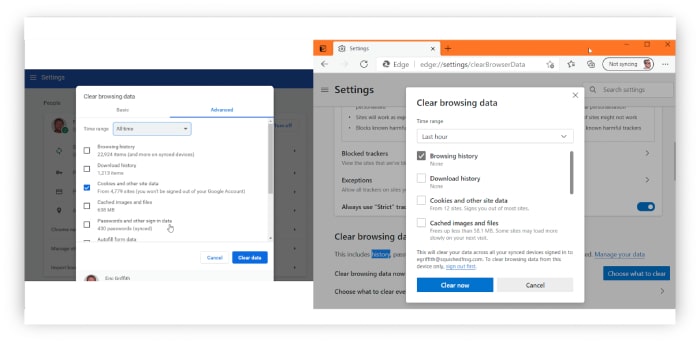
Stellen Sie sicher, dass Ihr Webbrowser auf dem neuesten Stand ist, da die Verwendung einer veralteten Version die Funktionalität von Webdiensten beeinträchtigen kann. Indem Sie Ihren Browser regelmäßig auf die neueste Version aktualisieren, können Sie Unterbrechungen vermeiden und die Wahrscheinlichkeit von Kompatibilitätsproblemen beim Ansehen von YouTube-Videos verringern. Um die reibungslose Wiedergabe von YouTube-Videos auf einem Desktop zu verbessern, besteht ein praktischer Ansatz darin, den angesammelten Cache und die Daten in Ihrem Browser zu löschen. Diese Aktion ermöglicht es dem Browser, die aktuellsten Webseitenelemente und -ressourcen abzurufen und potenzielle Probleme zu beheben, die möglicherweise dazu führen, dass das YouTube-Video nicht richtig abgespielt wird.
Lösung 2. Beschädigtes Video reparieren
Da ein beschädigtes Video zu dem Problem der unterbrochenen Videowiedergabe bei YouTube beiträgt, würde eine Reparatur des Videos das Problem weitgehend lösen. Verwenden Sie jedoch die von FVC ausgewählte Videoreparatur als Ihr primäres Tool, wenn Sie einen nahtlosen Reparaturprozess wünschen. Es handelt sich um eine spezielle Software, die zur Reparatur beschädigter Videodateien und zur Gewährleistung einer optimalen Wiedergabequalität beim Hochladen von Inhalten auf die YouTube-Plattform entwickelt wurde.
Darüber hinaus verwendet diese FVC-Videoreparatur fortschrittliche Algorithmen zum Analysieren und Rekonstruieren Ihrer beschädigten Videodateien und bietet Ihnen eine wirksame Lösung für Probleme wie Beschädigungen, Wiedergabeunterbrechungen, Pixelbildung und Probleme mit der Audiosynchronisierung.
Dieses Videoreparaturtool ist praktisch für YouTube-Inhaltsersteller, die vor dem Hochladen beschädigte Videodateien finden, und bietet eine zuverlässige Lösung, um das allgemeine Seherlebnis für ihre Follower zu verbessern. Mit dieser Software können Sie daher auch die Integrität Ihrer Videos wiederherstellen, da sie zu einer reibungsloseren und professionelleren Präsentation auf der YouTube-Plattform beiträgt. In der Zwischenzeit erfahren Sie hier, wie Sie es verwenden.
Kostenloser DownloadFür Windows 7 oder höherSicherer Download
Kostenloser DownloadFür macOS 10.7 oder höherSicherer Download
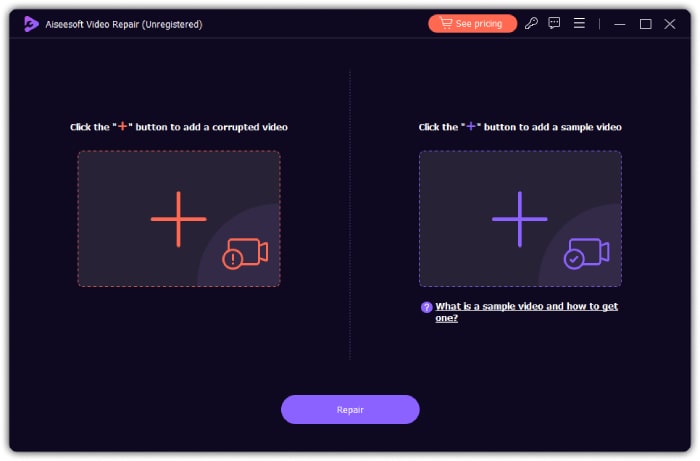
Schritt 1. Öffnen Sie das Reparatur-Tool und laden Sie das Video hoch, das Sie reparieren möchten, indem Sie auf die rote Hinzufügen-Taste klicken. Vergessen Sie nicht, ein Beispielvideo hochzuladen, indem Sie auf die blaue Hinzufügen-Taste klicken.
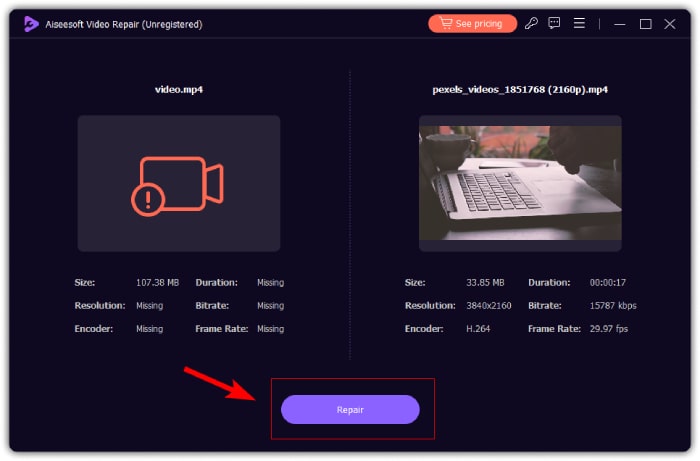
Schritt 2. Klicken Sie anschließend auf die Schaltfläche Reparieren.
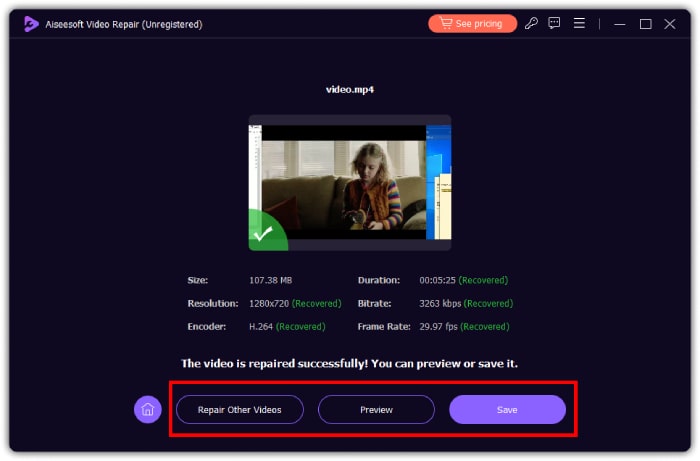
Schritt 3. Entscheiden Sie dann, ob Sie Speichern, Eine Vorschau anzeigen oder Andere Videos reparieren möchten.
Lösung 3. Aktualisieren Sie YouTube
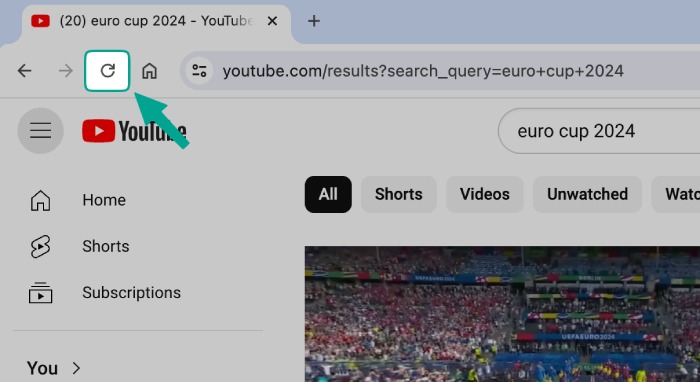
Egal, ob Sie einen Browser oder die mobile App für YouTube verwenden, das Aktualisieren oder Neuladen der App macht einen Unterschied. Wenn Sie den Browser verwenden, müssen Sie auf die Schaltfläche „Aktualisieren“ klicken, die oben rechts auf dem größten Teil Ihres Computerbildschirms angezeigt wird. Dadurch wird Ihr YouTube von Grund auf neu geladen.
Lösung 4. Setzen Sie Ihr Modem zurück und testen Sie die Internetgeschwindigkeit
Eine der ersten Fehlerbehebungsaufgaben, die ein Techniker durchführen kann, ist das Zurücksetzen der WLAN-Verbindung oder des Modems. Testen Sie dann Ihre Internetgeschwindigkeit mit einem Tool wie dem Speedtest von Ookla. Für optimales Streaming auf YouTube benötigen Sie mindestens eine Verbindung mit 3,0 Mbit/s für SD-Videos und 5,0 Mbit/s für HD-Videos.
Teil 3. Häufig gestellte Fragen zum Absturz von YouTube-Videos
Wie behebe ich einen YouTube-Absturz?
Um einen YouTube-Absturz zu beheben, müssen Sie den Cache leeren, den Browser aktualisieren und die Browsererweiterung Ihres Geräts deaktivieren.
Warum wurde YouTube immer wieder pausiert?
YouTube wird immer wieder angehalten, wenn Ihre Internetverbindung langsam ist oder Sie Probleme mit Ihrem Browser haben.
Warum ist mein YouTube im eingeschränkten Modus?
Dies muss daran liegen, dass der Einschränkungsmodus aktiviert ist. Um ihn auszuschalten, gehen Sie zu Ihren Kontoeinstellungen, gehen Sie zum Einschränkungsmodus und stellen Sie sicher, dass Sie ihn ausschalten.
Fazit
Wie Sie oben sehen können, kann es verschiedene Gründe dafür geben, warum ein Video auf YouTube nicht abgespielt wird. Einer der Hauptfaktoren kann das Vorliegen eines beschädigten Videos sein, das Sie mit FVC Video Repair effektiv reparieren können.
-
 So reparieren Sie beschädigte Videos mit FFmpeg | Leitfaden 2025
 Erfahren Sie, wie Sie mit FFmpeg beschädigte Videos einfach reparieren können, und entdecken Sie alle Hauptfunktionen, Vor- und Nachteile sowie die Unterschiede zu anderen Videoreparaturtools.
-
 Meine Videos werden nicht abgespielt. Was kann ich tun, um das Problem zu beheben?
 Sie haben immer noch Videos, die nicht abgespielt werden, und Sie wissen nicht, wie Sie das Problem beheben können? Sie sind auf dem richtigen Weg, Ihr Problem zu beheben. Hier finden Sie alles, was Sie wissen müssen.
-
 So beheben Sie, dass Videos in PowerPoint nicht abgespielt werden | Kurzanleitung
 Wird Ihr PowerPoint-Video nicht abgespielt? Überwinden Sie die Frustration, dass eingebettete Videos jetzt nicht abgespielt werden, mit unseren fünf besten Lösungen, um das Problem mühelos zu beheben.
