


 Video Converter Ultimate
 Bildschirm recorder
 Videoreparatur
Ein genauerer Blick auf Remo Video Repair: Funktionen, Vor- und Nachteile
Beschädigte, fehlerhafte und fehlerhafte Videos sind nur einige der häufigsten Videoprobleme, mit denen Menschen konfrontiert werden. Diese Probleme haben ihre jeweiligen Ursachen dafür, dass sie letztendlich beschädigt werden, aber das ist kein Grund zur Sorge.
In diesem ausführlichen Test führen wir Sie durch eines der besten Tools zur Videoreparatur unserer Zeit: das Remo Video Repair. Dieses Videoreparatur-Tool bietet eine benutzerfreundliche Bedienung sowohl unter Windows als auch auf dem Mac und macht die Videowiederherstellung zum Kinderspiel. Außerdem zeigen wir Ihnen seine Hauptfunktionen, die Preispläne sowie Vor- und Nachteile, damit Sie eine fundierte Entscheidung treffen können. Worauf warten Sie also noch? Es ist Zeit, dieses Tool näher kennenzulernen und wiederherzustellen, was wiederhergestellt werden muss.

Teil 1. Remo Video Repair Review
Remo Video Repair ist eine einfach zu bedienende Videoreparatur-Software, die beschädigte oder defekte Videodateien repariert. Das Tool eignet sich besonders gut zur Reparatur nicht abspielbarer MOV-Dateien, ein häufiges Problem für viele Nutzer. Es ist eine unkomplizierte Lösung für alle, die Videos von Kameras, Smartphones oder anderen Geräten wiederherstellen möchten. Die Software verwendet einen einfachen Ablauf, in der Regel nur ein paar Klicks, und verfügt über eine Vorschaufunktion, mit der Sie die reparierten Dateien vor dem Speichern überprüfen können. Insgesamt ist es ein benutzerfreundliches und effektives Tool zur Reparatur beschädigter Videos.
Haupteigenschaften
◆ Funktioniert mit verschiedenen Videodateitypen wie MP4, MOV und AVI.
◆ Repariert defekte Videos.
◆ Vorschau reparierter Videos vor dem Speichern.
◆ Stapelverarbeitung.
◆ Kompatibel mit verschiedenen Betriebssystemen.
◆ Arbeitet im schreibgeschützten Modus und gewährleistet so die Sicherheit der Originaldateien.
◆ Virenfreie Software, die eine sichere Reparaturlösung bietet.
◆ Nutzt fortschrittliche künstliche Intelligenz für eine effektive Videowiederherstellung.
Kompatibilität
Remo Video Repair funktioniert mit Mac- und Windows-Betriebssystemen oder OS.
Preisplan
| Windows | Mac |
| $69,97 pro Monat | $69,97 pro Monat |
| $399.97 (Unternehmensdienstprogramm) | $399.97 (Unternehmensdienstprogramm) |
Vorteile
- Zuverlässig und effektiv bei der Reparatur von Videos.
- Technischer Support rund um die Uhr.
- Behandelt eine Reihe beschädigter Videoprobleme.
- Die Benutzeroberfläche ist einfach zu navigieren. Es ist am besten für Anfänger geeignet.
Nachteile
- Der Preisplan ist ziemlich teuer.
- Begrenzte Funktionen zur kostenlosen Testversion.
Teil 2. So verwenden Sie Remo Video Repair
Remo Video Repair verfügt über eine benutzerfreundliche Oberfläche, die die Navigation für alle Benutzerebenen erleichtert. Um dieses Tool zu verwenden, führen Sie die folgenden Schritte aus:
Schritt 1. Laden Sie Remo Video Repair herunter und installieren Sie es auf Ihrem Gerät.
Schritt 2. Starten Sie das Programm und laden Sie Ihre beschädigte Videodatei hoch, indem Sie auf die Schaltfläche Datei auswählen klicken.
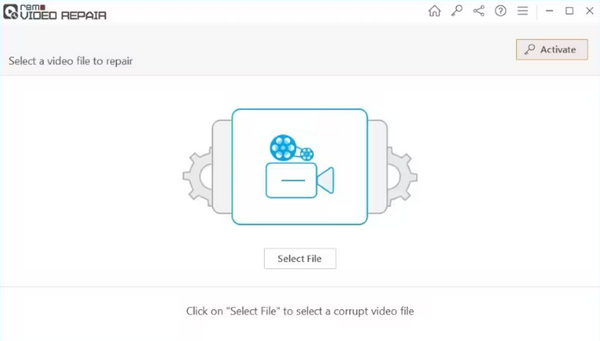
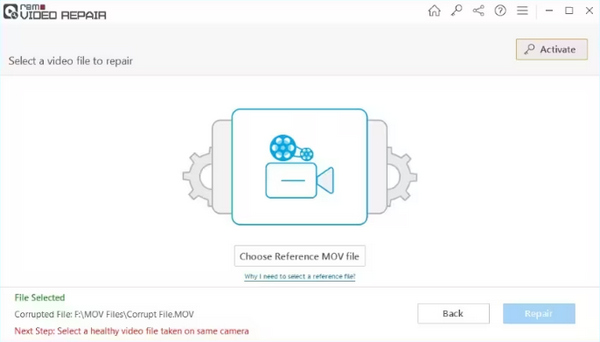
Schritt 3. Wählen Sie eine Referenz-MOV-Datei, die auf demselben Gerät korrekt abgespielt wird, indem Sie sie anklicken oder per Drag & Drop auf die Schaltfläche Referenzdatei wählen ziehen. Klicken Sie anschließend auf die Schaltfläche Reparieren, um den Vorgang zu starten.
Schritt 4. Verfolgen Sie den Reparaturfortschritt mit Hilfe der Fortschrittsleiste. Sobald die Reparatur abgeschlossen ist, können Sie die wiederhergestellte Videodatei ansehen und auf Ihrem Gerät speichern.
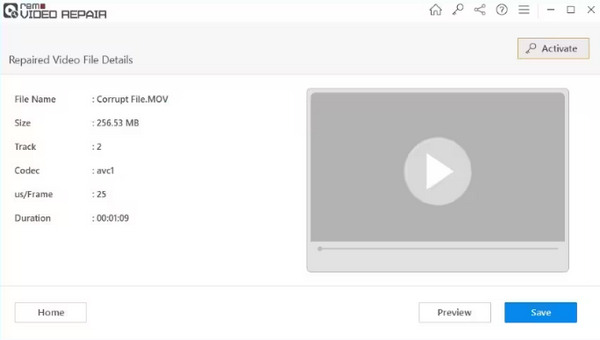
Schritt 5. Wenn alles erledigt ist, klicken Sie auf die Schaltfläche „Speichern“, um die Videodatei herunterzuladen.
Teil 3. Vergleich: Remo-Videoreparatur vs. FVC-Videoreparatur
FVC Video Repair ist dank seiner fortschrittlichen Funktionen äußerst effektiv, darunter intuitive Reparaturmöglichkeiten, die Fähigkeit, beschädigte Videodateien nahtlos zu beheben, sowie eine benutzerfreundliche Oberfläche. Die Software zeichnet sich dadurch aus, dass Nutzer ganz einfach ein Referenzvideo hinzufügen können, das auf demselben Gerät aufgenommen wurde, was einen präzisen und zuverlässigen Reparaturprozess gewährleistet.
Kostenloser DownloadFür Windows 7 oder höherSicherer Download
Kostenloser DownloadFür macOS 10.7 oder höherSicherer Download
Mit Echtzeit-Fortschrittsüberwachung, sofortiger Vorschau des reparierten Videos und unkomplizierten Optionen zum Speichern von Dateien bietet FVC Video Repair eine umfassende und effiziente Lösung für die Videowiederherstellung.
Remo-Videoreparatur vs. FVC-Videoreparatur
| Remo-Videoreparatur | FVC-Videoreparatur | |
| Gesamt | ⭐⭐⭐⭐ | ⭐⭐⭐⭐ |
| Benutzerfreundlichkeit | ⭐⭐⭐⭐ | ⭐⭐⭐⭐⭐ |
| Unterstützung | ⭐⭐⭐⭐ | ⭐⭐⭐⭐⭐ |
| Entwurf | ⭐⭐⭐⭐ | ⭐⭐⭐⭐⭐ |
| Preisgestaltung | $69,97 Windows pro Monat $69,97 Mac pro Monat $399.97 (Corporation Utility) für Windows und Mac | $19,96 Monatlich |
| Plattform | Windows, Mac und Linux | Windows und Mac |
| Unterstützte Formate | MOV, AVI, MP4, XVID, DIVX | MP4, MOV und 3GP |
| Conversion-Geschwindigkeit | Mittel | Schnell |
| Kostenlose Testphase | 30 Tage |
Das Einzige an Remo Video Repair ist, dass es ziemlich teuer ist. Andere Videoreparatur-Tools wie FVC Video Repair können eingefrorene Videos, Bildfehler und mehr ebenfalls sehr effektiv beheben. Wenn Sie also bereit sind, mehr auszugeben, ist Remo Video Repair die beste Wahl für Sie. Suchen Sie jedoch ein preisgünstigeres Tool, das sehr viel leisten kann und mit anderen bekannten Videoreparatur-Tools mithält, dann ist FVC Video Repair das Richtige für Sie.
Teil 4. FAQs zur Remo-Videoreparatur
Können Sie Videos mit Remo Video Repair kostenlos reparieren?
Ja. Remo Video Repair verfügt über eine kostenlose Testversion, mit der Sie kostenlos testen können, wie es funktioniert. Sie können damit prüfen, ob es Ihren Anforderungen entspricht. Für den vollständigen Zugriff auf erweiterte Funktionen und unbegrenzte Reparaturen ist jedoch normalerweise eine kostenpflichtige Version erforderlich.
Ist es schwierig, ein beschädigtes Video mit Remo Video Repair zu reparieren?
Nein. Die Verwendung von Remo Video Repair ist benutzerfreundlich gestaltet. Die Software bietet in der Regel einen unkomplizierten Prozess und führt Benutzer problemlos durch die Schritte zur Reparatur beschädigter Videos. Befolgen Sie einfach die Anweisungen auf dem Bildschirm und die Software kümmert sich um die technischen Aspekte der Reparatur.
Unterstützt Remo Video Repair Android und iOS?
Remo Video Repair ist in erster Linie für die Verwendung auf Desktop- oder Laptop-Computern mit Windows oder macOS konzipiert. Es gibt möglicherweise keine spezifischen Versionen für Android- oder iOS-Plattformen. Für die Reparatur mobiler Videos möchten Sie möglicherweise alternative Apps oder Software erkunden, die für diese Betriebssysteme entwickelt wurden.
Welche Arten von Videodateien unterstützt Remo Video Repair?
Remo Video Repair unterstützt häufig verschiedene gängige Videodateiformate wie MP4, MOV, AVI und mehr. Die Software ist vielseitig einsetzbar und ermöglicht es Benutzern, verschiedene Arten von Videodateien zu reparieren, die häufig auf verschiedenen Plattformen verwendet werden.
Kann Remo Video Repair schwerwiegende Probleme mit Videokorruption beheben?
Remo Video Repair ist bestens für die Bewältigung verschiedener Ebenen der Videobeschädigung gerüstet, von mittelschweren bis hin zu schwerwiegenden Problemen. Während die Wirksamkeit je nach Ausmaß des Schadens variieren kann, ist die Software im Allgemeinen darauf ausgelegt, ein breites Spektrum an Szenarien zur Beschädigung von Videodateien abzudecken. Es ist eine zuverlässige Lösung, um Videos, die großen Herausforderungen ausgesetzt waren, wieder zum Leben zu erwecken.
Fazit
Es ist offensichtlich, dass das Tool Remo Video Repair eine zuverlässige Lösung für beschädigte Videos ist – ganz gleich, ob Ihre Dateien nur kleinere Störungen aufweisen oder sich überhaupt nicht mehr abspielen lassen. Unsere ausführliche Betrachtung umfasste alles von der Handhabung verschiedener Videoformate bis hin zu den leicht nachvollziehbaren Reparaturschritten. Wir haben es sogar mit einem anderen Tool, FVC Video Repair, verglichen: Beide sind ähnlich leistungsstark, unterscheiden sich jedoch in ihren Preisplänen. Es ist wichtig zu betonen, dass sich die Investition durch die Zuverlässigkeit und Effektivität bei der Videoreparatur rechtfertigt. Die Fähigkeit des Tools, eine Vielzahl von Videoproblemen nahtlos zu beheben, kombiniert mit der benutzerfreundlichen Oberfläche und der Kompatibilität mit sowohl Windows als auch Mac, macht es zu einer wertvollen Lösung für Nutzer, die ein verlässliches Tool suchen.
-
 Störende Videowiedergabe? Hier erfahren Sie, warum und wie Sie das Problem auf drei Arten beheben können
 Suchen Sie nach Möglichkeiten, Videofehler in Ihren Filmen zu beheben? Mit diesen Schritt-für-Schritt-Anleitungen sind Sie auf der richtigen Seite, um Ihr Seherlebnis zu optimieren.
-
 [Gelöst] So beheben Sie MP4 ohne Ton in Mediaplayern
 Haben Sie Probleme mit dem MP4-Sound? Hier finden Sie eine Schritt-für-Schritt-Anleitung, wie Sie MP4-Audio ohne Ton in Windows Media Player, Adobe Premiere und OBS Recording reparieren können.
-
 So lösen Sie schnell den Videofehlercode 23301 | Führung
 Spielen Sie ein Video ab, bei dem plötzlich die Meldung „Diese Videodatei kann mit dem Fehlercode 2330 nicht abgespielt werden“ angezeigt wird? Lesen Sie unseren umfassenden Leitfaden, um zu erfahren, wie Sie das Problem einfach beheben können.
