


 Video Converter Ultimate
 Bildschirm recorder
 Videoreparatur
 Sicherer Download
Lösungen für Videos, die auf dem Windows Media Player nicht abgespielt werden
Ich habe alles debuggt und möchte mir gerade ein heruntergeladenes Video mit dem Windows Media Player ansehen, aber es lässt sich nicht abspielen. Das ist sehr ärgerlich. Wir mussten sofort eine Lösung finden.
Während unserer Recherche haben wir festgestellt, dass viele Nutzer auf das Problem gestoßen sind, dass Videos im Windows Media Player nicht abgespielt werden. Nachdem wir mehrere häufige Ursachen und die entsprechenden Lösungen zusammengefasst haben, haben wir diesen Artikel vorbereitet.
In diesem Artikel werden wir die Ursachen einzeln aufschlüsseln und jede Methode mit detaillierten Schritten beschreiben. Wir hoffen, dass Ihnen die ausführliche Anleitung und die besten Tools hier weiterhelfen.

Teil 1. Nicht unterstütztes Videoformat im Windows Media Player beheben
Wir empfehlen Ihnen zunächst zu prüfen, ob das Videoformat mit dem Windows Media Player kompatibel ist. Der Player unterstützt derzeit die Videoformate AVI, MPG, MPEG, MOV, MP4, M4V, 3G2, 3GP, 3GPP, M2TS, ASF, WMA, WMV und WM. Liegt Ihr Video nicht in einem der oben genannten Formate vor, kann der Windows Media Player es nicht abspielen.
Meine Datei liegt im MP4-Format vor, aber warum wird das Video nicht auf dem Windows Media Player abgespielt?
Wichtig zu beachten: MP4 kann lediglich eine äußere Hülle Ihrer Datei sein. Die Codecs im Video liegen möglicherweise in einem Format vor, das vom Windows Media Player nicht unterstützt wird. In diesem Fall können Sie die Datei direkt in das universelle MP4-H.264-Format konvertieren. So treten keine Kompatibilitätsprobleme auf, unabhängig davon, mit welchem Gerät oder Player Sie die Datei öffnen.
Wir empfehlen, FVC Video Converter Ultimate als Ihren Helfer zu wählen. Dieses Programm unterstützt mehr als 1000 Multimediaformate und ermöglicht es Ihnen außerdem, Ihre Videos in einem Format auszugeben, das für die angegebene Plattform oder das jeweilige Gerät geeignet ist. Darüber hinaus ist es ein All-in-One‑Videoeditor. Sie können Ihre Videos zuschneiden, drehen, komprimieren, verbessern, zusammenführen und sogar verschiedene Effekte oder Filter auf das Bild anwenden.
Kostenloser DownloadFür Windows 7 oder höherSicherer Download
Kostenloser DownloadFür macOS 10.7 oder höherSicherer Download
So konvertieren Sie Ihr Video mit FVC Video Converter Ultimate in MP4.
Schritt 1. Laden Sie FVC Video Converter Ultimate auf Ihren Computer herunter und installieren Sie es. Öffnen Sie es auf Ihrem Desktop und klicken Sie auf Dateien hinzufügen, um Ihr Video hochzuladen.

Schritt 2. Wählen Sie Alle konvertieren in. Klappen Sie die Formatliste aus und wählen Sie Video > MP4. Wählen Sie dann Ihre gewünschte Ausgabeauflösung. Denken Sie daran, ein Format auszuwählen, das H.264 als Codec verwendet.

Schritt 3. Klicken Sie abschließend auf Alle konvertieren, um die Umwandlung zu starten.
Teil 2. Beheben Sie den Verlust des MP4-Videocodecs auf Windows Media
Spieler
Das Problem, dass MP4-Videos im Windows Media Player nicht abgespielt werden, liegt, wie bereits im vorherigen Artikel erwähnt, möglicherweise daran, dass im Windows Media Player die erforderlichen Codecs fehlen. Wenn Sie die Parameter Ihres Videos nicht ändern möchten, können Sie den fehlenden Codec auf Ihr Gerät herunterladen. Nach der Verbesserung kann Ihr Windows Media Player das Video möglicherweise ordnungsgemäß lesen.
So installieren Sie einen neuen MP4-Videocodec zur Verbesserung Ihres Windows Media Players.
In diesem Abschnitt wird Ihnen am Beispiel des Windows Media Players gezeigt, wie Sie das fehlende Codec-Paket installieren.
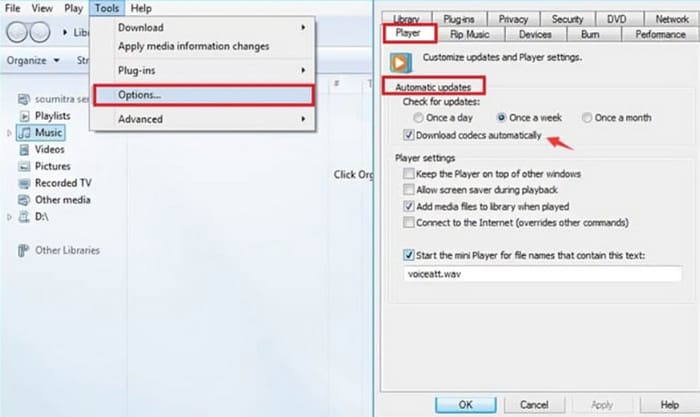
Schritt 1. Öffnen Sie den Windows Media Player auf Ihrem Computer.
Schritt 2. Wählen Sie Extras > Optionen.
Schritt 3. Wenn das Fenster „Optionen“ erscheint, gehen Sie auf die Registerkarte Player. Wählen Sie Automatische Updates > Einmal täglich.
Schritt 4. Drücken Sie OK, um die Einstellung zu übernehmen. Danach wird der zum Abspielen der Datei benötigte MP4‑Codec automatisch für Ihren Windows Media Player heruntergeladen.
Sollte der gewünschte Codec weiterhin fehlen, können Sie ihn auf einer Drittanbieter-Codec-Website wie K-Lite herunterladen. Achten Sie in der Zwischenzeit jedoch auf Ihre Sicherheit und laden Sie keine Inhalte herunter, die möglicherweise Malware enthalten.
Teil 3. Beschädigte MP4-Videos im Windows Media Player reparieren
Ja, die Format- und Codec-Probleme habe ich jetzt gelöst, aber mein Windows Media Player spielt keine Videos ab.
Keine Sorge, prüfen Sie zunächst, ob mit der Videodatei selbst etwas nicht stimmt. Ein fehlerhafter Übertragungsvorgang oder ein instabiler Speicherort kann dazu führen, dass Ihre Dateien beschädigt werden oder sogar Daten verlieren. Offensichtlich kann kein Player oder Gerät beschädigte Videos korrekt lesen. Wir müssen also einen Weg finden, sie zu reparieren. Jetzt ist es an der Zeit, FVC Video Repair ins Spiel zu bringen. Diese Software unterstützt die Reparatur beschädigter Videos von jedem Gerät. Egal, ob Ihre Datei zu unscharf ist, ruckelig abgespielt wird oder einen schwarzen Bildschirm zeigt – sie kann Ihnen helfen. Sie müssen lediglich ein Muster‑Video vorbereiten, das dem ursprünglichen möglichst ähnlich ist und als Referenz dient. Bitte beachten Sie, dass das Muster‑Video dasselbe Format wie das beschädigte Video haben sollte und beide möglichst vom selben Gerät oder derselben Plattform stammen.
Kostenloser DownloadFür Windows 7 oder höherSicherer Download
Kostenloser DownloadFür macOS 10.7 oder höherSicherer Download
So reparieren Sie beschädigte Videos mit FVC Video Repair.
Schritt 1. Installieren Sie FVC Video Repair auf Ihrem Gerät. Klicken Sie auf die rote Plus‑Schaltfläche, um das beschädigte Video hochzuladen. Klicken Sie dann auf die violette Plus‑Schaltfläche, um Ihr Muster‑Video hinzuzufügen.

Schritt 2. Sobald beide Videos hochgeladen sind, klicken Sie auf Reparieren. Der Vorgang ist in wenigen Sekunden abgeschlossen.

Schritt 3. Wenn Sie das Ergebnis sehen, drücken Sie Vorschau, um es zu überprüfen. Wenn das Video erfolgreich repariert wurde, klicken Sie auf Speichern, um es herunterzuladen.

Teil 4. Beheben Sie, dass Videos aufgrund einer hohen Auflösung oder Bitrate nicht auf dem Windows Media Player abgespielt werden
Ein weiteres wichtiges Element ist die Videoqualität. Wenn Ihre Datei eine Qualität von 4K oder höher aufweist, treten Probleme mit der Videoanzeige im Windows Media Player auf. Dies liegt daran, dass der Player kaum mit hochauflösenden Videos kompatibel ist und die Wiedergabe häufig ungleichmäßig oder verzögert abläuft.
An diesem Punkt empfehlen wir Ihnen, das Video auf 1080p oder eine niedrigere Auflösung zu komprimieren und dann zu versuchen, es im Windows Media Player abzuspielen, um zu sehen, ob das Problem behoben wurde.
Teil 5. FAQs zu Videos, die auf dem Windows Media Player nicht abgespielt werden
Warum spielt Windows Media Player nur Ton und kein Video ab?
In diesem Fall liegen die Ursachen auf der Hand. Ihrem Gerät fehlen die für die Videowiedergabe erforderlichen Codecs, sodass das Bild nicht korrekt geladen werden kann. In diesem Fall können Sie den fehlenden Codec über den Windows Media Player herunterladen oder auf der K-Lite-Website nachsehen.
Warum kann mein Windows Media Player MP4 nicht abspielen?
Überprüfen Sie zunächst, ob Ihre MP4‑Datei zu hochauflösend ist. Wenn die Auflösung über 4K liegt, kann der Windows Media Player bei der Wiedergabe ins Stocken geraten. Wenn nicht, sollten Sie in Betracht ziehen, dass der Codec Ihres Videos mit diesem MP4‑Player nicht kompatibel ist. Sie können in Erwägung ziehen, das Video in das Format MP4 H.264 zu konvertieren.
Gibt es eine Möglichkeit, Videos mit verzerrten oder verpixelten Bildern zu reparieren?
Sicher. Sie können ein professionelles Tool wie FVC Video Repair verwenden, um die Videodatei zu reparieren und die Daten- und Bildintegrität wiederherzustellen. Sie können außerdem versuchen, das Video in andere Formate zu konvertieren oder es erneut herunterzuladen.
Fazit
Die Gründe für das Problem, dass Videos im Windows Media Player nicht abgespielt werden, können sein, dass die Videoformate inkompatibel sind, auf Ihrem Gerät die erforderlichen Codecs fehlen, die Videodatei beschädigt ist oder die Auflösung des Videos zu hoch ist. Für jeden dieser vier Auslöser gibt dieser Artikel eine entsprechende Lösung. Unter ihnen sind FVC Video Converter Ultimate und FVC Video Repair definitiv Helfer, die Sie ausprobieren sollten. Mit diesen beiden Werkzeugen in der Hand können Sie jede Video‑Bearbeitungsaufgabe eigenständig bewältigen.
Lassen Sie nicht zu, dass Probleme bei der Videowiedergabe Ihr Videoerlebnis beeinträchtigen. Repariere sie jetzt!
-
 KI-Video: Das müssen Sie wissen!
 Gehören Sie zu denen, die sich fragen, was KI-Video ist? Nun, in dieser Rezension werden wir Ihnen alles geben, worüber Sie wissen müssen. Lesen Sie weiter!
-
 AVCHD vs. MP4: Was ist die bessere Wahl?
 Sehen Sie sich diesen Beitrag zum Vergleich von AVCHD und MP4 an und erfahren Sie, welches Videoformat am besten zu Ihnen passt. Informieren Sie sich genauer über Beschreibungen, Unterschiede usw.
-
 Fragmentiertes MP4: Was und wie man daraus ein traditionelles MP4 macht
 Sie fragen sich, was fragmentiertes MP4 ist? Dieser Beitrag beantwortet diese Frage mit Richtlinien für einfache und professionelle Methoden zum Konvertieren eines solchen MP4 in das herkömmliche Format.
