


 Video Converter Ultimate
 Bildschirm recorder
 Videoreparatur
 Sicherer Download
Wondershare Repairit Videoreparatur: Alles, was Sie wissen müssen
Wenn es um Videoreparatur‑Software geht, gibt es eine Vielzahl von Optionen. Das ist schnell überwältigend – vor allem, wenn Sie entscheiden müssen, welchem Tool Sie Ihr Geld und Ihr Vertrauen anvertrauen. In diesem Artikel helfen wir Ihnen dabei. Wir liefern eine umfassende Analyse und Rezension von zwei aktuell verfügbaren Videoreparatur‑Tools: Wondershare Repairit Video Repair und Stellar Repair for Video. Wir vergleichen ihre Funktionen und Leistungsfähigkeit, erklären, wie man Wondershare Repairit Video Repair verwendet, und stellen Ihnen eine Alternative vor, falls Sie nach einer anderen Lösung suchen.
Egal, ob Sie ein professioneller Videofilmer sind oder sich nur mit Videoproblemen beschäftigen, dieser Artikel soll Ihnen helfen. Lass uns anfangen!

Teil 1. Funktionen und Möglichkeiten von Wondershare Repairit Video Repair
Im ersten Teil dieses Artikels haben wir RepairIt Video Repair mit Stellar Repair for Video verglichen. Es deckt ihre wesentlichen Merkmale und Qualitäten ab. Lassen Sie uns nun tiefer in die Funktionen eintauchen, die dieses Tool zu einer unverzichtbaren Lösung für jeden machen, der mit beschädigten Videodateien zu tun hat.
Merkmale und Fähigkeiten
1. Unterstützt verschiedene digitale Mediaplayer
Wondershare Repairit Video Repair ist eine vielseitige Lösung für die Videowiedergabe. Daher unterstützt es verschiedene digitale Mediaplayer und stellt sicher, dass Ihre reparierten Videos auf fast jedem Gerät oder jeder Software abgespielt werden können, die Sie bevorzugen. Unabhängig davon, ob Sie beliebte Player wie den VLC Media Player oder den Windows Media Player verwenden, gewährleistet dieses Tool die Kompatibilität. Das bedeutet, dass Sie reparierte Videos nahtlos auf Ihrer bevorzugten Plattform ansehen können, ohne sich über Format- oder Codec-Probleme Gedanken machen zu müssen.
2. Repariert Videos von verschiedenen Geräten
Eine der herausragenden Funktionen von Repairit Video Repair ist die Möglichkeit, Videos von verschiedenen Geräten zu reparieren. Unabhängig davon, ob Sie Ihr Video mit einem Smartphone, einer Digitalkamera, einem Camcorder oder einem anderen Aufnahmegerät aufnehmen, kann dieses Tool das Problem beheben.
3. KI‑gestützte Videoreparatur
Repairit Video Repair verwendet KI-gestützte Algorithmen, die darauf ausgelegt sind, Videofehler mit einem hohen Maß an Genauigkeit zu erkennen und zu korrigieren. Diese fortschrittliche Technologie stellt sicher, dass Ihre Videos effektiv repariert werden und erhöht die Geschwindigkeit des Reparaturprozesses.
4. Benutzerfreundliche Oberfläche
Bei RepairIt Video Repair müssen Sie nicht technisch versiert sein, um sich in der Software zurechtzufinden. Dieses Tool vereinfacht den Reparaturprozess und macht ihn problemlos, sodass Sie sich auf die Wiederherstellung Ihrer Videos konzentrieren können, ohne sich durch Fachjargon oder komplexe Verfahren zu verzetteln.
Wondershare Repairit Video Repair ist in der Tat ein leistungsstarkes Tool, das wir heute nutzen können. Dank seiner Vielseitigkeit, Benutzerfreundlichkeit und fortschrittlichen Funktionen ist dieses Tool zur ersten Wahl für alle geworden, die mit Videoproblemen wie Videobeschädigung, schwarzem Bildschirm bei Videos und vielem mehr zu tun haben. Wenn Sie also mit einem beschädigten Video zu kämpfen haben, verwenden Sie es jetzt und folgen Sie den schnellen Schritten im nächsten Teil dieses Beitrags.
Teil 2. Kurzanleitung zur Verwendung von Wondershare RepairIt Video Repair
Um dieses Tool zu verwenden, befolgen Sie diese einfachen Schritte:
Schritt 1. Laden Sie die App von der offiziellen Website herunter.
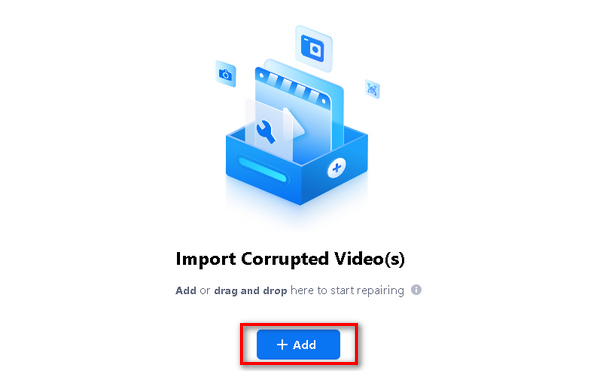
Schritt 2. Starten Sie das Programm und fügen Sie dann die Videodatei hinzu, indem Sie auf die Add-Schaltfläche klicken.
Schritt 3. Klicken Sie anschließend auf die Repair-Schaltfläche, um mit der Reparatur der Datei zu beginnen, und klicken Sie auf Save, wenn der Vorgang abgeschlossen ist.
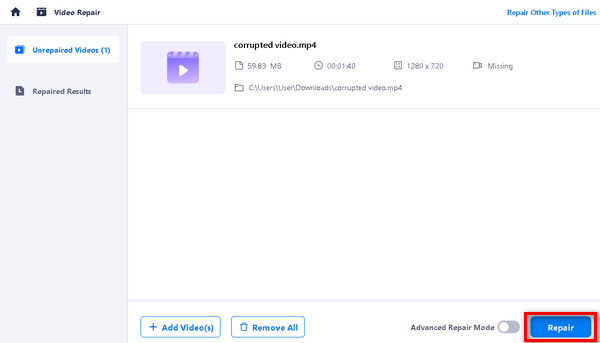
Sie können die Videodatei nicht speichern, wenn Sie die Testversion verwenden. Sie haben jedoch eine große Auswahl an Paketen, je nach Ihren Bedürfnissen.
Teil 3. Wondershare Repairit Video Repair vs. Stellar Repair für Video
Das richtige Werkzeug kann den entscheidenden Unterschied machen. Damit haben wir zwei beliebte Softwaretools gegeneinander antreten lassen. Dieser Vergleich hilft Ihnen bei der Auswahl der Software, die Ihren Anforderungen am besten entspricht, indem er ihre Benutzerfreundlichkeit, ihren Support, ihr Design, ihre Preise und ihre Funktionen bewertet. Sehen Sie sich die Bewertungen an und finden Sie heraus, welche Software für Ihre Videoreparaturanforderungen die beste Wahl ist.
| Wondershare Repairit Videoreparatur | Stellare Reparatur für Videos | |
| Gesamt | ⭐⭐⭐⭐ | ⭐⭐⭐⭐ |
| Benutzerfreundlichkeit | ⭐⭐⭐⭐ | ⭐⭐⭐⭐⭐ |
| Unterstützung | ⭐⭐⭐⭐⭐ | ⭐⭐⭐⭐ |
| Entwurf | ⭐⭐⭐⭐ | ⭐⭐⭐⭐⭐ |
| Preisgestaltung | $99.99 | $69.99 |
| Plattform | Windows und Mac | Windows und Mac |
| Beste für | Für Gelegenheitsbenutzer, die nach einer einfachen, intuitiven Lösung zur Behebung häufiger Probleme verschiedener Videoformate suchen. | Fortgeschrittene Benutzer, die stark beschädigte Videos reparieren möchten oder mit komplexeren Problemen konfrontiert sind. |
| Unterstützte Formate | MP4, MOV, 3GP, M2TS, MKV, MTS, AVI, FLV, MXF, M4V usw. | MP4, MOV, AVI, MKV, AVCHD, MJPEG, WEBM, ASF, WMV, FLV, DIVX, MPEG, MTS, M4V, 3G2, 3GP, F4V usw. |
| Conversion-Geschwindigkeit | Schnell | Schnell |
| Registrierung benötigt | E-Mail-Login | E-Mail-Login |
| Kostenlose Testphase | Sieben Tage | – |
| Eigenschaften | Unterstützt verschiedene digitale Mediaplayer Repariert Videos von verschiedenen Geräten Stapelverarbeitung KI-gestützt Benutzerfreundliches Bedienfeld | Behebt verschiedene Videofehler und Korruptionsprobleme Repariert Videos von verschiedenen Geräten Erweiterte Reparatur Vorschau reparierter Videos. Unterstützt verschiedene digitale Mediaplayer |
| Vorteile/Vorteile | Unterstützung für Großformate Alle großen Kameramarken werden unterstützt 4K- und HD-Videos können repariert werden Reparieren Sie mehrere Videos gleichzeitig | Unterstützung für Großformate Benutzerfreundliches Bedienfeld Erweiterte Reparaturalgorithmen Plattformübergreifende Kompatibilität |
| Nachteile/Nachteile | Dateien, die größer als 30 MB sind, können nicht repariert werden Höhere Preise im Vergleich zu einigen Anbietern, die denselben fortschrittlichen Algorithmus anbieten Benutzer können keine Dateien speichern, wenn sie die Testversion verwenden. | Die kostenlose Testversion unterliegt Einschränkungen. Höhere Preise im Vergleich zu einigen Alternativen. Einige Videoformate werden nicht unterstützt, insbesondere die alten Videoformate. |
Teil 4. Wondershare RepairIt Videoreparatur-Alternative
Wenn keines der oben genannten Softwaretools für Sie geeignet ist, können Sie als Alternative Aiseesoft Video Repair verwenden. Dieses Tool eignet sich ebenso hervorragend zum Reparieren und Wiederherstellen beschädigter oder korrupter Videodateien wie Wondershare RepairIt Video Repair und Stellar Repair for Video. Was dieses Tool zur besten Alternative macht, ist seine plattformübergreifende Kompatibilität, die breite Formatunterstützung, die benutzerfreundliche Oberfläche und weitere Funktionen. Um es zu verwenden, folgen Sie den nachstehenden Schritten:
Schritt 1. Laden Sie zunächst die Aiseesoft Video Repair Software herunter und installieren Sie sie auf Ihrem Computer.
Kostenloser DownloadFür Windows 7 oder höherSicherer Download
Kostenloser DownloadFür macOS 10.7 oder höherSicherer Download
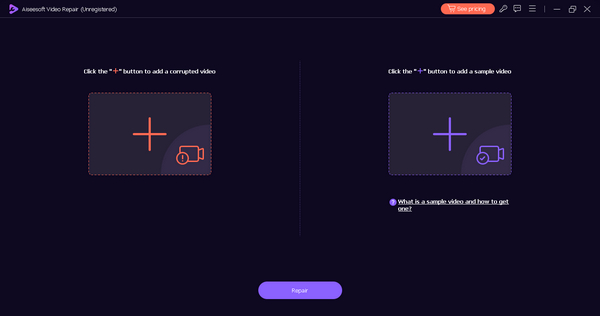
Schritt 2. Sobald sie installiert ist, starten Sie das Programm. Dort sehen Sie zwei Schaltflächen: Klicken Sie auf die rote Plus-Schaltfläche, um das fehlerhafte Video hinzuzufügen, und verwenden Sie die blaue Plus-Schaltfläche, um das Beispielvideo hinzuzufügen.
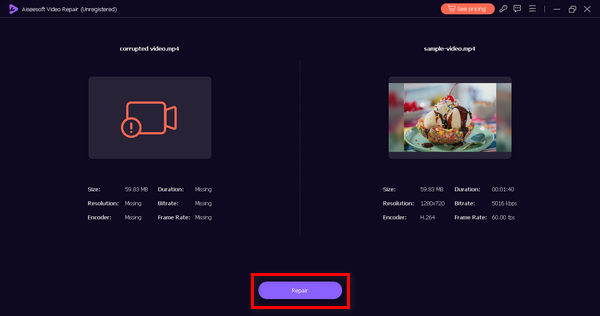
Schritt 3. Klicken Sie nun auf die Repair-Schaltfläche, um das beschädigte Video zu reparieren.
Schritt 4. Nachdem die Reparatur abgeschlossen ist, klicken Sie auf die Preview-Schaltfläche, um zu prüfen, ob das reparierte Video flüssig wiedergegeben wird. Wenn ja, können Sie das reparierte Video speichern.
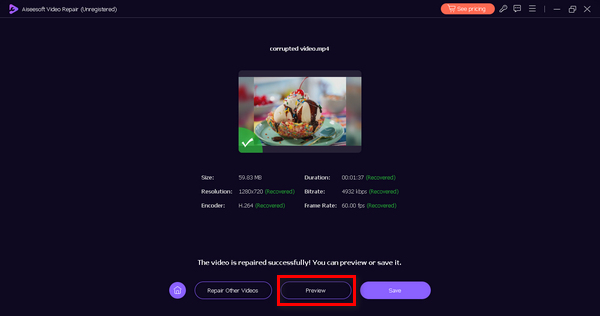
Aiseesoft Video Repair ist wirklich das beste alternative Softwaretool, das Sie verwenden können, wenn keines davon für Sie funktioniert. Abgesehen von seiner benutzerfreundlichen Oberfläche ist es sicher und effektiv. Mit seinen hervorragenden Funktionen kann es Ihre beschädigten oder beschädigten Videos effektiv reparieren.
Teil 5. FAQs zu Wondershare RepairIt Video Repair
Ist Repairit Video Repair kostenlos?
Nein. Obwohl Sie kostenlos auf RepairIt Video Repair zugreifen können, können Sie das zur Reparatur verarbeitete Video nicht speichern. Wenn Sie es jedoch speichern und auf alle Funktionen zugreifen möchten, müssen Sie eine Lizenz für die Premium-Version erwerben. Die Preise und Pläne variieren mit monatlichen, jährlichen und lebenslangen Lizenzoptionen und gewährleisten so Flexibilität, um Ihren spezifischen Anforderungen gerecht zu werden.
Ist die Online-Version von Wondershare Video Repair mit der Desktop-Version identisch?
Nein, die Online-Version und die Desktop-Version von Wondershare Video Repair sind nicht identisch. Die Desktop-Version, bekannt als Repairit Video Repair, ist eine umfassende Software, die Sie auf Ihrem Computer installieren. Es bietet erweiterte Funktionen, darunter KI-gestützte Reparaturfunktionen, hochwertige Ausgabe und Unterstützung für verschiedene Formate und Codecs. Andererseits handelt es sich bei der Online-Version in der Regel um ein vereinfachtes, webbasiertes Tool, das grundlegende Videoreparaturdienste anbieten kann. Die Desktop-Version ist im Allgemeinen funktionsreicher und eignet sich für professionelle und umfassende Videoreparaturanforderungen.
Gibt es bei Wondershare Video Repair Reparatureinschränkungen?
Ja, Wondershare Video Repair hat gewisse Einschränkungen. Obwohl es bei der Behebung einer Vielzahl von Videoproblemen sehr effektiv ist, gibt es Fälle, in denen die Videobeschädigung zu schwerwiegend ist, um vollständig behoben zu werden. Das Ausmaß der Reparatur hängt vom Schweregrad der Beschädigung der Videodatei oder einer eingefrorenen Wiedergabe ab. In solchen Fällen ist die Software möglicherweise nicht in der Lage, das Video vollständig wiederherzustellen. Außerdem weist die kostenlose Testversion Einschränkungen bei der Reparatur auf: Sie erlaubt zwar eine Vorschau des reparierten Videos, bietet jedoch nur eine teilweise Reparatur, um Nutzer zum Kauf der Premium‑Version für eine vollständige Wiederherstellung zu bewegen.
Kann Repairit Video Repair mehrere Videodateien gleichzeitig verarbeiten?
Ja, Repairit Video Repair beinhaltet eine Batch-Videoreparaturfunktion, mit der Sie mehrere Videodateien gleichzeitig reparieren können. Diese zeitsparende Funktion ist besonders wertvoll, wenn Sie zahlreiche beschädigte Videos reparieren müssen, da Sie den Reparaturvorgang für alle gleichzeitig einleiten können. Es rationalisiert den Arbeitsablauf und sorgt für eine effiziente Videowiederherstellung.
Welche Betriebssysteme sind mit Repairit Video Repair kompatibel?
Repairit Video Repair ist sowohl mit Windows- als auch mit Mac-Betriebssystemen kompatibel. Unabhängig davon, ob Sie Windows oder Mac verwenden, können Sie es installieren und zum Reparieren Ihrer beschädigten Videos verwenden.
Fazit
Hier hast du es! Sie können jetzt auswählen, mit welchem Tool Sie Ihre beschädigte Videodatei reparieren möchten. Wondershare RepairIt Video Repair und Stellar Repair for Video sind solide Softwaretools, die wir heute verwenden können. Wenn jedoch keines davon Ihren Anforderungen entspricht, haben wir ein alternatives Tool vorbereitet, das Sie verwenden können: Aiseesoft Video Repair.
-
 Was ist der 0xc10100bf-Fehler im Video und wie kann man ihn beheben?
 Wird Ihr Video aufgrund des Fehlers 0xc10100bf nicht abgespielt und Sie suchen nach Möglichkeiten, das Problem zu beheben? In diesem Artikel erfahren Sie, was es ist und wie Sie es beheben können.
-
 Testbericht zur Kernel-Videoreparatur: Hier finden Sie alles, was Sie wissen müssen
 Haben Sie schon einmal von Kernel Video Repair gehört? Nun, in diesem Testbericht erfahren Sie alles, was Sie wissen müssen, von den wichtigsten Merkmalen über die Funktion bis hin zu Vor- und Nachteilen.
-
 So entfernen Sie Filmora-Wasserzeichen kostenlos aus Ihren Videos oder Projekten
 Wie entferne ich das Filmora-Wasserzeichen? Diese Frage geht im Internet umher, und hier listen wir verschiedene Ansätze auf, die Sie verwenden können!
