


 Video Converter Ultimate
 Bildschirm recorder
 Videoreparatur
 Sicherer Download
4 alternative Möglichkeiten zum Rippen von DVDs mit dem Windows Media Player
Der Windows Media Player ist ein von Microsoft entwickelter Mediaplayer. Er wurde zur Wiedergabe von Audio- und Videodateien sowie zum Öffnen anderer Mediendateien entwickelt. Aber haben Sie sich jemals gefragt, ob er auch DVDs rippen kann? Obwohl er verschiedene Wiedergabefunktionen bietet, ist das Rippen von DVDs möglicherweise nicht so einfach, wie Sie denken.
Wenn Sie nach einer Möglichkeit suchen, DVDs unter Windows zu rippen, stehen Ihnen mehrere Methoden zur Verfügung. In diesem Leitfaden prüfen wir, ob der Windows Media Player DVDs rippen kann, und stellen Ihnen alternativ Lösungen vor, mit denen Sie DVDs vom Windows Media Player aus rippen können. Neugierig geworden? Scrollen Sie nach unten, um mehr zu erfahren!

Teil 1. Kann der Windows Media Player DVDs rippen?
Obwohl der Windows Media Player, ähnlich wie VLC, ein vielversprechender Mediaplayer ist, fehlt ihm die Funktion zum Rippen von DVDs. DVDs lassen sich mit dem Windows Media Player nicht rippen. Daher ist die beste Alternative zum Windows Media Player die Verwendung eines speziellen DVD-Rippers. Damit können Sie Ihre DVDs problemlos in die gewünschten Formate konvertieren und die Kompatibilität mit verschiedenen Geräten und Mediaplayern sicherstellen. Mit einem zuverlässigen DVD-Ripper können Sie Ihre DVDs effizient sichern, ohne auf den Windows Media Player angewiesen zu sein.
Teil 2. DVD rippen mit einer Alternative zum Windows Media Player
Nachdem Sie nun wissen, dass Sie mit dem Windows Media Player keine DVDs rippen können, finden Sie im Folgenden alternative DVD-Ripper-Tools, mit denen Sie DVDs rippen können.
FVC wählte AnyMP4 DVD Ripper
An erster Stelle unserer Liste steht der von FVC empfohlene AnyMP4 DVD Ripper. Dieses umfassende Tool lässt keine Wünsche offen, da es nahezu alle Ein- und Ausgabeformate, einschließlich DVDs, unterstützt. Benutzer müssen lediglich die DVD einlegen, das Ausgabeformat ändern und sie anschließend konvertieren.
Hauptfunktionen:
• DVDs in digitale Videos konvertieren, um sie auf PC, Mac und iOS/Android-Geräten wiederzugeben.
• Unterstützt mehr als 1000 Formate und Geräte, wie MP4, MKV, MOV, FLV, AVI, MP3, AAC, GIF, iPhone, Samsung und Apple TV.
• Nutzt fortschrittliche Codierungstechnologie, um die Qualität des gerippten Videos zu verbessern.
• Unterstützt Stapelkonvertierung zum gleichzeitigen Konvertieren mehrerer DVDs.
• Verfügt über integrierte Videobearbeitungsfunktionen wie Trimmen, Zuschneiden, Wasserzeichen und Effekte.
• Anpassbare Ausgabeeinstellungen wie Encoder, Abtastrate, Kanal und Bitrate.
• Die Benutzeroberfläche ist sehr einfach.
So rippen Sie eine DVD vom Windows Media Player aus mit dem von FVC ausgewählten AnyMP4 DVD Ripper:
Schritt 1. Laden Sie AnyMP4 DVD Ripper herunter und installieren Sie es auf Ihrem Computer. Starten Sie das Programm anschließend.
Kostenloser DownloadFür Windows 7 oder höherSicherer Download
Kostenloser DownloadFür macOS 10.7 oder höherSicherer Download
Schritt 2. Klicken Sie in der Hauptoberfläche auf den Bereich Erste Schritte, um Ihre Disc zu laden.
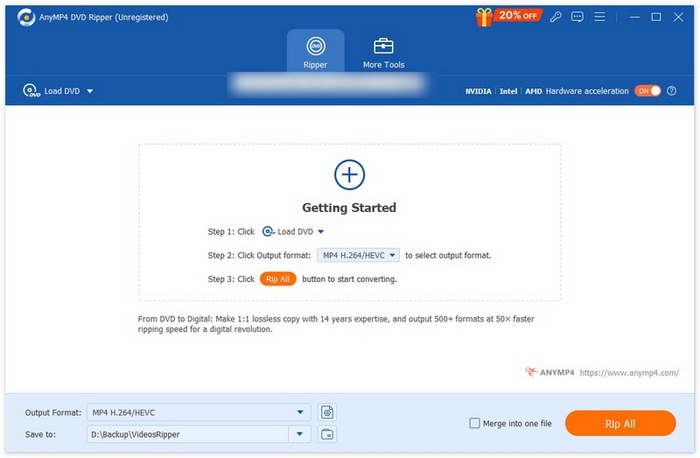
Schritt 3. Gehen Sie anschließend unten zu Ausgabeformat und wählen Sie im Tab Video das gewünschte Format aus. Wenn alles richtig eingestellt ist, klicken Sie einfach auf die Schaltfläche Alles rippen, um mit dem Rippen Ihrer DVD zu beginnen.
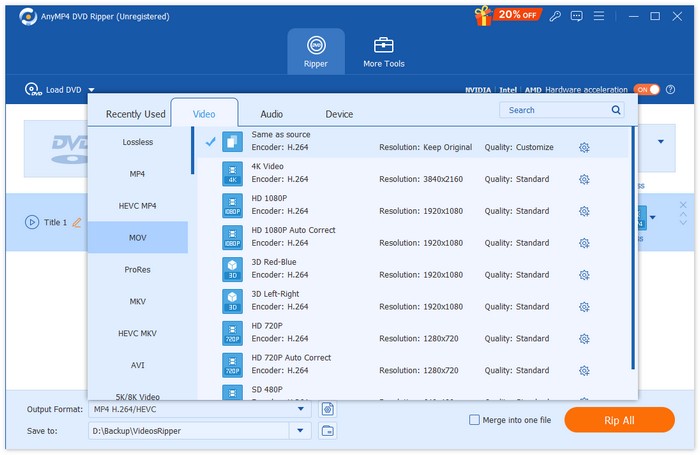
Das Beste an dem von FVC ausgewählten AnyMP4 DVD Ripper ist die einfache Benutzeroberfläche, die die Bedienung, insbesondere für Anfänger, sehr einfach macht. Darüber hinaus bietet er hervorragende Funktionen wie die Stapelkonvertierung, und die Kodierungstechnologie ist erstklassig, sodass die Qualität der gerippten DVD-Inhalte erhalten bleibt oder sogar noch verbessert wird.
WinX DVD Ripper
Ein weiteres Tool, das Sie als Alternative zum Rippen von DVDs vom Windows Media Player aus verwenden können, ist der WinX DVD Ripper. Mit diesem DVD-Ripper-Tool können Sie DVDs in verschiedene Videoformate rippen. Neben DVDs kann es auch ISO-Images und DVD-Ordner verarbeiten.
So rippen Sie eine DVD vom Windows Media Player aus mit WinX DVD Ripper:
Schritt 1. Laden Sie zuerst WinX DVD Ripper auf Ihren Computer herunter und installieren Sie es.
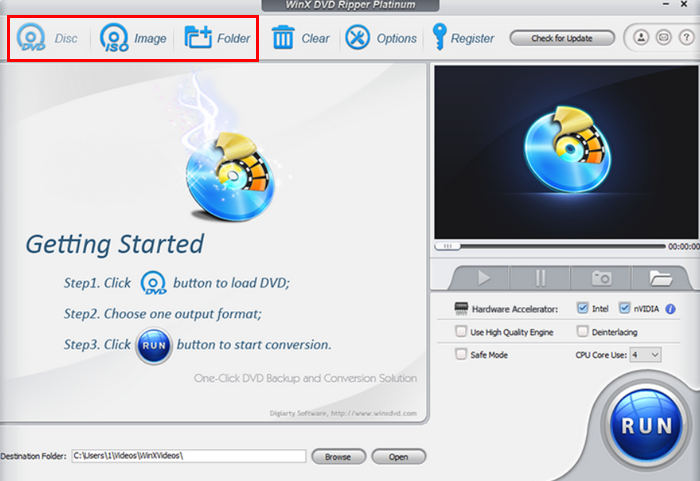
Schritt 2. Laden Sie als Nächstes die DVD, die Sie rippen möchten. Sie haben drei Optionen zum Laden. Klicken Sie auf die Schaltfläche DVD Disc, wenn Sie eine physische DVD in das Laufwerk Ihres Computers eingelegt haben, wählen Sie ISO Image, wenn Sie eine DVD-ISO-Datei auf Ihrem Gerät gespeichert haben, oder wählen Sie DVD Folder, wenn Ihre DVD-Dateien in einem bestimmten Ordner gespeichert sind. Klicken Sie danach auf OK, um fortzufahren.
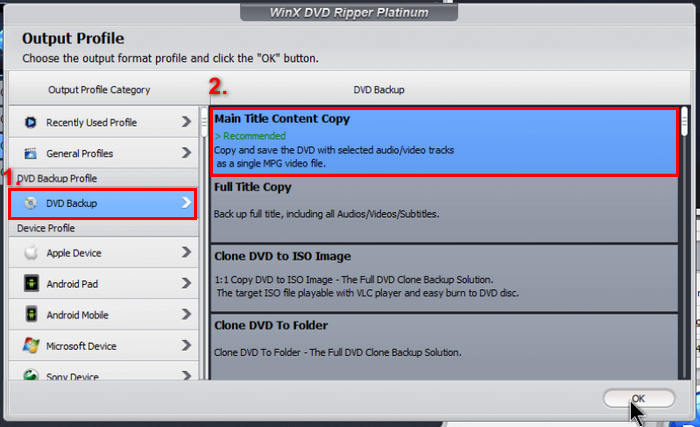
Schritt 3. Klicken Sie anschließend im linken Menü unter Output Profile auf DVD Backup und wählen Sie dann Main Title Content Copy aus.
Schritt 4. Klicken Sie zum Schluss unten auf Destination Folder, um den Ordner auszuwählen, in dem Ihre gerippte DVD gespeichert werden soll. Klicken Sie danach auf die Schaltfläche Run, um mit dem Rippen Ihrer DVD zu beginnen.
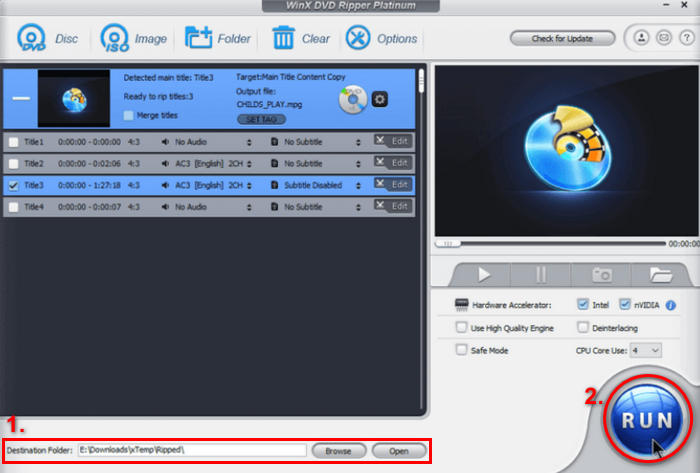
Der WinX DVD Ripper ist in der Tat eine hervorragende Alternative zum Rippen von DVDs mit dem Windows Media Player, da er hohe Konvertierungsgeschwindigkeiten bietet und zahlreiche Formate unterstützt. Außerdem kann er gängige DVD-Kopierschutzmechanismen umgehen.
VLC Media Player
Eine weitere Alternative zum Rippen von DVDs mit dem Windows Media Player ist VLC. Beide Programme bieten zwar dieselbe Funktion, der Unterschied liegt jedoch in der Fähigkeit von VLC, DVDs zu lesen und bei Bedarf zu rippen.
So rippen Sie eine DVD vom Windows Media Player aus mit VLC Media Player:
Schritt 1. Laden Sie zunächst VLC auf Ihr Gerät herunter und installieren Sie es. Laden Sie danach die DVD.
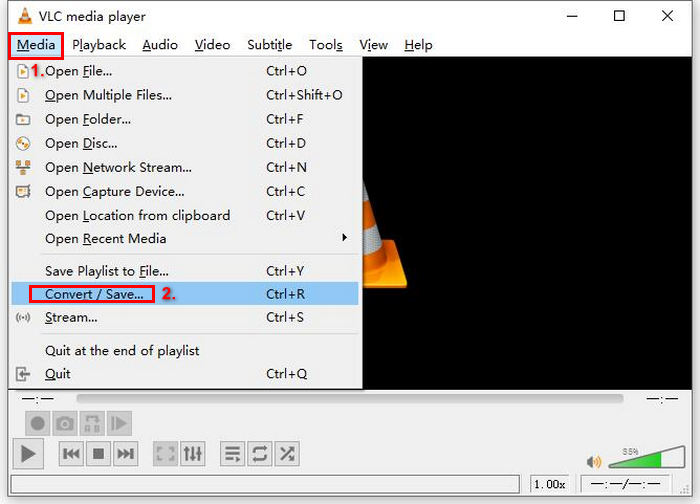
Schritt 2. Wählen Sie anschließend im Tab Medien die Option Konvertieren/Speichern aus dem Menü.
Schritt 3. Klicken Sie danach auf den Tab Disc oben, aktivieren Sie die Option DVD und wählen Sie im Feld Disc-Gerät die DVD aus, die Sie rippen möchten.
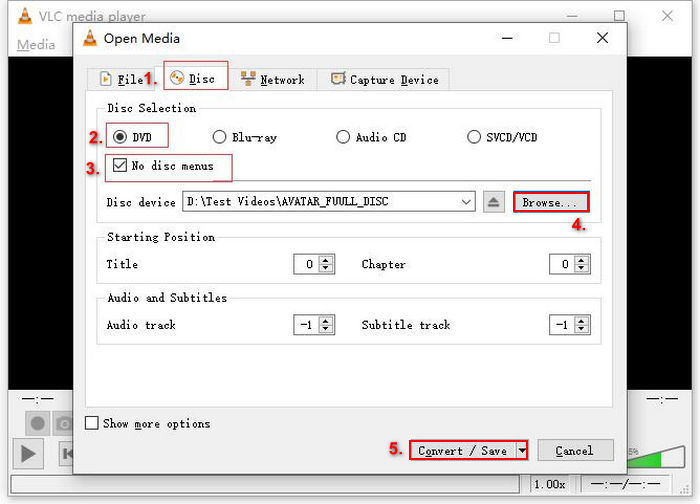
Schritt 4. Klicken Sie nun auf die Schaltfläche Konvertieren/Speichern und legen Sie das Ausgabeformat fest, indem Sie unten das Dropdown-Menü Profil verwenden.
Schritt 5. Standardmäßig wählt VLC das Rippen von DVDs in Video – H.264 + MP3 (MP4). Falls Sie andere Formate wünschen, scrollen Sie einfach nach unten.
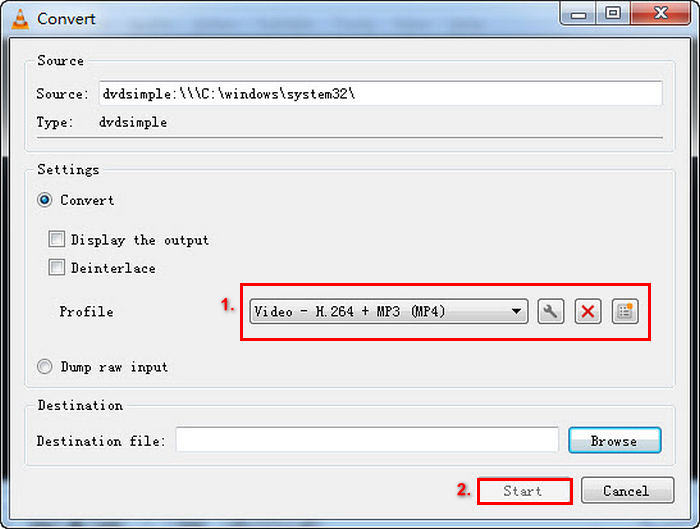
Schritt 6. Klicken Sie anschließend im Bereich Ziel unten auf Durchsuchen, wählen Sie einen Ordner aus und geben Sie der Ausgabedatei einen Namen.
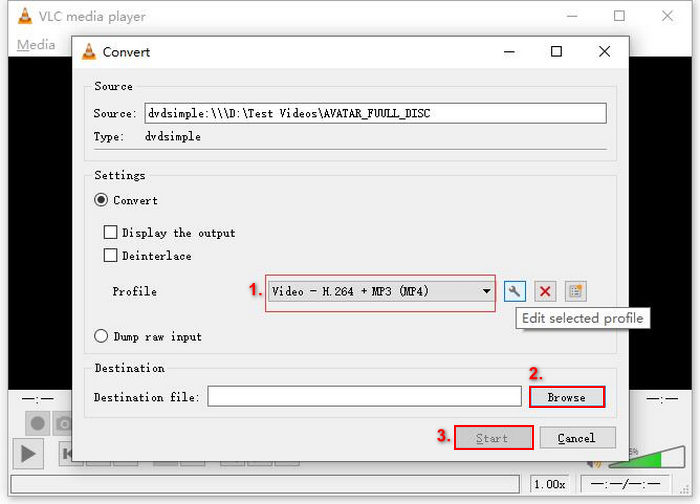
Schritt 7. Wenn alles eingestellt ist, klicken Sie auf die Schaltfläche Start, um die DVD mit VLC zu rippen.
Während VLC im Vergleich zu anderen spezialisierten DVD-Ripping-Tools DVDs effektiv vom Windows Media Player rippen kann, ist dieses Programm etwas komplizierter und erfordert mehr Schritte.
Handbremse
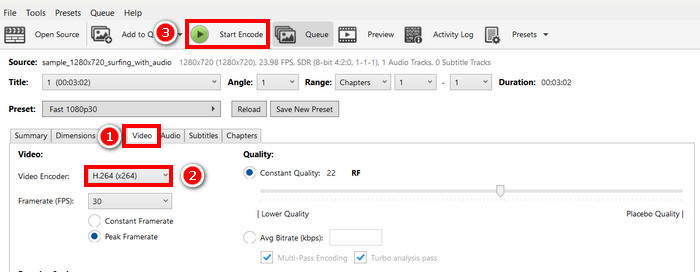
Als letzte Alternative können Sie HandBrake ausprobieren, um DVDs mit dem Windows Media Player zu rippen. Dieses kostenlose Open-Source-Tool ist bekannt dafür, DVDs in verschiedene Ausgabeformate konvertieren zu können.
So rippen Sie eine DVD vom Windows Media Player aus mit HandBrake:
Schritt 1. Laden Sie zunächst HandBrake auf Ihren Computer herunter und installieren Sie es.
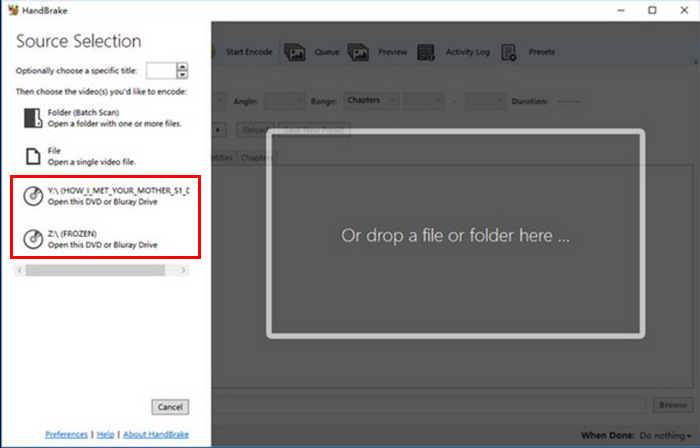
Schritt 2. Starten Sie anschließend das Tool, legen Sie Ihre DVD in das DVD-Laufwerk ein und wählen Sie Ihre DVD unter Source Selection aus. Das Tool beginnt dann, die DVD-Filmtitel zu scannen.
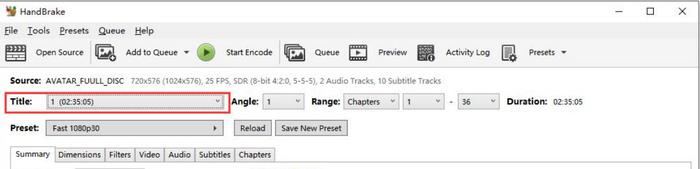
Schritt 3. Wählen Sie danach den Titel aus, den Sie rippen möchten, indem Sie das Dropdown-Menü Title verwenden.
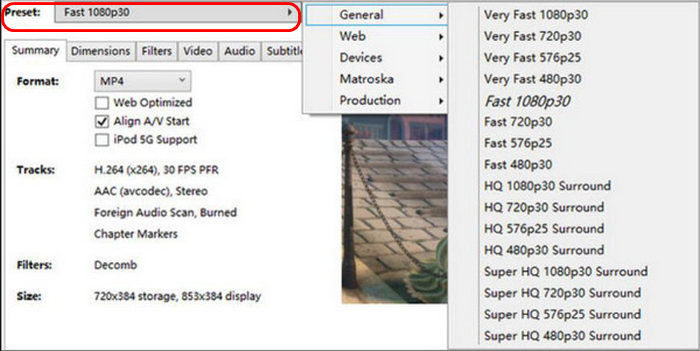
Schritt 4. Als Nächstes müssen Sie die Qualität Ihrer Ausgabedatei festlegen. Klicken Sie einfach auf die Schaltfläche Preset und passen Sie Ihre Einstellungen an. Darunter sehen Sie Format, klicken Sie darauf und wählen Sie das gewünschte Format.
Schritt 5. Klicken Sie anschließend oben im Fenster auf die Schaltfläche Start Encode, um Ihre DVD in MKV zu konvertieren.
Wenn Sie eine kopiergeschützte DVD rippen möchten, müssen Sie ein Plug-in installieren, das es Ihnen ermöglicht, die Verschlüsselung zu umgehen.
Teil 3. Häufig gestellte Fragen zum Rippen von DVDs mit dem Windows Media Player
Kann VLC DVDs rippen, die der Windows Media Player nicht rippen kann?
Ja. VLC Media Player kann DVDs rippen, indem es seine Funktion Konvertieren/Speichern nutzt. Für kopiergeschützte DVDs können jedoch zusätzliche Plugins wie libdvdcss erforderlich sein.
Welches Format sollte ich beim Rippen einer DVD verwenden?
Die gängigsten Formate für gerippte DVDs sind MP4, MKV und AVI. MP4 wird von den meisten Geräten unterstützt, während MKV eine höhere Qualität und Funktionen wie Untertitel und mehrere Tonspuren bietet.
Verfügt Windows 10/11 über einen integrierten DVD-Ripper?
Nein. Windows 10 und 11 enthalten keine DVD-Ripping-Funktion. Sie müssen Drittanbietersoftware wie den von FVC ausgewählten Video Converter Ultimate verwenden.
Fazit
Es gibt verschiedene Alternativen, mit denen Sie DVDs vom Windows Media Player aus rippen können. Sie müssen nur das Tool auswählen, das zu Ihren Anforderungen und Möglichkeiten passt. Mit dem richtigen Tool können Sie Ihre DVDs mühelos rippen. Worauf warten Sie noch? Legen wir los!
-
 Was sind DVD-Regionalcodes und warum werden sie verwendet [Erklärung]
 Sie fragen sich, was es mit DVD-Regionalcodes auf sich hat? In diesem Artikel erfahren Sie, warum es diese DVD-Codes gibt und wie Sie DVDs entsperren können, um weltweite Inhalte uneingeschränkt zu genießen.
-
 Die 5 besten kostenlosen DVD-Ripper für Windows/MacOS/Linux [Testbericht]
 Suchen Sie einen kostenlosen DVD-Ripper für Ihre Disc? In diesem Artikel erfahren Sie mehr über 5 DVD-Ripper-Tools, mit denen Sie Kosten bei der DVD-Konvertierung sparen können.
-
 Die 4 besten externen CD/DVD-Laufwerke: Umfassender Test
 Wenn Sie das beste externe CD/DVD-Laufwerk suchen, sind Sie hier genau richtig. Dieser Artikel hat drei der besten ausgewählt und jedes davon gründlich getestet.
