


 Video Converter Ultimate
 Bildschirm recorder
 Videoreparatur
 Sicherer Download
Liste der besten MOV-Recorder, die mit Windows- und Mac-Computern kompatibel sind
MOV files are produced by QuickTime Movie. Generally speaking, all Apple devices produce this kind of file extension. Comparing this file to MP4, both are lossy, this means the format is compressed, trimmed resulting in smaller file size. Which is beneficial to most devices. Besides, several video players support this file extension. Some of them are iTunes, QuickTime, VLC, Elmedia Player, and Windows Media player. Because of the availability and high video quality output of this format, you might want to consider having one instead of other formats. Meanwhile, if you want to get these files too, here are some of the best .mov recorders.

Teil 1. FVC-Bildschirmrekorder - Bester MOV-Rekorder für Ihren Computer
Distinctive Feature: This tool is specifically made for perfection. Video and audio quality is lossless.
Sperren Sie Ihr Fenster während der Aufnahme und tun Sie die Dinge, die Sie tun müssen. Diese erstaunliche App kann Sie dazu bringen, ein bestimmtes Fenster aufzuzeichnen, ohne von Ihren anderen Aufgaben gestört zu werden. Darüber hinaus zeichnet es sich durch die fortschrittliche Echtzeit-Kodierungstechnologie aus, die Bilder und Ton in HD-Qualität erzeugt. Darüber hinaus sind die aufgenommenen Videos WMV, MOV und TS, GIF und MP4. Probieren Sie FVC Screen Recorder jetzt aus, um lebendige Videos zu erstellen! In der Zwischenzeit können Sie dieses Tool hier verwenden.
Step 1. Go to the official website of FVC Screen Recorder. Click the download button then launch the app.
Kostenloser DownloadFür Windows 7 oder höherSicherer Download
Kostenloser DownloadFür macOS 10.7 oder höherSicherer Download
Step 2. On the main interface, select the Video Recorder mode and the interface for video recording will then appear. Change the frame size and adjust to the area you are going to record.

Step 3. Hit on the REC button to begin recording.
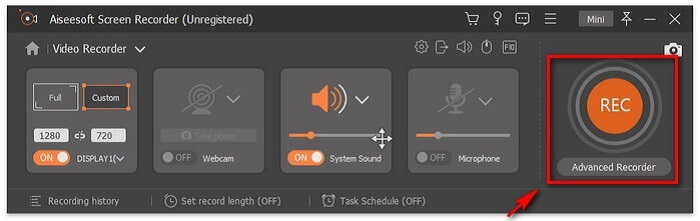
Step 4. After recording, tick the Square button to stop it.

Step 5. After clicking the stop button, you will see another window where you can choose between saving the file or re-record it.
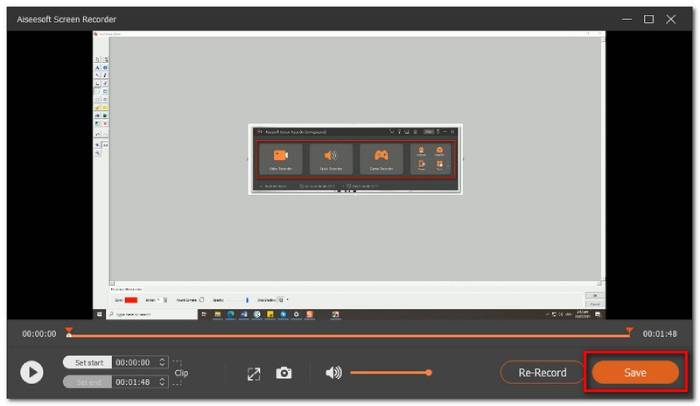
Um die Vorschau zu überprüfen, klicken Sie auf den Aufnahmeverlauf, und von dort aus können Sie die Aufnahme abspielen.
Teil 2. Andere 4 beste kostenlose MOV-Recorder
1. FVC Free Screen Recorder
Distinctive Feature:
If you are looking for a more practical tool, you can consider this as one of your options. FVC Free Screen Recorder is one of the best alternatives you can consider using. In fact you do not need to register to use it. It is also a tool that produces MOV files upon saving. You can customize the screen size, settings, and even edit the recording after. The tool is very smooth and intuitive. Even a beginner won't have a hard time using it. Plus the steps on how to record a video in .mov on pc are very easy. Find out how below.
Step 1. Visit FVC Free Screen Recorder Official page.
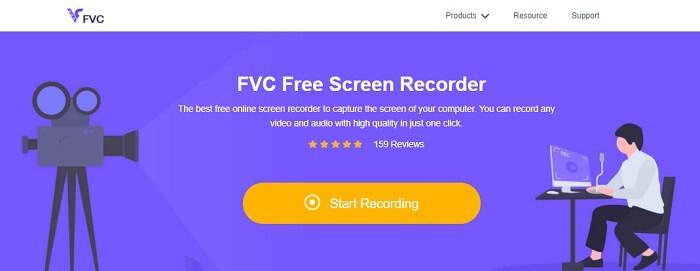
Step 2. Launch the app and allow necessary permissions.

Step 3. Adjust the area to be recorded. Start recording by clicking the REC button. The recording will then begin.

Step 4. When you are done, click the blue square button to end the recording.

Step 5.To view the recording, check out the list at the center of the floating bar interface.

Vorteile
- Verlustfreie Ausgabe in Audioqualität.
- Einstellbare Bitrate.
- Einstellbare Bildrate.
Nachteile
- Keine Fenstersperrfunktion.
- Keine Videobearbeitungsfunktion.
2. ScreenFlow
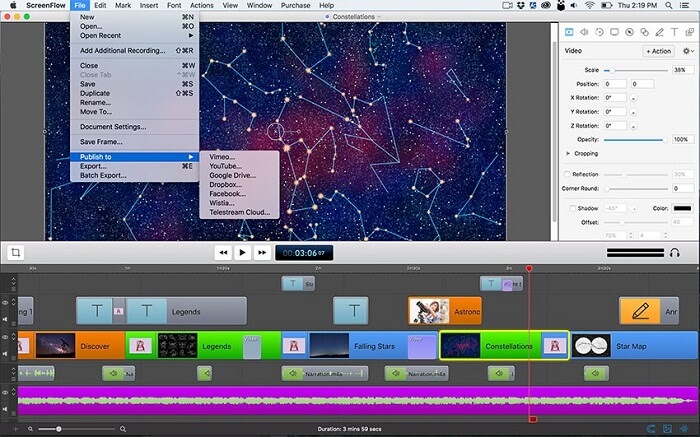
ScreenFlow ist eine Screencasting-Bearbeitungssoftware, die speziell für macOS-Betriebssysteme entwickelt wurde. Auf diese Weise können Sie Ihren Computerbildschirm zusammen mit dem Audio aufnehmen. Die neueste Version des Tools bietet Unterstützung für iPhone, iPad touch oder iPad. Tatsächlich hat Mac Word A eine Website, die sich dem Ranking der besten Software widmet, Screen Flow als Editor's Choice markiert und dafür eine Auszeichnung erhalten. Wenn Sie sich also fragen, ob dies ein Tool ist, das Sie in Betracht ziehen sollten, ja, es ist eines der besten!
Vorteile
- Multitasking-Tool.
- Anpassbare Titelbibliothek und Audiofilter.
- Direkt auf Social Media Plattformen veröffentlichen.
Nachteile
- Kostenpflichtige App.
3. OBS Studio
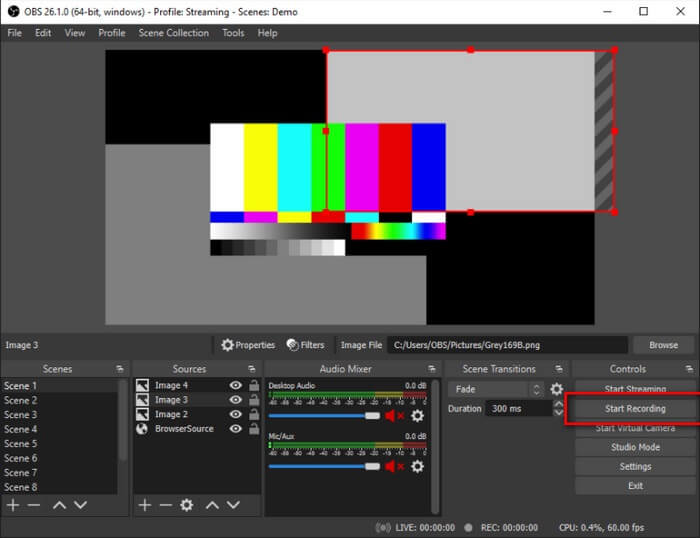
Unsere nächste Alternative ist OBS Studio. Es ist sicher zu sagen, dass dies einer der beliebtesten ist. Vor allem für Gamer. Der Grund dafür liegt in der Multitasking-Fähigkeit des Tools. Es ist sehr nützlich für Live-Streamer und Video-Tutorial-Hersteller, da es gleichzeitig den Bildschirm und das Audio aufnehmen kann. Dies ist ohne sich um die Videoausgabe zu kümmern. Unabhängig davon, ob Sie Multitasking betreiben, wird das Ergebnis zufriedenstellend sein. Es ist den Versuch wert.
Vorteile
- Streaming- und Aufnahmetool.
- Kann während der Spiegelung zwischen Geräten aufnehmen.
- Verlustfreie Ausgabe in Videoqualität.
Nachteile
- Kostenpflichtige App.
- Kompliziert zu verwenden.
- Nicht für Anfänger.
4. Ezvid
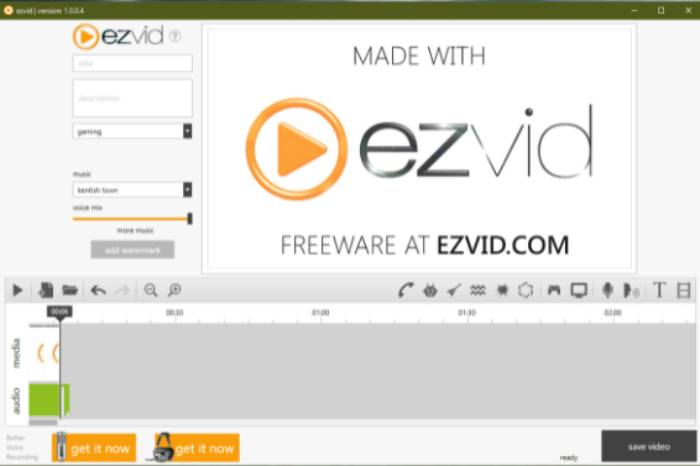
Endlich haben wir Ezvid. Ein in Los Angeles ansässiges Unternehmen, das einige der besten Software über das Internet anbietet. Ezvid ist ein großartiges Videobearbeitungstool, ein Bildschirmrekorder und ein Instant-Diashow-Maker. Es ist einfach zu navigieren und kann unter Windows XP3, 7, 8 und 10 heruntergeladen werden. Eine Sache, die Sie bei diesem Tool bemerken können, sind die eleganten und revolutionären Funktionen des Tools. Es verdient also einen Platz auf unserer Liste.
Vorteile
- Unterstützt von Windows XP3, 7, 8 und 10.
- Diashow-Maker.
- Kostenlose Musik inklusive.
Nachteile
- Intermittierender Capture-Codec fehlt.
Teil 3. Vergleichstabelle
Es könnte ein wenig überwältigend sein, all die Informationen zu sehen, die in dem Artikel geschrieben sind. Aus diesem Grund haben wir eine Tabelle erstellt, in der Sie vergleichen und sehen können, welche Tools den größten Nutzen bringen, bevor Sie sich entscheiden oder bezahlen. Hoffe das wird helfen.
| MERKMALE | FVC BILDSCHIRMRECORDER PREMIUM | FVC BILDSCHIRMRECORDER KOSTENLOS | BILDSCHIRMFLUSS | OBS-STUDIO | EZVID |
| Screencast auf Ihrer Festplatte speichern |  | | | | |
| Video-Hosting |  | | | | |
| Sofortiges Teilen | | | | | |
| Nehmen Sie gleichzeitig Computer-Audio und -Video auf | | | | | |
| Nimm deine Stimme auf | | | | | |
| Einstellbares Bildschirmverhältnis | | | | | |
| Videobearbeitungswerkzeuge | | | | | |
Teil 4. Häufig gestellte Fragen zum MOV-Recorder
Ist die MOV-Datei größer als die MP4?
Generally speaking, Yes. MOV is bigger than MP4. As mentioned, .mov is compressed like .mp4 but they differ in the file size. Want to convert MP4 to MOV, click here to read on.
Unterstützt Windows Media Player MOV-Dateien?
The answer to your question is yes. That is if you are running the 12.0 WMP version. If not, you can't. Unless you download a third-party MOV media player like VLC.
Was ist das beste Tool zum Konvertieren des MOV-Dateiformats?
Tons of converters can be found on the internet. You can try FVC Free Online Video Converter, Convertio, Zamzar, Online converter, Clipconverter, and CloudConvert.
Fazit
Zusammenfassend lässt sich sagen, dass ein Bildschirmschreiber eines der wichtigsten Werkzeuge dieser Generation ist, da er einer Vielzahl von Zwecken wie Bildung, Arbeit und anderen entsprechenden Bereichen dient. Es ermöglicht uns, wichtige Ereignisse zu erfassen und Materialien aufzuzeichnen, um so umfassend und effizient wie möglich zu lernen. Glücklicherweise haben wir mehrere Software wie FVC Screen Recorder Premium, FVC Screen Recorder Free, ScreenFlow, OBS Studio und EZVID, jede ist der beste Rekorder für das MOV-Dateiformat. Sie können Ihre Erfahrung bei der Online-Erfassung von Live-Momenten sicherlich befriedigen und verbessern.
-
 QuickTime-Bildschirmaufnahme - Nehmen Sie Videos mit Audio auf Mac und PC auf
 Der Aufnahmebildschirm mit Audio auf dem Mac ist praktisch. Der eingebaute Player QuickTime Player kann dies tun. Lesen Sie seinen Beitrag und erfahren Sie, wie Sie einen Bildschirm mit Ton auf Mac und PC aufnehmen.
-
 DU Recorder Test 2021: Sicherheit& Preis& Funktionen& Verwendung& Bewertungen
 DU Recorder ist ein Bildschirm- und Audiorecorder für iPhone und Android. Lohnt es sich herunterzuladen? Ist es sicher? Lesen Sie den vollständigen Test, um festzustellen, ob die App für Sie geeignet ist.
-
 Movavi Screen Recorder Review - Vor- / Nachteile / Preis / Tutorial / Alternative
 Dies ist eine vollständige Überprüfung des Movavi Screen Recorders. Sie können feststellen, ob Movavi Screen Recorder bei der Bildschirmaufnahme gute Arbeit leistet. Darüber hinaus erhalten Sie eine kostenlose Alternative zur Bildschirmaufnahme ohne Wasserzeichen.
