


 Video Converter Ultimate
 Bildschirm recorder
 Videoreparatur
Ist Voice Memo der beste Audiorecorder für iOS-Geräte?
Notizen und Ideen aufzuschreiben ist eine Möglichkeit, sich wichtige Dinge zu merken, vor allem, wenn wir sie schnell wieder vergessen. Auch wenn das Aufschreiben von Notizen und Ideen gut ist – wussten Sie, dass es eine Methode gibt, alles viel schneller und einfacher festzuhalten? Nämlich indem wir die Audio‑Recorder‑App auf unseren Smartphones mit iOS nutzen. Wenn Sie ein iOS‑Nutzer sind, haben Sie sicher schon den vorinstallierten Recorder auf Ihrem Gerät gesehen, mit dem Sie Audio aufnehmen können. Doch die Frage ist: Ist das der beste Audio‑Recorder unter iOS? Und falls ja, gibt es eine alternative App für Android oder den Desktop? Auf diese häufige Frage erhalten Sie später in diesem Artikel eine Antwort. Bleiben Sie also dran und lesen Sie diesen Beitrag weiter, um mehr Informationen zur Sprachmemos-App und zu anderen Alternativen zu erhalten, die Sie verwenden können.

Teil 1. Was ist Sprachnotiz
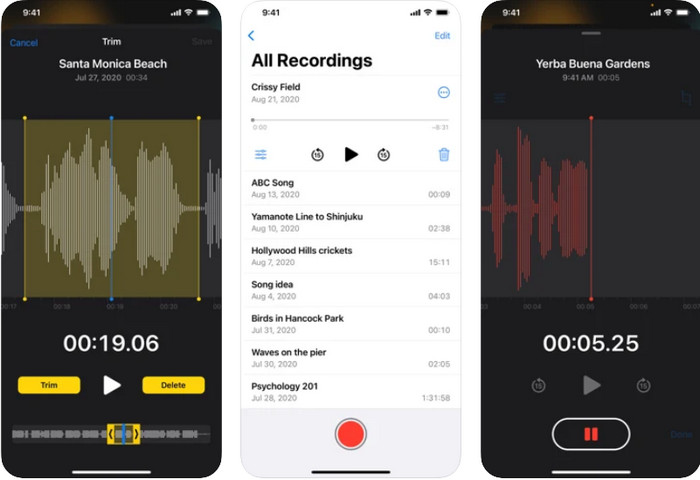
Voice Memo ist der tragbare Audiorecorder, den Apple für jedes iOS-Produkt entwickelt hat. Diese App wurde zuverlässig, weil sie mit wenigen Klicks eine schnelle und effektive Aufnahme durchführen kann. Angenommen, Sie müssen ein unmittelbares Meeting aufzeichnen, Notizen machen, ein Audio-Tagebuch erstellen oder einen Song komponieren. Dies funktioniert für Sie, wenn Sie ein iOS-Benutzer sind. Im Gegensatz zu den anderen Recordern verfügt dieses Tool über eine organisierte Bibliothek mit Aufzeichnungen, um die von Ihnen erstellte Aufzeichnung zu finden. Es verfügt auch über grundlegende Bearbeitungsfunktionen wie das Trimmen, um das gewünschte Audio in Ihren Aufnahmen zu schneiden. Darüber hinaus ist es der standardisierte Audiorecorder auf jedem iOS-Telefon und jeder Apple Watch.
Teil 2. Was sind die Hauptfunktionen von Voice Memo?
Die besten Funktionen der Voice Memo-App sind unten aufgeführt. Bitte lesen Sie sie sorgfältig durch, um zu erfahren, welche anderen Dinge Sie mit Ihrem Rekorder tun können, die Sie möglicherweise nicht kennen.
◆ Wenn Sie Ihre Aufnahme versehentlich gelöscht haben, können Sie sie auf Zuletzt gelöscht wiederherstellen.
◆ Kürzen oder löschen Sie den Teil Ihrer Aufnahme schnell.
◆ Aufnahme verbessern und Stille überspringen werden unterstützt.
◆ Passen Sie die Wiedergabegeschwindigkeit der Aufnahme auf langsam und schneller an.
◆ Führen Sie eine schnelle Vervielfältigung der Aufnahme durch.
Dies sind die besten Funktionen, die wir auf diesem iOS-Recorder gesehen haben, als wir ihn ausprobierten und ein paar Aufnahmen machten, um zu sehen, ob es sich lohnt, als der beste Audiorecorder für iOS bezeichnet zu werden. Diese Funktionen reichen einigen Benutzern nicht aus, aber wir werden in Kürze eine aktualisierte Version sehen. Als wir gründlich über den Audiorecorder recherchiert haben, haben wir einige Vor- und Nachteile dieses Sprachmemos auf iPhone, iPad und Apple Watch gefunden, wenn Sie unten weiterlesen.
Teil 3. Was sind die Vor- und Nachteile der Verwendung von Sprachnotizen?
Als wir diesen Artikel weiter lasen, wurde uns klarer, ob der auf Ihrem Gerät vorinstallierte Audiorecorder der beste ist oder nicht. Aber wenn Sie immer noch nicht wissen, was was ist, dann werden die Vor- und Nachteile des Voice Memo Recorders beantworten, ob es der beste Audiorecorder für iOS ist.
Vorteile
- Es ist ein unkomplizierter Audiorecorder für iOS.
- Es ist nicht erforderlich, es herunterzuladen, da es sich um den nativen Audiorecorder von iOS handelt.
- Es ist sicher und garantiert Malware-frei.
- Keine Werbung auf der Oberfläche, die Sie beim Aufnehmen stören könnte.
Nachteile
- Die meisten Benutzer, sogar wir, erleben einige Fehler und Störungen beim Abspielen der Aufzeichnungen.
- Transkriptionsfunktionen zum Übersetzen von Audio in Text werden nicht unterstützt.
- Es unterstützt nicht die Aufnahme von Systemton nur auf dem Mikrofon.
Teil 4. Beste Alternativen zu Sprachnotizen für Android/Windows/Mac/Online
Da Voice Memos nur auf Apple verfügbar ist, beantworten wir Ihre nächste Frage zu den anderen Alternativen, die Sie auf Android und Desktop verwenden können. Die folgende Liste wird über die vier Optionen sprechen, die wir gefunden haben und die die gleichen Funktionen wie der iOS-Rekorder oder sogar noch besser haben.
1. FVC-Bildschirmrekorder
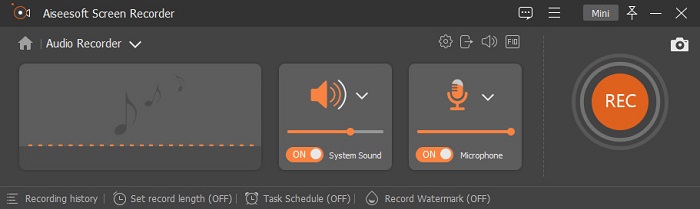
FVC Screen Recorder ist Ihr All‑in‑One‑Recorder für Video, Audio oder Gaming, den Sie als bessere Alternative zur standardmäßigen iOS‑Recorder‑App nutzen können. Dieses Tool stellt alles bereit, was Sie für einen Recorder brauchen; es verfügt über einen Mikrofon‑Verstärker, der Ihre Stimme über das mit dem Desktop verbundene Mikrofon besser klingen lässt. Außerdem bietet es eine fortschrittliche Geräuschunterdrückung, um Hintergrundgeräusche während der Aufnahme zu entfernen. All diese Funktionen sind in diesem Audio‑Recorder verfügbar. Allerdings ist dieses Tool nicht für Android und iOS erhältlich; Sie können es nur auf dem Desktop verwenden. Wenn Sie also die besten Sprachmemos auf dem Mac und unter Windows aufzeichnen möchten, ist dies die einzige Lösung, die ihren Nutzern echte Spitzenleistung bietet.
Kostenloser DownloadFür Windows 7 oder neuerSicherer Download
Kostenloser DownloadFür MacOS 10.7 oder neuerSicherer Download
Vorteile
- Es unterstützt mehrere einzigartige Funktionen, um den Benutzern bei ihrer Aufnahme zu helfen.
- Nehmen Sie Video, Audio oder Spiele ohne Probleme auf, da es eine schwebende Symbolleiste verwendet.
- Verfügbar, um den Systemklang und Ihr Mikrofon bequem anzupassen.
- Es unterstützt nicht nur MP3, sondern auch AAC, M4A, WMA und mehr.
Nachteile
- Beschränkt auf Windows und Mac.
- Der Kauf des Tools ist erforderlich, um alle wichtigen Funktionen nutzen zu können.
Verwandt:
2. Kostenloser Online-Audiorecorder von FVC
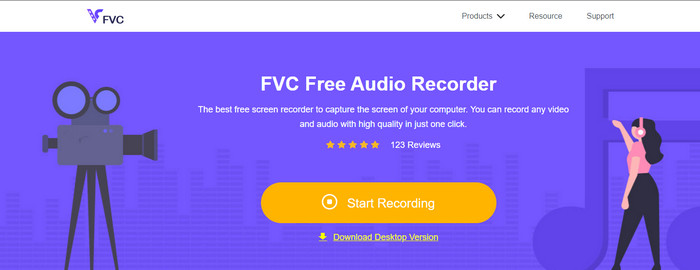
Sie möchten keine App herunterladen, aber trotzdem etwas wie Apple Sprachmemos online nutzen? Wenn Sie noch nicht wissen, welches Tool Sie verwenden sollen, probieren Sie am besten den FVC Free Audio Recorder Online aus. Diese Audio‑Recorder‑App funktioniert wie andere Recorder, ist jedoch online zugänglich, indem Sie sie in Ihrem bevorzugten Browser öffnen. Es gibt keine Einschränkungen beim Aufnehmen von beliebigen Audios oder Geräuschen unter Windows oder Mac. Wenn Sie Systemsound und Ihre Stimme gleichzeitig aufnehmen müssen, können Sie dies mit Hilfe dieses Online‑Tools tun. Allerdings unterstützt es nur MP3 als Standardausgabeformat, und es bietet keine Bearbeitungsfunktionen, mit denen Sie überflüssige Teile aus Ihrer Aufnahme schneiden oder kürzen könnten.
Vorteile
- Es ist zugänglich und es ist kein Download erforderlich, um es zu verwenden.
- Malware-frei und benutzerfreundlich für jedermann zu verwenden.
- Nehmen Sie Audio in Ihrem System auf und nehmen Sie es gleichzeitig oder einzeln auf.
Nachteile
- Es ist netzwerkabhängig, was bedeutet, dass Sie es nicht verwenden können, wenn Sie kein Internet haben.
- Unterstützt nur ein Audioformat als Ausgabe.
3. Diktiergerät
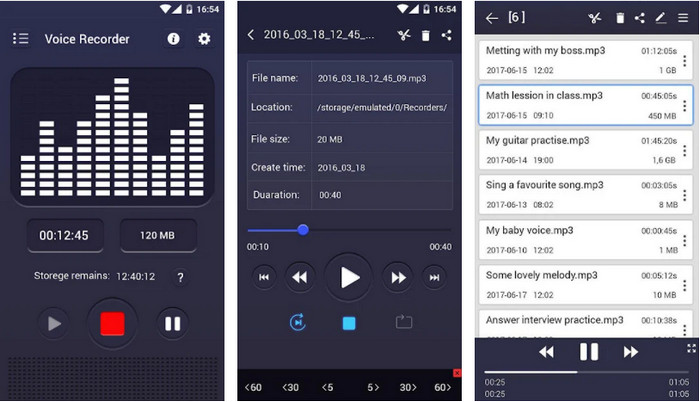
Eines der einfachsten Sprachmemos auf Android ist der Voice Recorder. Dieses Tool hilft Ihnen, jedes Audio aufzunehmen, das das Mikrofon auffängt. Obwohl die App keine besonderen Funktionen hat, ist sie zweifellos eine hervorragende Audiorecorder-App, wenn Sie eine auf Ihrem Android-Telefon benötigen. Die Benutzeroberfläche der App gibt uns die Stimmung alter Kassettenrekorder, was gut ist, wenn Sie einen alten, stilvollen Stil haben möchten. Es gibt jedoch ein ziemliches Problem mit dem Tool: die Anzeigen. Außerdem gibt es einige Fälle, in denen die Aufzeichnung beim Abbrechen der Aufzeichnung immer noch auf Ihrem Telefon gespeichert wird, was etwas irritierend und nicht speicherfreundlich ist. Aber die Gesamtleistung ist beeindruckend groß und kann von jedem genutzt werden.
Vorteile
- Kostenlos herunterzuladen.
- Es unterstützt das Speichern auf einer internen oder SD-Karte.
- Grundlegende Bearbeitungsfunktionen sind verfügbar.
Nachteile
- Es kann nicht aufzeichnen, während Sie telefonieren.
- Bugs und Glitches passieren.
4. ASR-Sprachaufzeichnungsgerät
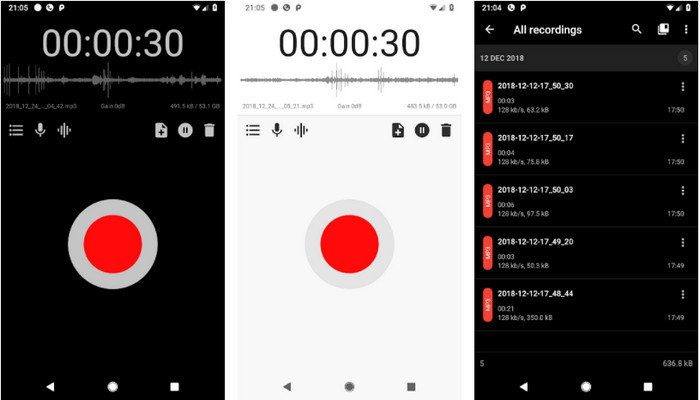
Nehmen Sie jederzeit und überall auf – mit dieser Voice‑Memo‑Alternative für Android, dem ASR Voice Recorder. Anders als einige der bereits erwähnten Recorder unterstützt dieses Tool nicht nur das MP3‑Format, sondern auch WAV, OGG, FLAC, M4A und AMR. Genau wie die iOS‑Standard‑Recorder‑App hat auch diese App einen roten runden Knopf in der Mitte der Benutzeroberfläche Ihres Smartphones; durch Tippen darauf beginnt die Aufnahme. Sie verfügt außerdem über zahlreiche Funktionen, die Sie bei Ihren Aufnahmen unterstützen. Wie bei der ersten Android‑Recorder‑App gibt es jedoch auch hier Werbung. Auch wenn sie nicht großflächig ist, kann Werbung ziemlich störend sein, oder? Wenn Sie aber einen Audio‑Recorder benötigen, der von der Oberfläche her nahezu der von Apple bereitgestellten Recorder‑App entspricht, ist dies eine passende Wahl.
Vorteile
- Ein Playback-Controller und ein Skip-Silence-Modus stehen zur Verfügung.
- Die Supporter helfen Ihnen zeitnah.
- Es kann in ein Bluetooth-Headset-Mikrofon aufnehmen.
Nachteile
- Am Mikrofon des Bluetooth-Headsets treten Fehler auf.
- Manchmal funktioniert es nicht richtig und kann Ihre Aufnahmen nicht wiedergeben.
Teil 5. Häufig gestellte Fragen zur Sprachnotiz-App
Wo werden Sprachnotizen auf dem iPhone gespeichert?
Die Audioaufnahmen befinden sich auf dem internen Laufwerk von iOS, da iOS keine externe Karte hat. Nach der Aufnahme gibt es eine integrierte Bibliothek auf der Benutzeroberfläche der Sprachnotiz, um die von Ihnen gemachten Aufnahmen zu finden; Alle sind nach dem Datum geordnet, an dem Sie sie genommen haben.
Wie lange kann eine Sprachnotiz auf dem iPhone sein?
Sie können so lange aufnehmen, wie Sie auf Ihrem Telefon speichern, um alle benötigten Audiodaten aufzunehmen. Darüber hinaus ist der Standard, 100 Minuten aufzuzeichnen und dabei ungefähr 1,2 GB zu verbrauchen. Aber jetzt werden verschiedene Generationen von iOS-Geräten angezeigt, und dies kann bei anderen iOS-Geräten variieren.
Wie sende ich eine Sprachnotiz auf dem iPhone?
Starten Sie zuerst das Sprachmemo und gehen Sie zum Dienstprogramm; Sie werden dies in der oberen rechten Ecke sehen, dann drücken Sie darauf. Suchen Sie danach nach Teilen und wählen Sie die gewünschte Freigabeoption aus.
Wie mache ich aus einer Sprachnotiz einen Klingelton?
Sie können die Aufzeichnungen in Sprachnotizen nicht direkt als Klingelton verwenden, da dies nicht unterstützt wird. Sie können jedoch speichern, auf den Desktop übertragen und dann mit dem FVC Video Converter Ultimate in M4R konvertieren. Laden Sie die Software zuerst auf Ihren Desktop herunter, folgen Sie dem Installationsprozess und öffnen Sie sie. Fügen Sie die Klingeltondatei ein, indem Sie auf die Schaltfläche + klicken. Klicken Sie oben rechts auf der Benutzeroberfläche auf Alle konvertieren in, gehen Sie zu Audio und suchen Sie nach dem M4R. Danach können Sie auf die Schaltfläche Alle konvertieren klicken, um mit der Konvertierung zu beginnen. Übertragen Sie es zurück auf Ihr iOS-Gerät, und jetzt können Sie es ganz einfach als Klingelton verwenden.
Fazit
Da wir nun genügend Informationen zu Sprachmemos haben, wird es Zeit zu entscheiden, ob dies die beste Audio‑Recorder‑App unter iOS ist. Wenn Sie finden, dass sie es nicht ist, ist das kein Problem, denn wir haben andere Optionen für Sie, mit denen Sie aufnehmen können. Wenn Sie sie jedoch für die beste halten, können Sie problemlos den iOS‑Standard‑Recorder auf jedem iOS‑Gerät verwenden. Was die Leistung angeht, besteht kein Zweifel daran, dass der FVC Screen Recorder ein Mehrzweck‑Recorder ist, den Sie benötigen, um Audio, Video und Gaming gleichzeitig aufzunehmen. Wenn Sie ihn also brauchen, können Sie jetzt auf die Download‑Schaltfläche klicken, um ihn auf Ihren Windows‑PC oder Mac herunterzuladen.
Kostenloser DownloadFür Windows 7 oder neuerSicherer Download
Kostenloser DownloadFür MacOS 10.7 oder neuerSicherer Download
-
 Top 5 der besten M4B-Recorder-Software für PC und Mac [kostenlos und kostenpflichtig]
 M4B-Aufnahmen sind für MPEG-4-Hörbuchdateien verlustbehaftet komprimiert. In einigen Aspekten sind M4A und M4B fast üblich, weisen jedoch Unterschiede auf. Um zu wissen, was es ist, lesen Sie den Artikel.
-
 7 der großartigen Diktiergeräte, die auf allen Plattformen verfügbar sind
 Möchten Sie lernen, wie man Audioaufnahmen macht? Dann gehen Sie zu diesem Artikel, während wir über den besten Audiorecorder sprechen, der Ihren Anforderungen entspricht.
-
 Machbare Möglichkeiten, wie Sie mit dem VLC Player Audio aufnehmen können
 Erfahren Sie, wie Sie am besten Audio mit dem VLC-Player und anderen praktischen Tools aufnehmen, indem Sie den Artikel durchlesen.
