


 Video Converter Ultimate
 Bildschirm recorder
 Videoreparatur
 Sicherer Download
So erstellen Sie Scroll-Screenshots unter Windows: 6 Tools
Das Snipping Tool ist ein integriertes Werkzeug, das zum Aufnehmen von Screenshots auf Windows‑Computerbildschirmen entwickelt wurde. Mit diesem Tool können Nutzer mit nur wenigen Klicks innerhalb von Sekunden beliebige Inhalte auf ihrem Bildschirm erfassen. Derzeit ist das Snipping Tool nur unter Windows 11 verfügbar; in älteren Windows‑Versionen wie Windows 10 gibt es jedoch dasselbe Werkzeug, das dort Snip & Sketch heißt. Wenn Sie sich fragen, wie man das Snipping Tool verwendet auf Ihrem Windows‑Computer, sind Sie hier richtig. In diesem Artikel zeigen wir Ihnen den einfachsten Weg, mit diesem Tool einen Screenshot zu erstellen. Außerdem sollten Sie die Gelegenheit nicht verpassen, andere Alternativen zu entdecken, falls Sie ein weiterentwickeltes Snipping‑Tool wünschen. Scrollen Sie nach unten, um mehr zu erfahren!

Teil 1. Wie verwendet man das Snipping Tool unter Windows 10/11?
Screenshots unter Windows lassen sich mit dem Snipping Tool ganz einfach erstellen, die Vorgehensweise kann sich jedoch zwischen Windows 10 und Windows 11 leicht unterscheiden. Unter Windows 10 verwenden Sie entweder das klassische Snipping Tool oder „Ausschneiden und Skizzieren“. In Windows 11 wurden beide Tools zu einer aktualisierten Version mit übersichtlicherer Oberfläche und neuen Funktionen zusammengeführt. Im Folgenden werden die beiden Möglichkeiten zum Erstellen eines Screenshots mit dem Windows Snipping Tool beschrieben:
Windows 11
Schritt 1. Öffnen Sie zunächst das Snipping Tool, indem Sie auf das Windows‑Symbol klicken, auch bekannt als Start. Nachdem Sie darauf geklickt haben, geben Sie oben in der Suchleiste „Snipping Tool“ ein und suchen Sie danach.
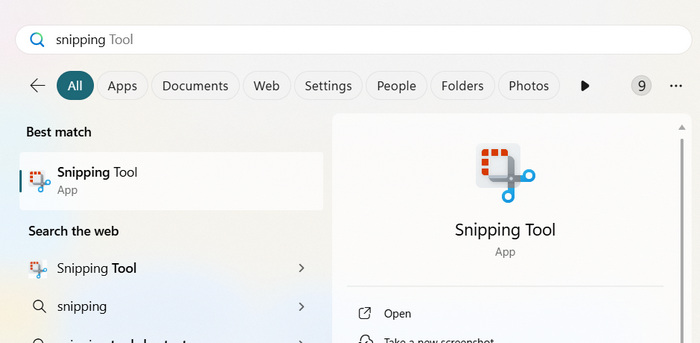
Schritt 2. Sobald es angezeigt wird, öffnen Sie es und klicken Sie auf das Symbol Ausschneidemodus. Sie haben 3 Optionen zur Auswahl: Rechteckig, Freiform, Fenster und Vollbild.
Schritt 3. Um nun mit dem Erstellen von Screenshots zu beginnen, drücken Sie Strg + Windows + S, um das Snipping Tool schnell aufzurufen, und wählen Sie aus, wie Sie Ihren Screenshot aufnehmen möchten.

Schritt 4. Wenn Sie nur einen Teil Ihres Bildschirms aufnehmen möchten, können Sie aus den Optionen „Rechteckig“ wählen. Wenn Sie das gesamte Fenster erfassen möchten, wählen Sie Fenster. Wenn Sie hingegen den gesamten Bildschirm Ihres Computers aufnehmen möchten, wählen Sie Vollbild. Und wenn Sie kreativ sein möchten, können Sie „Freiform“ wählen, um einen kreativen Screenshot zu erstellen.
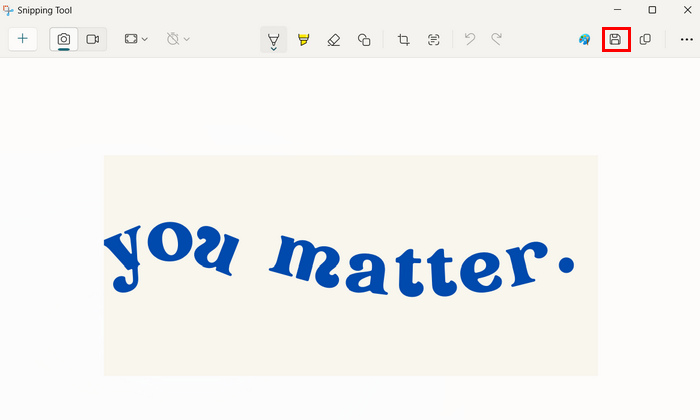
Schritt 5. Sobald Sie einen Screenshot aufgenommen haben, können Sie die Datei speichern, indem Sie oben auf die Schaltfläche Speichern klicken.
Windows 10
Schritt 1. Öffnen Sie zunächst auf Ihrem Computer Snip & Sketch, indem Sie einfach Strg + Windows + S drücken.
Schritt 2. Danach stellen Sie fest, dass sich der Bildschirm leicht abdunkelt. Wählen Sie nun den Bereich aus, von dem Sie einen Screenshot erstellen möchten, indem Sie die linke Maustaste gedrückt halten und das Fenster über den gewünschten Bereich ziehen.
Schritt 3. Anschließend erhalten Sie eine Benachrichtigung, dass Ihr Bildschirm aufgenommen wurde, und in der unteren rechten Ecke erscheint ein Hinweis, dass der Screenshot in die Zwischenablage kopiert wurde.
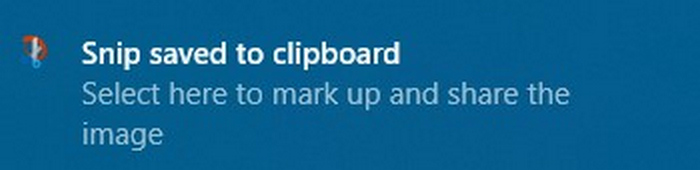
Schritt 4. Direkt danach fügen Sie den Screenshot in das Dokument ein, indem Sie gleichzeitig die Tasten Strg + V drücken oder indem Sie im Dokument mit der rechten Maustaste klicken und im Kontextmenü Einfügen auswählen.
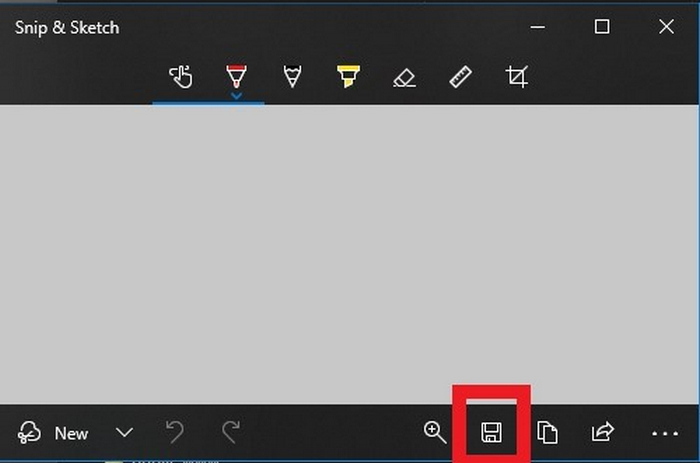
Schritt 5. Sie können den Screenshot auch als Datei speichern, indem Sie auf die Benachrichtigung in der unteren rechten Ecke klicken. Es öffnet sich ein Snip-&-Sketch‑Fenster, und Sie brauchen nur auf das Symbol Speichern zu klicken, um Ihr Screenshot‑Bild zu sichern.
Die Vorgehensweise zum Erstellen eines Screenshots mit den Windows Snipping Tools ist, unabhängig davon, ob es sich um Windows 10 oder 11 handelt, nahezu identisch.
Teil 2. Wo speichert das Snipping Tool?
Standardmäßig speichert das Windows-Snipping-Tool Screenshots nicht automatisch als Bilddateien. Stattdessen wird der Screenshot in die Zwischenablage kopiert, sodass Sie ihn mit Strg + V direkt in ein Dokument, eine E-Mail oder einen Bildeditor einfügen können.
Wenn Sie den Screenshot allerdings als Datei speichern möchten, müssen Sie auf die Benachrichtigung klicken, die nach dem Ausschneiden erscheint. Dadurch wird das Bild im Snipping Tool geöffnet, wo Sie auf das Symbol 'Speichern' klicken können, um Speicherort, Dateiname und Format wie PNG, JPG oder GIF‑Dateien auszuwählen.
Teil 3. Kann das Snipping Tool Bildschirmaufnahmen machen?
Ja, Sie können Ihren Bildschirm mit dem Windows-Snipping-Tool auf Ihrem Computer aufzeichnen. Beachten Sie jedoch, dass diese Funktion nur unter Windows 11 mit den neuesten Updates verfügbar ist. Die neue Version des Snipping Tools verfügt über eine integrierte Bildschirmaufnahmefunktion, mit der Sie Videos Ihres Bildschirms aufnehmen können, ohne zusätzliche Software zu benötigen.
Um die Aufnahmefunktion zu nutzen, öffnen Sie das Snipping Tool und klicken Sie auf das Aufnahmesymbol. Wählen Sie anschließend den Bildschirmbereich aus, den Sie aufnehmen möchten, und klicken Sie auf „Start“. Wenn Sie fertig sind, klicken Sie auf „Stopp“. Die Aufnahme kann dann in der Vorschau angesehen und gespeichert werden.
Teil 4. Die beste Alternative zum Snipping Tool
Wenn Sie nach einem alternativen Tool zum Windows Snipping Tool suchen, können Sie den FVC Screen Recorder ausprobieren. Mit diesem Bildschirmrekorder können Sie ganz einfach Screenshots auf Ihrem Computer erstellen. Genau wie mit dem Snipping Tool können Sie jeden beliebigen Teil Ihres Bildschirms erfassen, sei es der gesamte Bildschirm, ein bestimmtes Fenster oder ein benutzerdefinierter Bereich. Anders als manche Gratis‑Tools fügt es Ihren Screenshots oder Aufnahmen kein Wasserzeichen hinzu, sodass Ihre Bilder und Videos sauber und professionell aussehen.
Ein herausragendes Merkmal sind die Echtzeit-Bearbeitungswerkzeuge. Sie können während der Aufnahme Text hinzufügen, Formen zeichnen oder Bereiche Ihres Screenshots hervorheben. Darüber hinaus unterstützt die App hochwertige Bildschirmaufnahmen mit Ton vom System oder Mikrofon. Schließlich werden auch verschiedene Ausgabeformate und Bildformate unterstützt.
Um dies zu verwenden, führen Sie die folgenden Schritte aus:
Schritt 1. Laden Sie zunächst den FVC Screen Recorder herunter und installieren Sie ihn auf Ihrem Windows‑Computer.
Kostenloser DownloadFür Windows 7 oder höherSicherer Download
Kostenloser DownloadFür macOS 10.7 oder höherSicherer Download
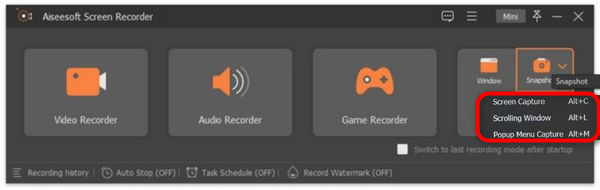
Schritt 2. Klicken Sie nun nach dem Start des Tools in der rechten Ecke auf das Symbol Snapshot. Nachdem Sie auf das Snapshot‑Symbol geklickt haben, haben Sie drei Optionen, wie Sie einen Screenshot aufnehmen möchten. Sie können zwischen „Bildschirmaufnahme“, „Scrollendes Fenster“ oder „Pop‑up‑Menü‑Aufnahme“ wählen.
Schritt 3. Ziehen Sie nun den Cursor über den Bereich des Bildschirms auf Ihrem Windows‑Gerät, um den Teil auszuwählen, den Sie aufnehmen möchten.
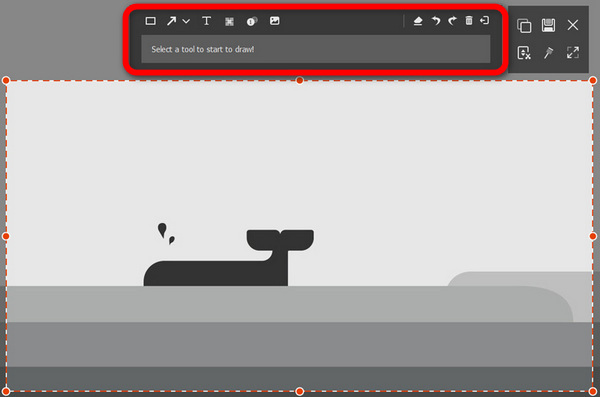
Schritt 4. Danach können Sie, wenn Sie Ihr Bild bearbeiten möchten, das Menü oben aufrufen. Passen Sie Ihren Screenshot je nach Bedarf an. Klicken Sie zum Schluss auf die Schaltfläche Speichern.
FVC Screen Recorder ist tatsächlich eine der besten Alternativen zum Windows Snipping Tool. Es ist sehr benutzerfreundlich, die Oberfläche ist intuitiv und die Navigation einfach. Darüber hinaus bietet es weitere, erweiterte Funktionen, die das Snipping Tool nicht hat.
Teil 5. Häufig gestellte Fragen zum Snipping Tool unter Windows
Kann ich Screenshots direkt im Snipping Tool mit Anmerkungen versehen?
Ja. Nach dem Erstellen eines Screenshots können Sie mit der integrierten Funktion des Windows-Snipping-Tools direkt auf dem Bild Markierungen, Zeichnungen oder Beschriftungen vornehmen, bevor Sie es speichern oder kopieren. Dies ist besonders hilfreich, um schnell Notizen hinzuzufügen oder wichtige Punkte visuell hervorzuheben.
Kann ich das Standarddateiformat beim Speichern mit dem Snipping Tool ändern?
Nein, beim Windows Snipping Tool können Sie kein Standarddateiformat festlegen. Sie müssen bei jedem Speichervorgang das Format – PNG, JPG, JPEG oder GIF – manuell auswählen. Standardmäßig wird PNG vorgeschlagen.
Ist es möglich, ein scrollendes Fenster mit dem Snipping Tool aufzunehmen?
Nein, das Windows-Snipping-Tool unterstützt keine Bildschirmaufnahmen mit Scrollfunktion. Wenn Sie eine ganze Webseite oder ein langes Dokument aufnehmen möchten, benötigen Sie ein Drittanbieter-Tool wie beispielsweise FVC Screen Recorder für Bildschirmaufnahmen mit Scrollfunktion.
Jetzt, da Sie wissen, wie man das Snipping Tool verwendet unter Windows 10 und 11, können Sie damit beginnen, Screenshots von Ihrem Computerbildschirm zu erstellen. Dieses Tool bietet jedoch nicht die erweiterten Funktionen, die Sie beim Aufnehmen von Screenshots eventuell benötigen. Falls Sie solche benötigen, können Sie den FVC Screen Recorder verwenden, um von einigen erweiterten Screenshot‑Funktionen zu profitieren, die Ihren Anforderungen gerecht werden.
-
 So erhalten Sie 4K-Qualität auf OBS: Ausführlichste Beschreibung
 Wenn du ein hochauflösendes Spiel spielst und deine Aktionen möglichst klar aufzeichnen möchtest, lies diese Anleitung. Wir zeigen dir, wie du 4K-Qualität auf OBS erreichst.
-
 Tella Online Screen Recorder Testbericht: Funktionen, Vor- und Nachteile
 Testbericht zum Tella Online Screen Recorder mit den wichtigsten Funktionen, Vor- und Nachteilen. Finden Sie heraus, ob dieses browserbasierte Tool für Ihre Aufnahme- und Bearbeitungsanforderungen geeignet ist.
-
 Loom-Rezension: Lohnt es sich, den Bildschirmrekorder auszuprobieren?
 Entdecken Sie in diesem ausführlichen Loom-Test die wichtigsten Funktionen, Preise sowie Vor- und Nachteile von Loom, um zu sehen, ob es für Ihre Anforderungen zur Videoaufzeichnung und -freigabe geeignet ist.
