


 Video Converter Ultimate
 Bildschirm recorder
 Videoreparatur
 Sicherer Download
MOV VS MP4 - Welches ist besser
In der Liste der heute beliebtesten Videoformate finden Sie leicht MOV und MP4. Beides ist die verlustbehaftete Komprimierung, MP4 und MOV sind weit verbreitet.
Welches ist jedoch besser? Welches Format eignet sich am besten zum Streamen von Inhalten?
Bevor Sie es klarstellen, sollten Sie den Unterschied zwischen MOV und MP4 erkennen.
Das ist es, was Sie über MOV VS MP4 wissen sollten.

Teil 1. Definition von MOV und MP4
Was ist MOV?
.mov als Dateierweiterung des QuickTime-Dateiformats (QTFF), dem vom QuickTime-Framework nativ verwendeten Dateiformat. Es ist der Multimedia-Container, der eine oder mehrere Spuren von Audio, Video und Text enthält. Die MOV-Datei ist mit verschiedenen Versionen von Mac- und Windows-Betriebssystemen sowie Apple iOS-Geräten kompatibel.
Was ist MP4?
MPEG-4 Part 14 oder MP4 ist ein digitales Multimedia-Containerformat, das am häufigsten zum Speichern von Video, Audio, Untertiteln und Bildern verwendet wird. Wie die meisten anderen Containerformate kann MP4 zum Streamen über das Internet verwendet werden. Obwohl einige tragbare Player als MP4-Player beworben werden, spielen sie nicht unbedingt die Dateien im MPEG-4 Part 14-Format ab.
Teil 2. Unterschied zwischen MP4 und MOV
Wie Sie sehen können, gibt es einige ähnliche Funktionen zwischen MP4 und MOV, dennoch gibt es eine Reihe schwerwiegender Unterschiede.
MOV VS MP4: Kombinierbarkeit
In Bezug auf die Kombibarkeit wird MP4 am besten in allen Betriebssystemen und Mediaplayern außer iOS-Geräten und Mac-Computern verwendet.
Das MOV-Format wird häufig in professionellen Umgebungen wie QuickTime (auch für Windows) verwendet.
Wenn Sie die Videos streamen oder bearbeiten möchten, ist MP4 die bessere Wahl.
MOV VS MP4: Qualität
Obwohl beide das verlustbehaftete Format sind, ist die Qualität von MOV besser, da MP4 eine größere Komprimierung mit einer kleineren Größe erhält, während MOV die hohe Qualität mit der größeren Größe der Datei beibehält, während derselbe Codec ausgewählt wird.
MOV VS MP4: Detaillierte Vergleichsliste
Hier können Sie den Unterschied zwischen diesen beiden Formaten anhand der folgenden Tabelle überprüfen.
| Unterschiede | MP4 | QTFF |
| Dateierweiterung | .mp4 | .mov, .qt |
| Entwickler | MPEG | Apfel |
| Lizenz | Patent belastet | Anstand |
| Audio mit variabler Bitrate | Ja | Ja |
| Variable Bildrate | Ja | Ja |
| Metadaten-Tags | Ja | Ja |
| Interaktive Menüs | Ja | Ja |
| Streaming | Ja | Ja |
| 3D-Unterstützung | Nur auf Videoformatebene | Nicht Standard |
| Hardware-Player | Ja | Ja |
| Unterstützung für Videokodierungsformate | DV, M-JPEG, MJ2, MPEG-1-Video, MPEG-2-Video, MPEG-4-Video, Microsoft MPEG4 V2, VC-1, Sorenson, H.263, RV60, RealVideo, Cinepak, Indeo, Theora, MPEG-4 AVC, MPEG-H HEVC, Dirac, VP8, VP9, AVI, MVC, HuffYUV, YCbCr SheerVideo | DV 25, DV, M-JPEG, MPEG-1-Video, MPEG-2-Video, MPEG-4 Visual, VC-1, Sorenson Version 1 und 3, H.263, Cinepak, MPEG-4 AVC, MPEG-H HEVC, Dirac nicht Standard, YCbCr, DVC Pro 50, Foto-JPEG, Grafik, QuickTime-Animation, Apple ProRes |
| Unterstützung für Audiocodierungsformate | AMR, MP1, MP2, MP3, AAC, AC-3, E-AC-3, DTS, Opus, ALAC, MLP, Dolby TrueHD, DTS-HD, ALS, SLS, LPCM, DV-Audio, Vorbis Private, FLAC Nicht Standard | QCELP, AACAC-3, E-AC-3, QDesign Musik 1 und 2, ALAC, DTS-HD, LPCM, PCM nach dem Gesetz, PCM nach dem Gesetz, Microsoft ADPCM, DV-Audio, MP3-MPEG-1-Audio, MPEG- 1 Audio, MACE 3: 1, Veralteter MACE 6: 1 |
Teil 3. Freier Konverter zum Konvertieren von MOV MP4
Nachdem Sie den Unterschied zwischen MOV und MP4 kennengelernt haben, können Sie das genaue Format selbst auswählen. Wenn Sie jedoch nicht das ideale Format auswählen können, z. B. die MOV-Datei haben, diese aber auf Windows Media Player abspielen möchten, benötigen Sie den Konverter von MOV zu MP4.
Über Google finden Sie eine Vielzahl von MOV‑zu‑MP4-Konvertern, und hier ist der beste kostenlose Online‑Videokonverter, mit dem Sie MOV in MP4 umwandeln oder MP4 in MOV ändern können – ganz nach Ihren eigenen Bedürfnissen. Außerdem können Sie den Video‑ und Audiocodec anpassen, um Ihre Anforderungen zu erfüllen.
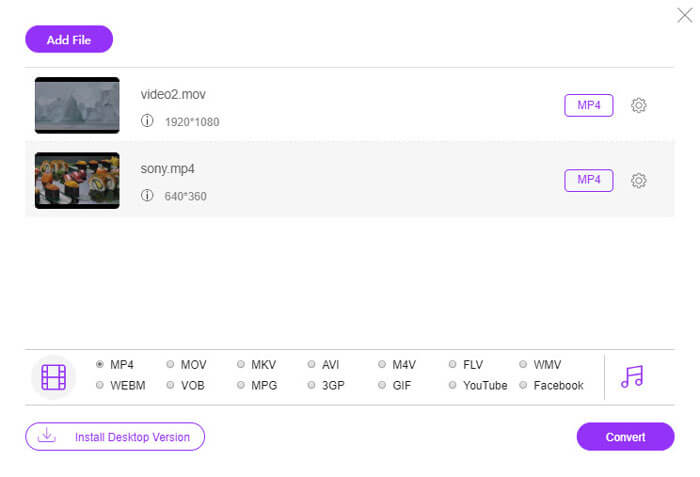
Schritt 1. Rufen Sie die Website des kostenlosen Online‑Videokonverters in Ihrem Browser auf Ihrem Windows‑ oder Mac‑Computer auf. Klicken Sie auf Add Files to Convert, um das Converter-Startprogramm zu installieren.
Schritt 2. Nach erfolgreicher Installation des Startprogramms erscheint ein Popup-Fenster, in dem Sie die MOV- oder MP4-Dateien von Ihrem lokalen Computer hinzufügen müssen.
Schritt 3. Aktivieren Sie unten das Kontrollkästchen für MP4 oder MOV und klicken Sie auf Convert. Anschließend wird das Fenster für den Zielordner angezeigt, in dem Sie den Speicherort für die konvertierten Dateien auswählen müssen. Dann beginnt die Konvertierung, und die konvertierten Dateien werden auf Ihren Computer heruntergeladen.
Teil 4. FAQs zu MOV VS MP4
Ist MP4 größer als MOV?
Nein. Während MOV denselben Codec für dieselbe Datei verwendet, ist die Qualität besser als bei MP4 und die Dateigröße größer als bei MP4.
Verliert die Konvertierung von MOV in MP4 an Qualität?
Es hängt alles ab. Während der Konvertierung von MOV in MP4 können Sie die Parameter der Ausgabeeinstellungen anpassen. H.264, H.265 werden von anderen MOV und MP4 unterstützt. Wenn Sie den gleichen Video- und Audio-Codec für den MP4-Ausgang beibehalten, geht die Qualität nicht verloren.
Ist MOV oder MP4 besser für YouTube?
MP4 ist besser für YouTube. Da MP4 kleiner ist und Inhalte über das Internet streamen soll, eignet sich MP4 besser zum Hochladen von Videos auf YouTube.
Fazit
MOV und MP4 sind das beliebte Format vieler Plattformen. Wenn Sie jedoch das bessere Format aus MP4 und MOV auswählen, ist es schwer zu sagen. In diesem Beitrag werden die 2 Container analysiert und Sie können den besseren aus dem Unterschied herausholen.
MOV VS MP4, haben Sie Fragen zu diesem Thema?
Zögern Sie nicht, Ihre Kommentare zu hinterlassen.
-
 Top 3 kostenlose Möglichkeiten, MTS in MOV umzuwandeln
 Sie können die MTS-Datei nicht auf Ihrem Computer oder iPhone / Android-Handy abspielen? Was ist eine MTS-Datei und wie wird sie abgespielt? Was ist der beste MTS Video Converter? Dieser Beitrag enthält drei einfache und kostenlose Möglichkeiten, mit denen Sie MTS für eine bessere Wiedergabe in MOV konvertieren können.
-
 Die 6 besten WAV-Recorder, die Sie auf dem Desktop und online nicht verpassen sollten
 Die beste WAV-Aufnahmesoftware, die wir in diesem Artikel vorstellen, verfügt über eine Vielzahl nützlicher Funktionen, mit denen Sie Audio und Stimme wie Profis aufnehmen können.
-
 Was ist der Unterschied zwischen MTS und M2TS?
 Was ist eine MTS- oder M2TS-Datei? Was ist der Unterschied zwischen M2TS und MTS? Wie kann ich die vom Camcorder aufgezeichnete MTS- oder M2TS-Datei ansehen? Hier finden Sie alle Antworten in diesem Beitrag.
