


 Video Converter Ultimate
 Bildschirm recorder
 Videoreparatur
 Sicherer Download
Alles, was Sie darüber lernen können, was eine PNG-Datei ist
Heutzutage gehört das PNG-Dateiformat zu den Standard-Bildformaten. Sie sehen es im Internet, auf Computern, auf Mobiltelefonen usw. Dennoch wissen einige Nutzer nicht genau, was es mit diesem Format auf sich hat. Zum Glück liefert Ihnen dieser Beitrag alle wichtigen Informationen. Sie erfahren, was eine PNG‑Datei ist und wie das Format funktioniert. Außerdem stellt dieser Beitrag hervorragende Methoden vor, um Bilder in das PNG-Dateiformat zu konvertieren.

Teil 1. Detaillierte Informationen zur PNG-Datei
Die PNG-Erweiterung (Portable Network Graphics) der Rasterfamilie führt eine verlustfreie Bildkomprimierung durch. Es ist nicht patentiert und wurde als Ersatz für GIF, das Graphics Interchange Format, entwickelt. Zusätzlich zu den standardmäßigen Graustufenbildern, die Transparenz bieten, können sie auf einer Palette basieren. PNG unterstützt keine zusätzlichen Farbtypen wie CMYK. Dies liegt daran, dass einer seiner Hauptzwecke darin besteht, Bilder über das Internet zu senden. Außerdem wurden keine professionellen Druckarbeiten berücksichtigt. Das Bild in der Datei ist in Chunks mit Informationen unterteilt. Es enthält verschlüsselte Pixel oder Textkommentare, und die Integritätsprüfung erfolgt gemäß RFC 2083. Viele Benutzer stoßen auf das PNG-Format. Das liegt daran, dass es heutzutage eines der beliebtesten Formate ist. Dies kann ein E-Mail-Anhang oder ein Bild sein, das Sie von einer Website erhalten haben. Manchmal haben auch Screenshots diese Auflösung. Es ist hilfreicher für Fachleute, die es verwenden können.
Historisch gesehen begann das PNG-Bildformat im Jahr 1995. Oliver Fromme, ein IT-Experte, entwickelte das Format PING. Aber später wurde es PNG. Dieses Dateiformat ist die nächste Evolution des GIF-Formats. Das GIF-Format ist acht Jahre älter als das PNG. GIF hat viele Nachteile. Es benötigt eine Patentlizenz und eine begrenzte Auswahl von 256 Farben. Diese Einschränkung kann sich auf das Bild auswirken, wenn es auf dem Computerbildschirm geöffnet wird. Daher ist das Erstellen einer PNG-Datei die beste Wahl. Es ist patentfrei und hat eine größere Farbpalette.
Teil 2. So öffnen Sie eine PNG-Datei
Da Sie bereits wissen, was eine .png-Datei ist, erfahren Sie in diesem Teil, wie Sie dieses Format auf Ihren Geräten und verschiedenen Browsern öffnen. Sie können Ihre PNG-Fotos in jedem gängigen Webbrowser öffnen. Es umfasst Firefox, Chrome, Explorer und mehr. Die Methode ist problemlos.
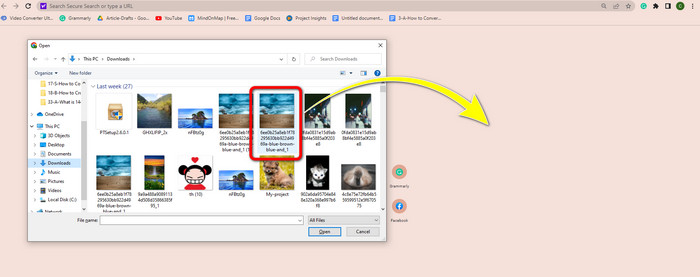
Wenn Sie Ihren Browser verwenden, können Sie ein PNG‑Bild öffnen, indem Sie die Tastenkombination Strg + O drücken. Wählen Sie das PNG‑Bild aus, das Sie öffnen möchten. Klicken Sie anschließend im Dateiordner auf die Schaltfläche Öffnen.
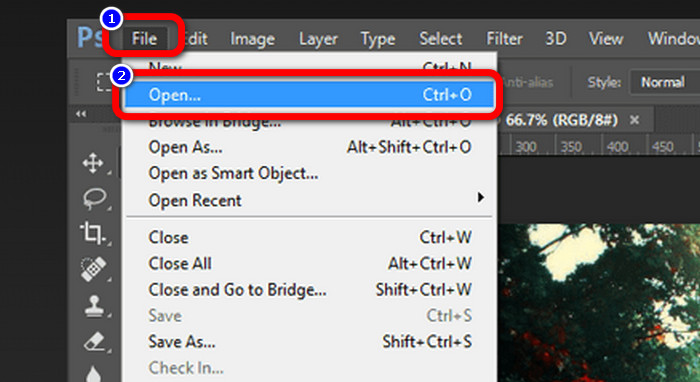
Es gibt außerdem Möglichkeiten, PNG‑Bilder in Photoshop, auf Drive oder in anderen Apps zu öffnen. Navigieren Sie zu Datei > Öffnen > und wählen Sie das Foto aus. Drücken Sie danach die Taste Eingabe. Auf diese Weise können Sie Ihr PNG‑Bild in der jeweiligen Anwendung anzeigen.
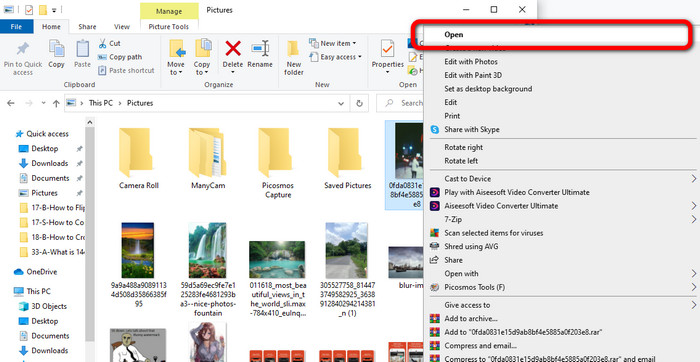
Auf Ihrem Windows‑Computer ist es einfach, eine PNG‑Datei zu öffnen. Klicken Sie auf das Datei‑Explorer-Symbol in Ihrer Taskleiste, um es zu öffnen. Gehen Sie zum Tab Schnellzugriff, um das PNG‑Bild zu suchen. Wenn Sie das Bild sehen, klicken Sie mit der rechten Maustaste darauf und wählen Sie die Option Öffnen. So können Sie das Bild im Vollbildmodus anzeigen.
Teil 3. Effektive Methode zum Konvertieren von Bildern in das PNG-Format
Konvertieren Sie Bilder mit FVC Free Image Converter in PNG
Sie können verschiedene Online‑Konverter verwenden, um Bilder in das PNG‑Format zu konvertieren. Allerdings sind manche davon nicht sicher, andere wiederum teuer. Wenn Sie einen sicheren und kostenlosen Bildkonverter möchten, verwenden Sie den FVC Free Image Converter. Dieses Tool gehört zu den führenden Online‑Anwendungen zum Konvertieren von Bildern. Sie können es kostenlos nutzen, wodurch es für alle Anwender leicht zugänglich ist. Außerdem können Sie Bilder in unterschiedlichen Formaten wie TIFF, JPG, PNG, GIF und weiteren hochladen. Darüber hinaus ist das Konvertieren von Bildern sehr einfach. Es sind nur drei Schritte nötig, um Ihre Bilder in das PNG‑Format umzuwandeln. Sie können auch mehrere Bilder gleichzeitig konvertieren. Dieser Konverter unterstützt eine Stapelverarbeitung. Auf diese Weise sparen Sie noch mehr Zeit. Zudem garantiert er den Schutz Ihrer Daten, indem diese nach dem Konvertierungsvorgang gelöscht werden. Außerdem müssen Sie sich in dieser Anwendung weder registrieren noch ein Konto erstellen. Sie können sie direkt nach dem Aufrufen der Website nutzen.
Schritt 1: Besuchen Sie zunächst die Website des FVC Free Image Converter. Wenn Sie sich auf der Startseite befinden, gehen Sie zur Formatauswahl und wählen Sie PNG als gewünschtes Ausgabeformat.
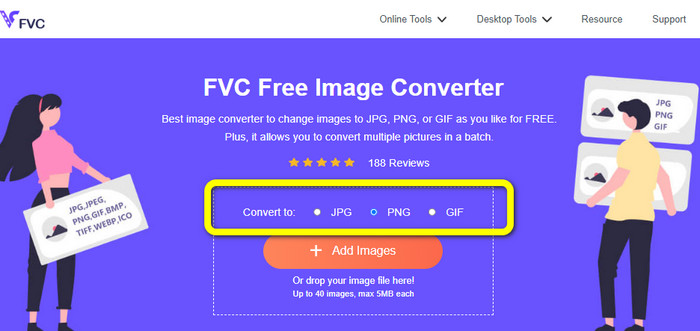
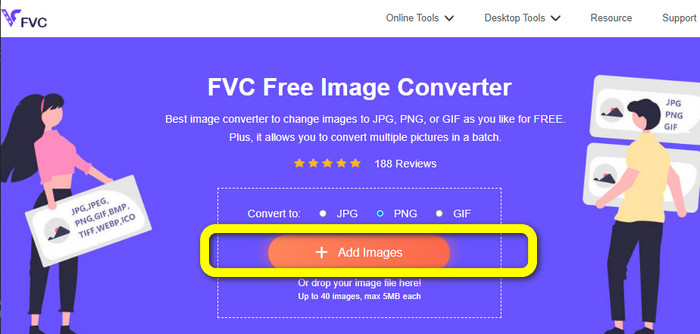
Schritt 2: Klicken Sie auf die Schaltfläche Bilder hinzufügen in der Mitte der Oberfläche, um das Foto hochzuladen. Öffnen Sie das Foto, das Sie aus Ihrem Dateiordner konvertieren möchten.
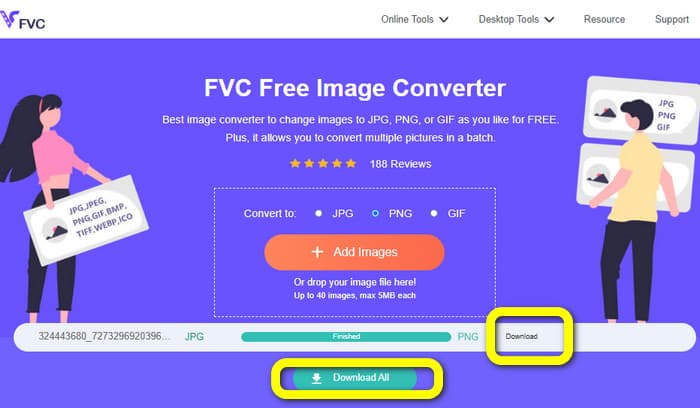
Schritt 3: Klicken Sie nach Abschluss der Konvertierung auf die Schaltfläche Herunterladen, um Ihr endgültiges Bild zu speichern. Anschließend können Sie Ihr PNG‑Bild auf Ihrem Computer öffnen.
Konvertieren Sie Bilder mit Coolutils in PNG
Sie können den Bilddateikonverter Coolutils online nutzen, ohne etwas herunterladen zu müssen. Sie müssen auch nicht auf einen E‑Mail‑Link warten, da dieser Online‑Konverter die Umwandlung sofort für Sie durchführt. Mit diesem Online‑Tool können Sie Bilder schnell in PNG konvertieren. Ein Aspekt dieses Dienstes, der uns gefällt, ist die Möglichkeit, ein Bild vor der Konvertierung zu drehen und in der Größe zu verändern. Allerdings wird keine Vorschau angezeigt, wie das gedrehte Bild nach der Konvertierung aussehen wird. Da das Tool im Webbrowser läuft, können Sie diese Methode mit jedem Betriebssystem verwenden, einschließlich Windows, Linux und Mac. Dieses Programm unterstützt viele Eingabeformate, darunter JPEG, PNG, GIF, BMP und TIFF.
Schritt 1: Öffnen Sie Ihren Browser und suchen Sie nach Coolutils. Klicken Sie dann auf die Schaltfläche Datei zum Konvertieren hochladen, um das Bild hinzuzufügen, das Sie konvertieren möchten.
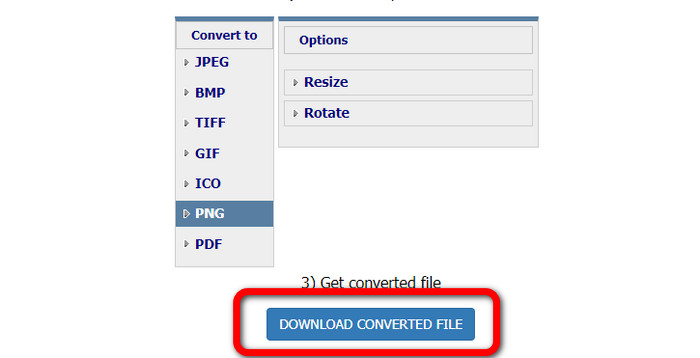
Schritt 2: Wählen Sie das Format PNG aus den Formatoptionen.
Schritt 3: Klicken Sie auf die Schaltfläche Konvertierte Datei herunterladen, um Ihr Bild auf Ihrem Desktop zu speichern. Sie können dieses Tool auch verwenden, um Bilder in JPG zu konvertieren.
Teil 4. Häufig gestellte Fragen zur PNG-Datei
1. Was ist der Unterschied zwischen PNG und JPG?
Der Hauptunterschied zwischen PNG- und JPG-Dateiformaten ist ihr Komprimierungsalgorithmus. Das PNG-Dateiformat verwendet einen verlustfreien Algorithmus. Das bedeutet, dass es alle Informationen aus dem Bild behalten kann. Das JPG-Format verwendet einen verlustbehafteten Komprimierungsalgorithmus. Es verwirft einige der Bildinformationen, um die Dateigröße zu verringern.
2. Wie effektiv zeigt das PNG-Format geschriebenen Text an?
Es ist effektiv. Die verlustfreie Komprimierung dieser Datei kann textlastige Fotos anzeigen. Es enthält Seitenlayouts und Screenshots. Scans von gedrucktem Text wie handschriftlichen Dokumenten und Zeitungsseiten sind enthalten.
3. Was ist besser, JPG oder PNG?
Es hängt von Ihrem Zweck ab. JPG-Datei verringert die Bildqualität. Es funktioniert auch besser, um die Dateigröße eines Bildes zu reduzieren. PNG komprimiert die Datei unter Beibehaltung der Bildqualität. Es eignet sich hervorragend zum Speichern von Objekten wie Text, ikonischen Grafiken und Strichzeichnungen.
Fazit
Alle oben genannten Informationen erläutern das PNG‑Dateiformat. Sie geben Ihnen zudem ausreichend Auskunft darüber, wofür eine PNG‑Datei verwendet wird. Darüber hinaus zeigt dieser Artikel Ihnen praktische Anleitungen, wie Sie Bilder mit dem FVC Free Image Converter in das PNG‑Format umwandeln. Wenn Sie also Bilddateien konvertieren möchten, nutzen Sie diesen vertrauenswürdigen Online‑Bildkonverter.
-
 8 erstaunliche Bildkonverter [Vollständige Informationen]
 Dieser Bericht informiert Sie über die besten Bilddateikonverter, die Sie zum Konvertieren von Bilddateien verwenden können. Lesen Sie diesen Beitrag, um den besten Bildkonverter für Sie zu finden
-
 Vollständige Details zu den Unterschieden von JPEG vs. JPG vs. PNG
 Dieser Beitrag wird Ihnen genügend Informationen über die Unterschiede von JPEG vs. JPG vs. PNG geben. Außerdem erfahren Sie, wie Sie Bilder in diese Dateien konvertieren
-
 Was ist JPEG/JPG: Konvertieren Sie Ihre Bilder mühelos in JPG
 Sind Sie neugierig auf die Bedeutung von JPEG? Wir haben eine Antwort für Sie. Außerdem erfahren Sie, wie Sie verschiedene Bildformate in JPG-Dateien konvertieren. Lesen Sie jetzt den Beitrag.
