


 Video Converter Ultimate
 Bildschirm recorder
 Videoreparatur
Was bedeutet AVI und wie wird es auf Desktop- und Mobilgeräten abgespielt?
Eines der bekannten unkomprimierten Formate ist AVI. Es wird am häufigsten für die synchronisierte Wiedergabe von Videos und Audios verwendet. Wenn Sie mehr über AVI erfahren möchten, sollten Sie unbedingt weiterlesen. Ziel dieses Artikels ist es, zu erklären, was AVI ist und welche Media-Player diesen Dateityp unterstützen. Lesen Sie weiter, um mehr über das Format und die verfügbaren Media-Player zu erfahren.

Teil 1. Was ist eine AVI-Datei
AVI wurde Ende 1992 von Microsoft auf den Markt gebracht. Die Bedeutung der Bezeichnung AVI ist „Audio Video Interleave“. Es ist wegen seiner Einfachheit und Kompatibilität mit verschiedensten Plattformen einer der beliebtesten Dateicontainer. Wenn Sie also ein Video oder eine Audiodatei im AVI‑Format aufnehmen oder herunterladen, müssen Sie damit rechnen, dass die Datei groß ist, weil sie unkomprimiert ist. Um Ihnen einen besseren Überblick zu geben, finden Sie hier einige Vor- und Nachteile dieses Formats.
Vorteile
- Es ist ein multifunktionaler Dateicontainer, der jede Datei enthalten kann.
- Weit verbreitetes Format für Kurzfilme, Promos und Werbung. Wegen der gebotenen Qualität.
- Die hochwertigen AVI-Speicher sind außergewöhnlich.
- Sie benötigen keine spezielle Hardware oder Software, nur um AVI-Dateien abzuspielen, da es keine Einschränkungen gibt.
- Komprimieren Sie die AVI-Dateien einfach, da verschiedene Codecs wie DivX, XviD, MPEG-1, MPEG-4 und mehr unterstützt werden.
Nachteile
- Wenn Sie die AVI-Datei über das Limit hinaus komprimieren, besteht die Möglichkeit, dass Ihre 4k-, HD- oder 1080-Datei die Qualität verringert.
- AVIs sind nicht komprimiert, erwarten Sie also eine große Dateigröße, wenn Sie diese Art von Format verwenden.
- Wenn Sie Codecs online verwenden, um AVI zu komprimieren, denken Sie daran, dass die gleichen Codecs auf Ihrem Laufwerk installiert sein müssen. Das Installieren von Codecs ist sehr einfach, aber es ist etwas beängstigend, Codecs auszuwählen, da einige unzuverlässig und unsicher sind. Seien Sie also vorsichtig, wenn Sie eine herunterladen.
Jetzt, da Sie wissen, worum es bei diesem Format geht, ist es an der Zeit zu erfahren, wie man AVI-Dateien abspielt – insbesondere auf Ihrem Desktop. Alle unten genannten Programme sind Media-Player der Spitzenklasse, denen Sie online vielleicht schon begegnet sind oder noch begegnen werden. Zu jedem AVI‑Player finden Sie eine Beschreibung und eine Anleitung – lesen Sie aufmerksam, um herauszufinden, welcher für Sie der beste ist.
Teil 2. So spielen Sie AVI-Dateien auf Mac und Windows Media Player ab
1. Kostenloser FVC-Videoplayer
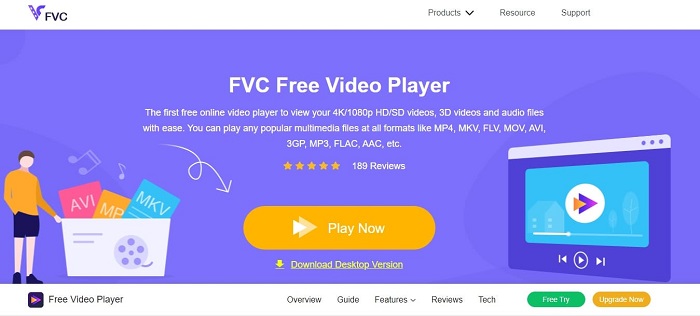
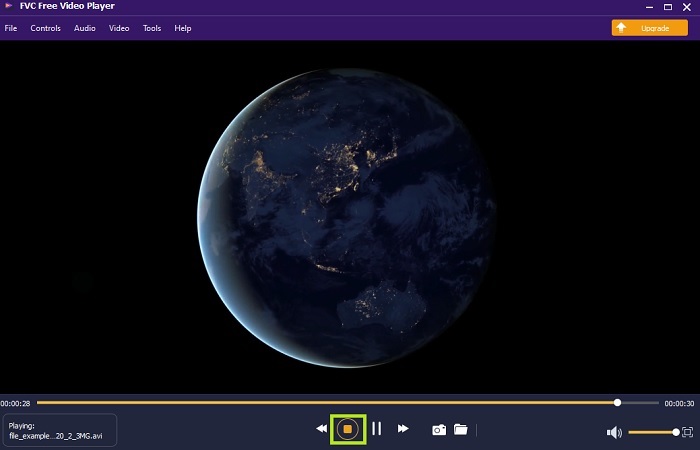
Verwenden Sie diesen FVC Free Video Player, um jedes Videoformat direkt über das Internet anzusehen. Anders als bei vielen der unten genannten Media-Player benötigt dieses Tool keine zusätzlichen Dateien, um zu funktionieren. Wenn Sie also über eine Internetverbindung verfügen, können Sie jederzeit und überall Videos ansehen. Außerdem bietet es eine hohe Qualität und hat keine bekannten Fehler beim Abspielen von AVI-Dateien. Bedenken Sie jedoch, dass bei einer Unterbrechung Ihrer Internetverbindung das Tool kurz nachladen oder das Video pausieren kann. Das ist völlig normal, weil es internetbasiert ist. Sie können hier bei Bedarf auch DVDs abspielen. Kein Grübeln mehr darüber, wie man AVI-Dateien öffnet, um sie anzusehen – folgen Sie einfach den nachstehenden Schritten, die eigens für Sie bereitgestellt wurden.
Schritt 1. Klicken Sie auf diesen Hyperlink, um zur Hauptseite des AVI‑Videoplayers zu gelangen.
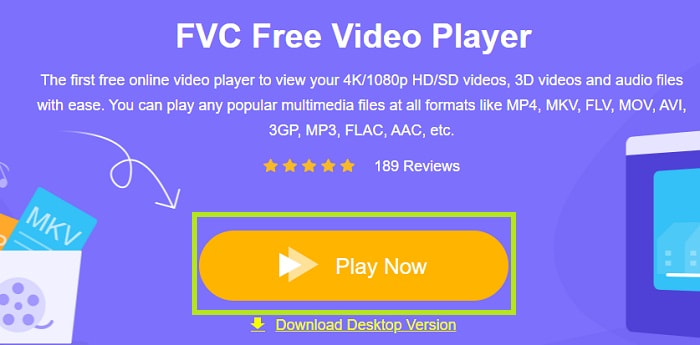
Schritt 2. Klicken Sie auf Play Now, um den Online‑AVI‑Player zu starten.
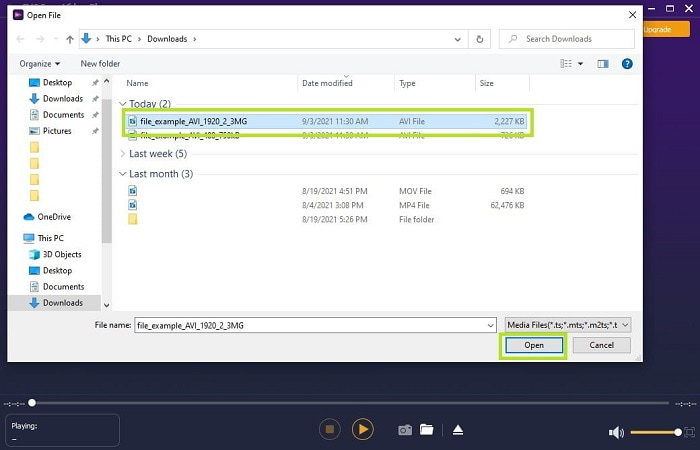
Schritt 3. Klicken Sie anschließend auf Open File und wählen Sie das AVI‑Video aus, das Sie ansehen möchten. Wenn Sie es ausgewählt haben, klicken Sie auf Open.
Schritt 4. Warten Sie einen Moment, bis das AVI‑Video wiedergegeben wird – und voilà, es läuft. In der Oberfläche können Sie außerdem während der Wiedergabe kostenlos Screenshots machen, wenn Sie möchten.
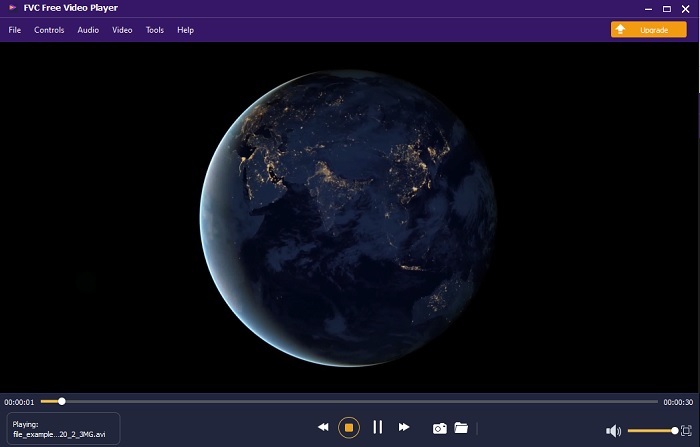
Schritt 5. Wenn Sie die Wiedergabe beenden möchten, klicken Sie einfach auf die Quadrat-Taste, um zu stoppen. Wiederholen Sie die gleichen Schritte, wenn Sie ein weiteres AVI‑Video oder ein anderes Format abspielen möchten.
Vorteile
- Zum Starten des Tools ist keine zusätzliche Datei erforderlich.
- Es ist effizienter als die anderen Tools unten.
- Es bietet 3D-Vibes, wenn Sie sich ein 4k-Video ansehen.
Nachteile
- Internetabhängig, also wenn Sie kein Internet haben, können Sie nicht darauf zugreifen.
- Einige Hauptfunktionen der Premiumversion sind hier nicht sichtbar.
2. Windows Mediaplayer
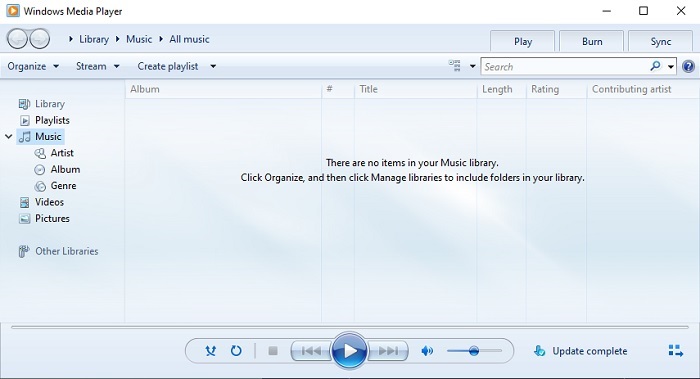
Wenn Sie wissen möchten, wie man AVI-Dateien unter Windows 10 abspielt, können Sie den standardmäßig von Microsoft für Windows bereitgestellten Media-Player verwenden. Es gibt jedoch Fälle, in denen Sie einen zusätzlichen Codec herunterladen müssen, um AVI in diesem Player abzuspielen. Das ist etwas umständlich und mitunter lästig, da die Suche nach dem richtigen Codec schwierig sein kann. Rechnen Sie in diesem Fall mit etwas Ausprobieren und damit, dass Sie möglicherweise auch einmal den falschen Codec herunterladen. Keine Sorge – das Herunterladen von Codecs auf Ihren Desktop ist im Grunde sehr einfach.
Vorteile
- Eingebauter Mediaplayer für Windows.
- Unterstützt fast alle Formate.
- Einfach zu verwenden.
Nachteile
- In einigen Fällen müssen Sie zusätzliche Codecs herunterladen, die dieses Tool nicht unterstützt.
- Bietet kein Streaming über langsame DSL-Verbindungen.
3. VLC Media Player
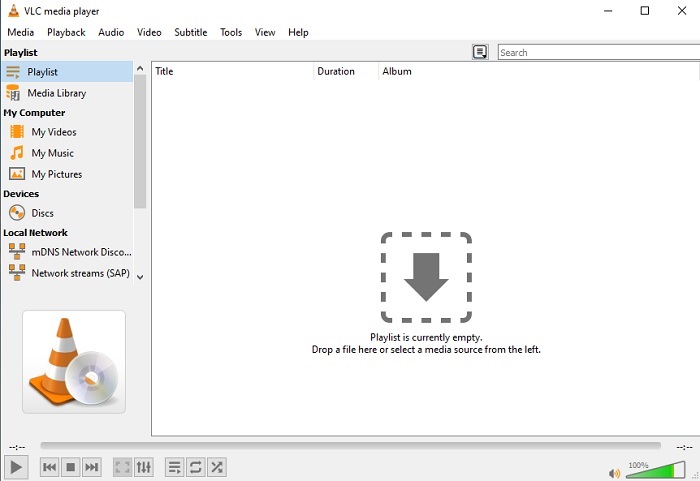
Dieser Media-Player benötigt keine zusätzlichen Codecs, um AVI abzuspielen. Wenn Sie sich fragen, wie man eine AVI-Datei problemlos starten kann, ist der VLC Media Player möglicherweise die Antwort. Dieser Media-Player hilft weltweit Millionen von Anwendern dabei, ihre Mediendateien einfach zu öffnen und wiederzugeben. Trotz des Vertrauens so vieler Nutzer weist dieses Tool allerdings auch einige Fehler auf, und manche Dateien werden von der Software nicht unterstützt. Rechnen Sie mit gelegentlichen Fehlermeldungen – sie treten aber nur sehr selten auf.
Vorteile
- Einer der besten Mediaplayer für alle Plattformen.
- Es kann Videos abspielen, auch wenn der Download noch nicht abgeschlossen ist. Aber nicht das ganze Video.
- Flexibel in allen Formaten.
Nachteile
- Meistens gibt es einige kleinere Fehler, auf die Sie bei der Verwendung von VLC stoßen können.
- Aufgrund der Codecs hat es auch Schwierigkeiten, einige Videoformate abzuspielen.
Teil 3. Wie man AVI-Dateien auf dem iPhone ansieht
Die oben genannten Media-Player sind auf mobilen Geräten nicht nutzbar. Es gibt jedoch eine Möglichkeit, AVI auf dem iPhone oder iPod abzuspielen. Zudem wissen wir, dass AVI-Dateien groß sind. Wenn Sie sie auf Ihr Handy übertragen, nehmen sie einen Großteil des Speicherplatzes ein. Statt die rohe AVI‑Datei zu übertragen, sollten Sie sie in ein neues Format umwandeln, das abspielbar ist, ohne dass die Qualität leidet. Konvertieren Sie AVI mit Hilfe von Video Converter Ultimate in ein geeignetes Format. Weitere Details zum Konvertieren finden Sie unter diesem Link.
Teil 4. FAQs zu AVI
Was ist besser, AVI oder MP4?
AVI bietet eine bessere Qualität, ist aber unkomprimiert, während MP4‑Dateien weniger Speicherplatz benötigen, aber ebenfalls eine gute Qualität liefern. Wenn Sie mehr über die Unterschiede erfahren und wissen möchten, welches Format besser ist, klicken Sie auf AVI vs MP4.
Wie konvertiert man AVI in MP4?
Eine Konvertierung ist der beste Weg, die Dateigröße zu verringern und sie in ein anderes Format umzuwandeln. Die beste Methode, um AVI in MP4 zu konvertieren, ist in diesem Artikel aufgeführt. Er erklärt Ihnen Schritt für Schritt, wie Sie konvertieren und welche verschiedenen Tools Sie dafür verwenden können.
Kann QuickTime AVI abspielen?
Obwohl QuickTime Media Player verschiedene Formate unterstützt, gibt es einige Probleme beim Abspielen von AVI auf dem Mac-Standardplayer. Aufgrund der proprietären Microsoft hat. Um also zu wissen, was die beste Alternative für QuickTime ist, müssen Sie diesen Artikel lesen und auswählen, welche die beste Alternative ist.
Was passiert, wenn die AVI-Datei nicht geöffnet wird?
Es gibt einige Gründe, warum AVI-Dateien nicht geöffnet werden. Erstens, weil die Datei unvollständig ist, außer dass einige Dateien verloren gehen könnten, weil sie unkomprimiert ist. Zweitens wird das AVI-Format von Ihrem lokalen oder Drittanbieter-Mediaplayer nicht unterstützt. Drittens, betrachten Sie es als tot, besonders wenn Sie es zu stark komprimieren, so dass es unspielbar werden kann. Schließlich ist der Codec falsch, wenn Sie also das AVI mit verschiedenen Codecs gleichzeitig komprimieren, tritt dieses Problem häufig auf.
Fazit
Zusammenfassend lässt sich sagen, dass AVI von vielen Nutzern im gesamten Web verwendet wird. Da die Datei selbst unkomprimiert ist, sollten Sie jedoch genügend Speicherplatz auf Ihrem Laufwerk einplanen, wenn Sie AVI‑Dateien aufnehmen, herunterladen oder übertragen. Nach der obigen Erklärung müssen Sie sich nun nicht mehr fragen, was das AVI-Format ist und wo Sie es abspielen können. Nutzen Sie gerne den FVC Free Video Player; er ist Open Source und kann von jedem mit Internetzugang verwendet werden. Sie können aber auch die Premium-Version des Tools nutzen, die mehr Formate als die kostenlose Version unterstützt und zudem viele zusätzliche Funktionen bietet. Wenn Sie sie testen möchten, klicken Sie auf die Download-Schaltfläche, um sie auf Ihrem Desktop zu installieren.
-
 Top 5 der besten Windows Media Player-Alternativen für Android-Handys
 Da Sie den Windows Media Player für Android nicht herunterladen können, sollten Sie diesen Artikel lesen und sich über die 5 besten Alternativen zum Windows Media Player informieren.
-
 Top 5 der besten Videoplayer für das iPhone, die Sie 2025 nicht verpassen sollten
 Um Videos in allen Formaten abzuspielen und ein besseres Seherlebnis auf Ihrem iPhone zu haben, sollten Sie diesen Artikel lesen und mehr über die besten 5 Videoplayer für das iPhone 12/11/X/8/7/6 erfahren.
-
 Außergewöhnliche Anleitung zum Abspielen von MOV-Dateien auf Android-Mobilgeräten
 Haben Sie ein Problem, warum Ihre MOV-Dateien nicht auf Ihrem Android Media Player abgespielt werden? Dann lesen Sie diesen Artikel, er bietet Ihnen 2 verschiedene Methoden, um MOV-Dateien zu reparieren und abspielbar zu machen.
