


 Video Converter Ultimate
 Bildschirm recorder
 Videoreparatur
Einfachste Methode zum Konvertieren von AVI mit der Unterstützung von AVI-Videokonvertern
Das AVI‑Format ist als eines der größten Dateiformate bekannt, mit denen sich Audio und Video in hoher Qualität speichern lassen. Es ist nichts Neues, dass Sie einen Kompressor benötigen, um AVI‑Dateien in andere Software zu übertragen oder sie auf verschiedenen Plattformen zu teilen. In diesem Fall ist das AVI‑Format nicht die beste Wahl zum Übertragen oder Teilen von Dateien. Es eignet sich jedoch ideal, um unverarbeitete Audio‑ und Videodateien in hoher Qualität zu speichern. Anstatt Codecs herunterzuladen, um die .avi‑Datei zu komprimieren, sollten Sie lernen, wie Sie AVI in ein Videoformat mit kleinerer Dateigröße wie MP4 oder MOV umwandeln. Bleiben Sie also dran und finden wir am Ende heraus, welcher AVI Converter mit seinen verschiedenen Funktionen eine beeindruckende und dennoch leicht durchzuführende Konvertierung ermöglicht.

Teil 1. Phänomenaler AVI-Konverter für Mac und PC
Wenn Sie auf der Suche nach einem hervorragenden AVI Video Converter sind, dann sollte dies Ihre erste Wahl beim Konvertieren von Dateien sein. Denn FVC Video Converter Ultimate ermöglicht es den Nutzern nicht nur, Dateien zu konvertieren, sondern auch zu verbessern, zu bearbeiten, zu erstellen und vieles mehr. Dieses „schwierige“ AVI‑Format kann in ein neues Format umgewandelt werden, ohne Qualitätsverlust und ohne dass ein zusätzlicher Codec zur Komprimierung heruntergeladen werden muss. Wenn Sie sich dieses Tool also heute sichern, geben wir Ihnen noch einen Bonus‑Schritt dazu, um später nach den Konvertierungsschritten Ihren Ton zu verstärken. Lehnen Sie sich also zurück, entspannen Sie sich und schnallen Sie sich an, denn Sie werden es brauchen – und sehen, wie schnell die Konvertierung mit diesem Converter durchgeführt werden kann.
Schritt 1. Bevor Sie mit der Konvertierung beginnen können, müssen Sie diesen AVI Converter auf Ihren PC oder Mac herunterladen. Installieren Sie das Programm nach Abschluss des Downloads und passen Sie die Einstellungen an Ihre Wünsche an. Klicken Sie dann auf „Fertigstellen“, um das Tool endgültig zu starten.
Gratis DownloadFür Windows 7 oder neuerSicherer Download
Gratis DownloadFür MacOS 10.7 oder neuerSicherer Download
Schritt 2. Nachdem das Tool gestartet wurde, klicken Sie auf das Plus-Symbol in der Mitte der Benutzeroberfläche. Wählen Sie dann die AVI‑Datei aus, die Sie konvertieren möchten. Zusätzlich können Sie die Datei(en), falls sie nur schwer zu finden sind, einfach per Drag & Drop in die Oberfläche ziehen.
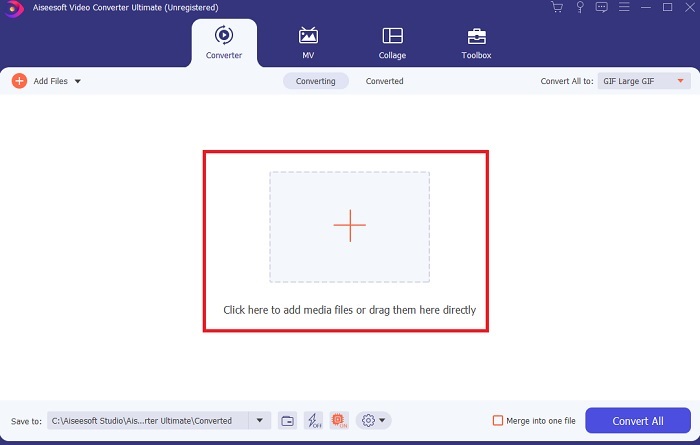
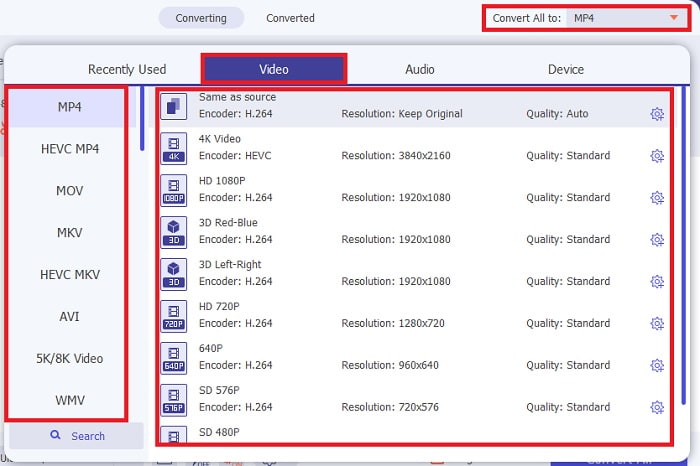
Schritt 3. Suchen Sie auf der Hauptoberfläche die Dropdown‑Schaltfläche neben der Option „Alle konvertieren in“ und wählen Sie das Video‑ oder Audioformat aus, in dem die endgültige Ausgabedatei vorliegen soll.
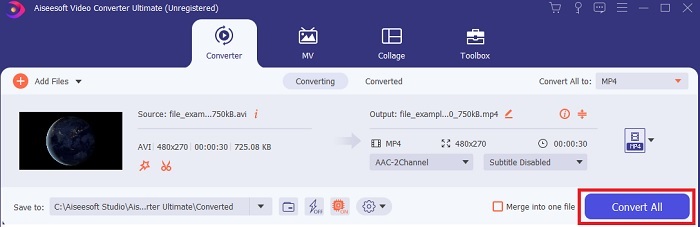
Schritt 4. Nachdem das Format geändert wurde, ist es nun an der Zeit, Ihre AVI‑Datei in das gewünschte Videoformat zu konvertieren, indem Sie auf die Schaltfläche „Alle konvertieren“ klicken.
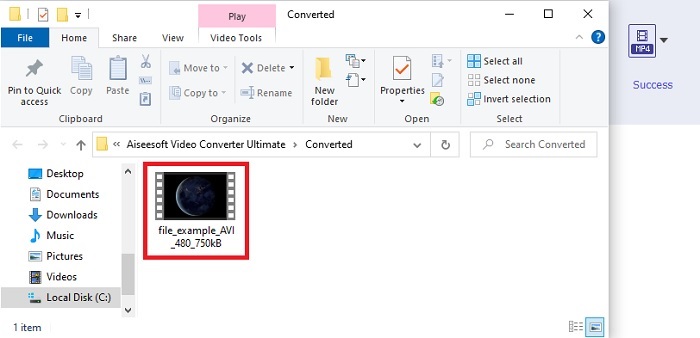
Schritt 5. Um die konvertierte Datei anzusehen, klicken Sie auf die Datei im Ordner, der nach Abschluss der Konvertierung automatisch eingeblendet wird.
Zusätzliche Schritte zum Hinzufügen von Audioverstärkung nach der Konvertierung der Datei
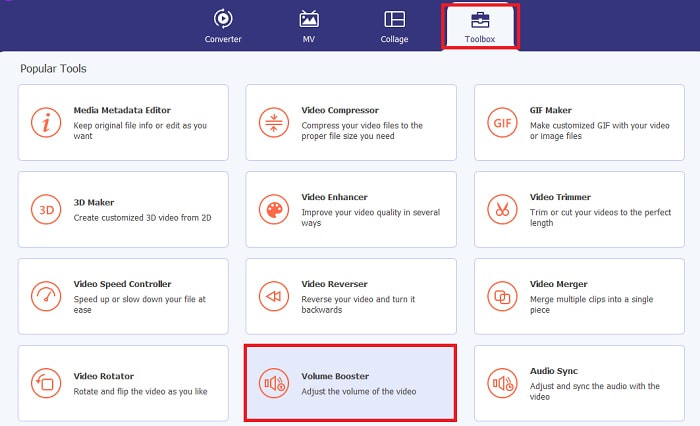
Um den Ton Ihrer konvertierten Datei zu verbessern, können Sie eine der herausragenden Funktionen verwenden, die FVC Video Converter Ultimate bietet. Um zu erfahren, wie Sie den Volume Booster benutzen, folgen Sie den nachstehenden Schritten, sofern Sie den Ultimate Converter bereits erworben haben.
Schritt 1. Um den Volume Booster zu verwenden, suchen Sie ihn im Bereich Toolbox.
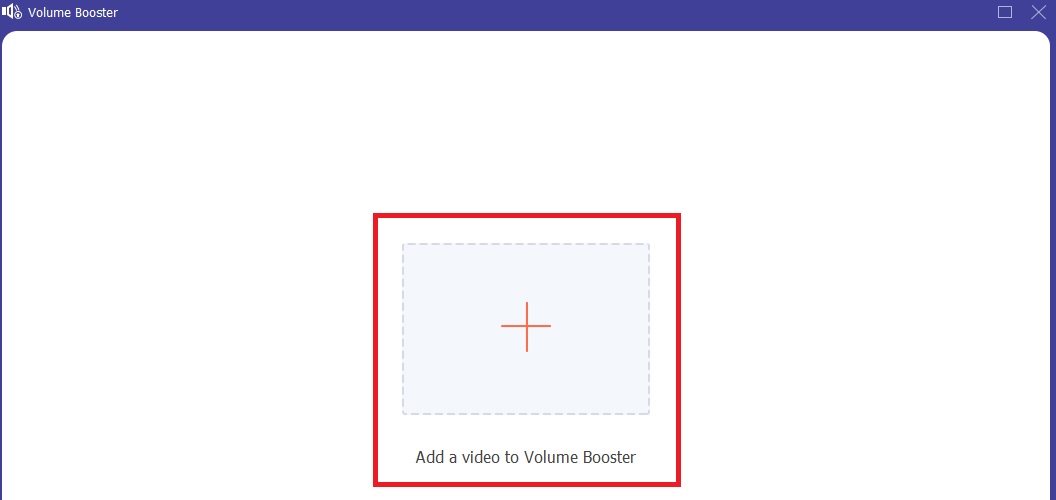
Schritt 2. Fügen Sie die Datei hinzu, die Sie verbessern möchten, indem Sie auf die Plus-Schaltfläche klicken.
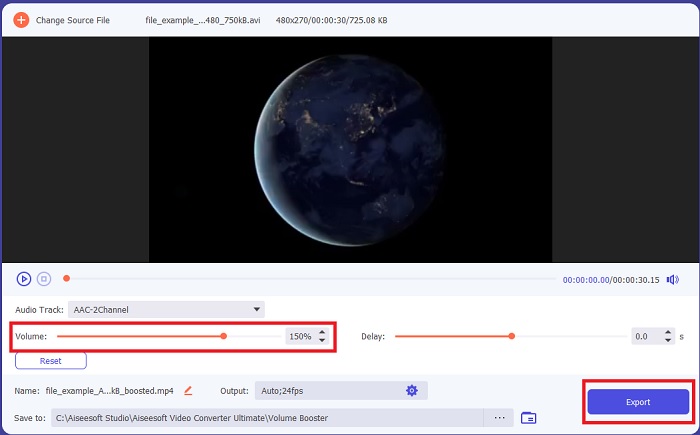
Schritt 3. Passen Sie den Ton an und verbessern Sie ihn, indem Sie die Regler verschieben. Klicken Sie anschließend auf Export, wenn Sie mit der Optimierung fertig sind. Danach wird automatisch ein Ordner auf Ihrem Bildschirm angezeigt, in dem Sie auf die Datei klicken können, um sie abzuspielen.
Teil 2. 2 der besten Online-AVI-Videokonverter
1. Kostenloser FVC-Videokonverter

Wenn Sie keinen Converter auf Ihre Festplatte herunterladen möchten, dann sollten Sie den FVC Free Video Converter ausprobieren. Anders als viele andere AVI to MP4 Converter Online‑Tools ist dieser Converter beim Umwandeln von Dateien in ein neues Format äußerst effizient und effektiv. Dieses Tool ist allerdings nicht die beste Lösung, wenn Sie keinen Internetzugang haben, da es – wie auch das als Nächstes vorgestellte Tool – von einer Online‑Verbindung abhängig ist. Wenn Sie jedoch über eine stabile und schnelle Internetverbindung verfügen, sollten Sie diesen Converter unbedingt selbst testen, indem Sie den unten angegebenen Schritten folgen. Außerdem enthält dieses Tool keine lästige Werbung in der Oberfläche, sodass Sie sicher sein können, dass die Konvertierung geschützt abläuft.
Schritt 1. Um die Hauptseite des Webtools zu öffnen, klicken Sie auf diesen Link und fahren Sie fort.
Schritt 2. Starten Sie das Tool, indem Sie auf die Schaltfläche Add Files to Convert klicken. Wählen Sie die AVI‑Datei aus und klicken Sie auf Open, um die Datei in die Webtool‑Oberfläche zu laden. Falls Sie den Launcher zum ersten Mal benutzen, müssen Sie ihn zunächst herunterladen und installieren. Es werden nur wenige Kilobyte benötigt, um den Launcher herunterzuladen. Klicken Sie danach erneut auf „Add Files to Convert“.
Schritt 3. Ändern Sie das Format, indem Sie eines der unten verfügbaren Videoformate auswählen.
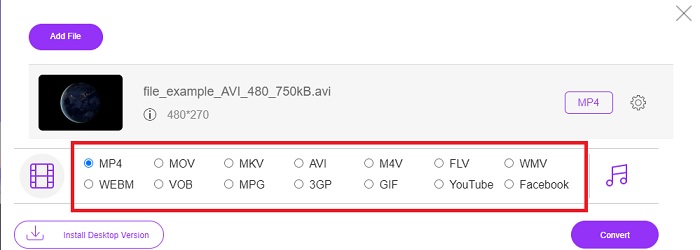
Schritt 4. Nachdem Sie das Format ausgewählt haben, ist es an der Zeit, den Konvertierungsvorgang zu starten, indem Sie auf die Schaltfläche Convert klicken und den Speicherort Ihrer Datei festlegen.
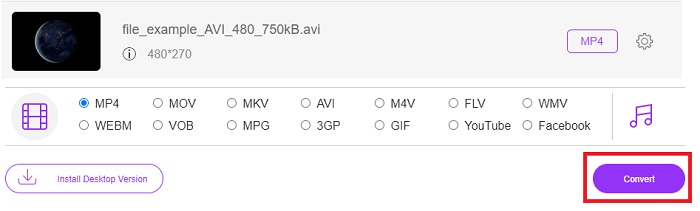
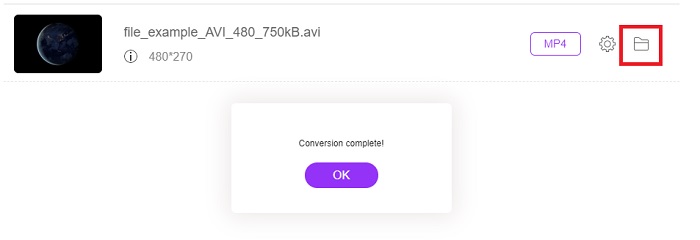
Schritt 5. Um die AVI‑Datei, die Sie zuvor konvertiert haben, erneut anzusehen, klicken Sie auf diesen Ordner. Ein Dateifenster wird auf Ihrem Bildschirm angezeigt; klicken Sie anschließend auf die konvertierte Datei.
2. CDKM
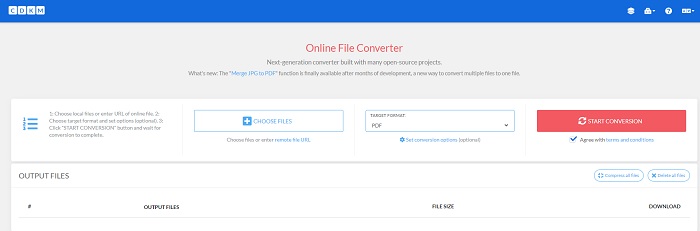
Ein weiterer kostenloser AVI Converter ist CDKM. Dieses Tool kann von jedem genutzt werden, der über eine Internetverbindung verfügt. Die Konvertierungsergebnisse dieses Webtools gehören zu den besten, allerdings ist die Auswahl an Formaten begrenzt. Zudem gibt es laut den Nutzungsbedingungen der Website keine Garantie, dass die konvertierten Dateien nach Abschluss der Konvertierung gelöscht werden. Das bedeutet, dass Ihre Datei weiterhin auf der Website verbleibt und von Hackern eingesehen werden könnte, die über Ihre IP‑Adresse Ihren Standort ermitteln können. Auch wenn es etwas beunruhigend ist, diesen Dienst zu nutzen, bietet er dennoch sehr gute Konvertierungen, allerdings mit Werbung in der Weboberfläche.
Teil 3. AVI-Dateikonverter-Apps auf iOS- und Android-Geräten
1. Der Videokonverter
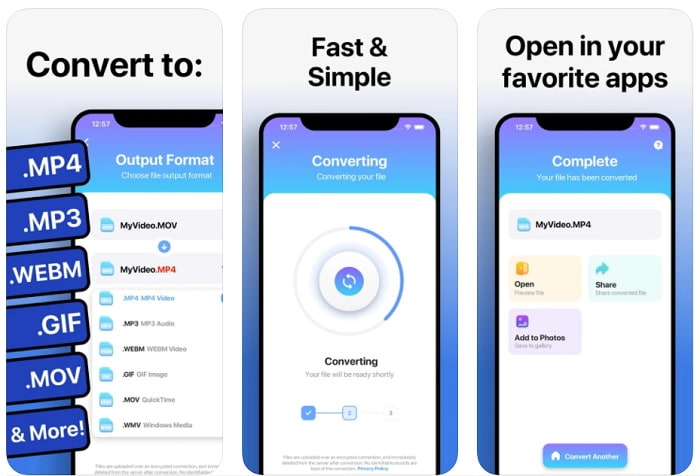
Einer der besten iOS‑AVI‑zu‑GIF Converter ist The Video Converter. Die App erhält von ihren Nutzern viel Lob, weil sie schnell und einfach zu bedienen ist. Es scheint, als wäre dieses Tool der perfekte Converter, den Sie verwenden können, denn die Bewertung liegt bei 4,3 von 5 Sternen. Wenn Sie jedoch die Rezensionen der Nutzer zu diesem Tool lesen, könnten Sie es sich zweimal überlegen, bevor Sie es herunterladen oder verwenden. In unseren Tests kam es bei dieser App zu zahlreichen Abstürzen und Fehlern – sowohl während als auch schon vor Beginn der Konvertierung.
2. Medienkonverter
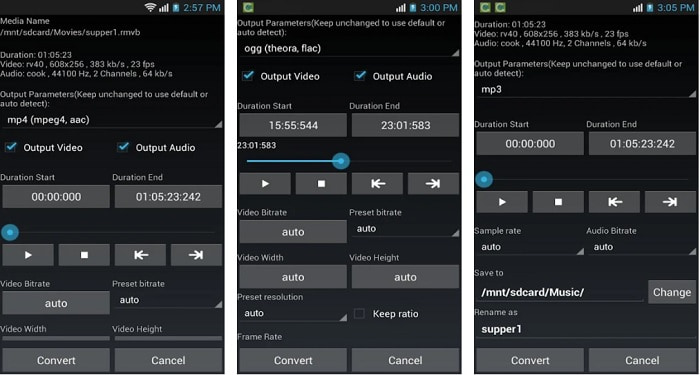
Der Media Converter gehört zu den besten Convertern für Android‑Geräte. Die App‑Oberfläche ist jedoch deutlich komplexer, als es der Name vermuten lässt. Lassen Sie sich also nicht vom Namen täuschen, denn dieses Tool ist wesentlich schwieriger zu bedienen. Trotzdem gibt es viele Nutzer, die diesen AVI‑zu‑MP4 Converter gerne verwenden. Wenn Sie noch neu im Bereich der Videokonvertierung sind, sollte diese App allerdings Ihre letzte Wahl sein. In unseren Tests war die Oberfläche äußerst überladen und ebenso verwirrend.
Teil 4. Häufig gestellte Fragen zum AVI-Konverter
Was ist ein AVI-Format?
Das AVI‑Format wurde von Microsoft entwickelt, um hochwertige Mediendateien zu speichern. Obwohl sich die Datei komprimieren lässt, kann die Qualität von Audio und Video leiden, wenn Sie sie komprimieren. Wenn Sie mehr darüber erfahren möchten, was ein AVI ist, klicken Sie auf den Hyperlink, um weitere Informationen über das Format zu erhalten.
Wo kann ich meine GIFs bearbeiten?
Wenn das Bearbeiten von GIFs Ihr Problem ist, gibt es eine Lösung, um Ihre GIFs zu korrigieren. Um mehr über die besten GIF‑Editoren zu erfahren, klicken Sie auf diesen Link und sehen Sie, wie Sie Ihre GIFs optimieren können.
Habe ich nach dem Konvertieren von AVI in GIF immer noch dieselbe Qualität?
Wie wir bereits früher in diesem Artikel erwähnt haben, speichert AVI eine deutlich bessere Qualität als GIFs. Daher sollten Sie nach der Konvertierung von AVI zu GIF mit einem deutlichen Qualitätsverlust rechnen. Es gibt jedoch eine Möglichkeit, dieses Problem zu beheben, indem Sie eine der Funktionen des Ultimate Converters nutzen: den Video Enhancer.
Fazit
Zum Schluss lässt sich sagen, dass alle hier vorgestellten Tools die gewünschte Konvertierung durchführen können. Allerdings verfügen nicht alle über dieselben Funktionen wie der FVC Video Converter Ultimate. In einer Zeit immer weiter fortschreitender Technologie bleibt der Ultimate Converter in Sachen Konvertierung immer auf dem neuesten Stand. Wenn Sie also eine schnelle und einfache Konvertierung wünschen, empfehlen wir Ihnen, den FVC Video Converter Ultimate als Ihren persönlichen Converter zu nutzen, indem Sie ihn jetzt herunterladen.
-
 3 einfache Methoden zum Konvertieren von FLV in AVI auf Desktop und Online
 Hier sind drei Methoden, mit denen Sie Ihre FLV-Videodateien unter Windows und Mac effizient in das AVI-Format konvertieren können, damit Sie sie in hoher Qualität ansehen können.
-
 Konkrete Anleitung zur kostenlosen Konvertierung von AVI in FLV
 Um AVI in FLV zu konvertieren, benötigen Sie einen leistungsstarken Videokonverter. Glücklicherweise können Sie in diesem einzigen Artikel zwei und ihre Schritt-für-Schritt-Anleitung lernen.
-
 So konvertieren Sie AVI-Videos in animierte GIF-Dateien unter Windows/Mac
 Möchten Sie die interessanten AVI-Segmente auswählen, um GIF-Memes zu erstellen? Dieser Artikel zeigt Ihnen die 2 besten Methoden, um AVI-Videos zu schneiden und AVI kostenlos in animierte GIF-Dateien zu konvertieren.
