


 Video Converter Ultimate
 Bildschirm recorder
 Videoreparatur
Vereinfachte Anleitung zum Konvertieren von DV in WMV unter Windows und PC
DV-Dateien sind standardisierte Rohdaten-Sendeformate, die häufig in Camcordern verwendet werden. Nachdem es sich als Standard-Camcorderformat etabliert hatte, brachten Sony und Panasonic ein professionelleres Format heraus, das sich vom DV-Format unterscheidet. Obwohl sich diese DV-Datei hervorragend zum Bearbeiten eignet, benötigen Sie unter Windows ein Softwareprogramm, um das Video wiederzugeben. Daher stellen wir Ihnen im Folgenden zwei Konverter vor, mit denen Sie DV in WMV konvertieren können, um es anschließend ganz bequem anzusehen.

Teil 1. Verwenden Sie den unglaublichsten Konverter, um DV in WMV zu konvertieren
FVC Video Converter Ultimate kann Ihnen dabei helfen, das Format in eine neue Version umzuwandeln. Dieses Tool unterstützt neben der Konvertierung noch viele weitere Funktionen. Wenn Sie sich also für diesen Konverter entscheiden, können Sie deutlich mehr tun, als nur Dateien umzuwandeln. Benötigen Sie zudem eine sofortige Konvertierung, ist dies die beste Wahl, um DV in WMV, AVI, MOV, MP4, MKV und mehr als 200 weitere Medienformate zu konvertieren. Möchten Sie eine neue Art von Konverter erleben, der ohne Aufwand professionelle Ergebnisse liefert? Dann hilft Ihnen diese Anleitung dabei, zu verstehen, wie Sie die Datei in ein neues WMV-Format umwandeln.
Schritte zum Konvertieren von DV in WMV mit FVC Video Converter Ultimate:
Schritt 1. Laden Sie den FVC Video Converter Ultimate auf Ihre Festplatte herunter, klicken Sie auf die Download-Schaltfläche, folgen Sie den Installationsschritten und starten Sie anschließend das Programm.
Gratis DownloadFür Windows 7 oder neuerSicherer Download
Gratis DownloadFür MacOS 10.7 oder neuerSicherer Download
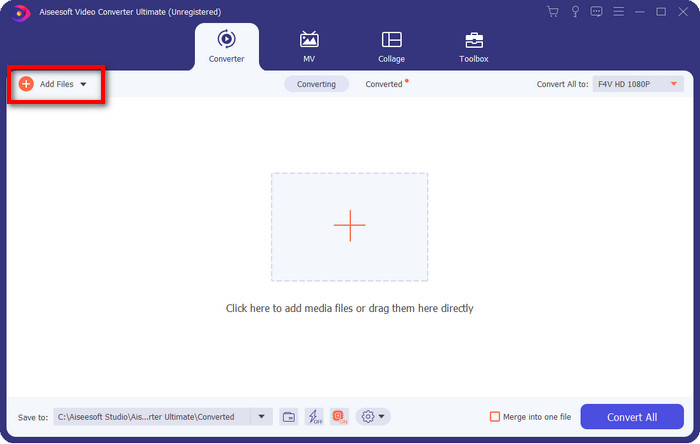
Schritt 2. Nachdem alles eingerichtet ist, fügen Sie die Datei in den Konverter ein, indem Sie auf Dateien hinzufügen klicken, im angezeigten Ordner nach der auf Ihrem Desktop gespeicherten DV-Datei suchen und auf Öffnen drücken.
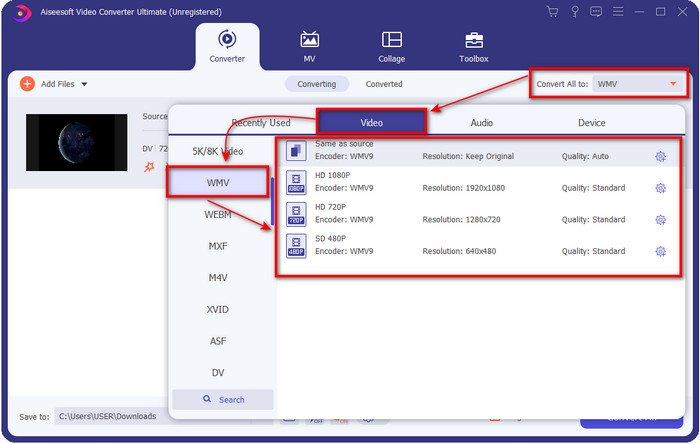
Schritt 3. Ändern Sie das Format, indem Sie auf die Drop-down-Schaltfläche oben rechts in der Benutzeroberfläche klicken. Wählen Sie dann im eingeblendeten Menü das Format WMV aus und bestimmen Sie anschließend die gewünschte Ausgabequalität des Videos.
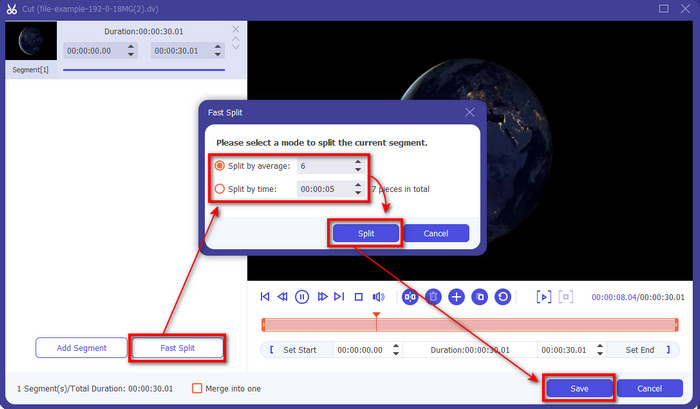
Möchten Sie Ihr Video in mehrere Segmente aufteilen? Dann klicken Sie auf das Scherensymbol, wählen Sie Schnell teilen (Fast Split), um die Anzahl der Segmente und die Dauer pro Segment festzulegen, und klicken Sie auf Teilen (Split), um fortzufahren. Um das von Ihnen erstellte geteilte Ergebnis zu speichern, klicken Sie auf Speichern.
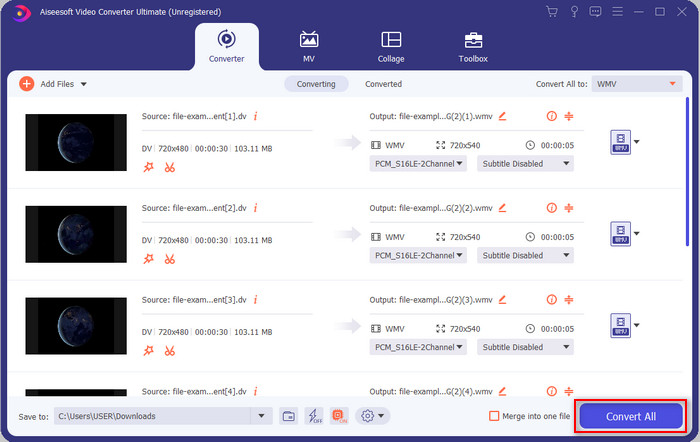
Schritt 4. Klicken Sie auf Alle konvertieren (Convert All), um den Konvertierungsvorgang der DV-Datei zu starten. Nach Abschluss des Vorgangs wird ein neuer Ordner mit der neuen WMV-Datei auf Ihrem Bildschirm angezeigt.
Teil 2. Verwenden Sie den Online-Konverter, um DV in WMV Online zu konvertieren
Suchen Sie nach einer Online-Lösung, um DV in WMV zu konvertieren, und das möglichst ohne Aufwand? Dann sind Sie mit dem FVC Free Video Converter Online bestens versorgt. Dieser Web-Konverter hilft bei der Umwandlung, muss aber im Browser aufgerufen werden, statt heruntergeladen zu werden. Außerdem ist er einfach zu bedienen, kostenlos und sicher, um Ihre Konvertierung zu optimieren. Möchten Sie wissen, wie Sie dieses Online-Tool verwenden? Dann folgen Sie den nachstehenden Schritten, um zu erfahren, wie Sie online konvertieren können.
Schritt 1. Klicken Sie auf diesen Link, um den Web-Konverter zu öffnen; ein neuer Tab wird angezeigt.
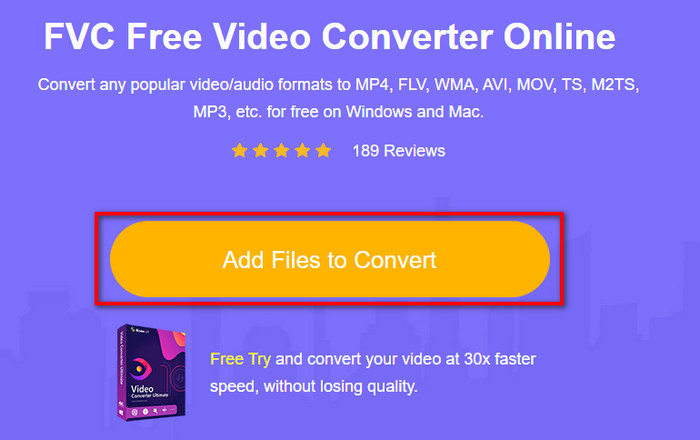
Schritt 2. Klicken Sie auf der Website auf Dateien zum Konvertieren hinzufügen (Add Files to Convert); ein Ordner wird direkt auf Ihrem Bildschirm angezeigt. Wählen Sie die DV-Datei aus und klicken Sie auf Öffnen.
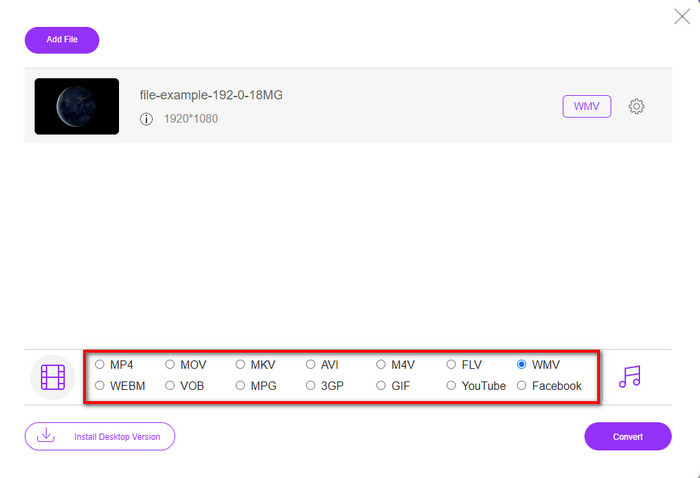
Schritt 3. Sobald die Datei hochgeladen wurde, wählen Sie das gewünschte Format aus der unten angezeigten Liste aus oder klicken Sie auf WMV, um sie im WMV-Format zu speichern.
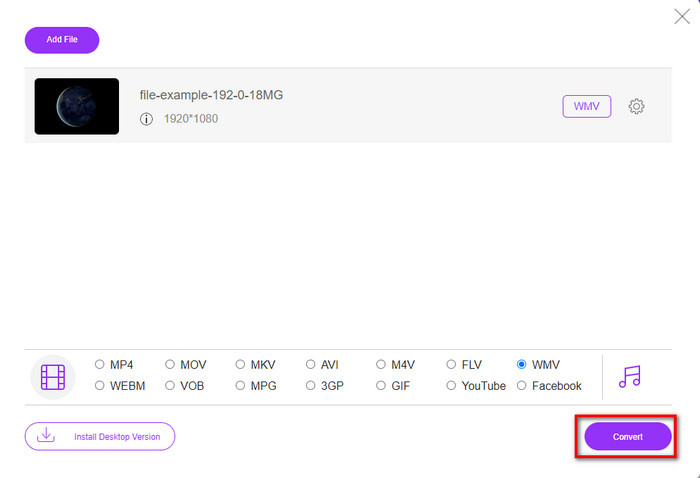
Schritt 4. Durch Klicken auf Konvertieren (Convert) beginnt der Konvertierungsvorgang. Nach Abschluss wird die Datei automatisch auf Ihre Festplatte heruntergeladen.
Teil 3. Was ist der Unterschied zwischen DV und WMV
Der Unterschied zwischen DV und WMV ist in vielerlei Hinsicht leicht zu verstehen. Wenn Sie also wissen möchten, welche das sind, müssen Sie die Informationen in der folgenden Liste lesen.
Zum Aufnehmen von Videos auf einem Camcorder ist DV die beste Wahl, da diese Art von Inhalten gespeichert werden können. Außerdem kann dieses Format wichtige Details wie Metadaten, Subcode, Uhrzeit und Datumscodierung enthalten. Darüber hinaus verwendet dieses Format eine Intraframe-Komprimierung innerhalb jedes Frames und ist daher ideal für eine detaillierte Bearbeitung. Obwohl das Format hervorragend ist und auf DV-Bändern gespeichert wird, ist die Kompatibilität dieses Formats schlecht und seine Dateigröße ist im Vergleich zu WMV enorm. Andererseits ist WMV das beste Format für die Videowiedergabe unter Windows. Und jetzt passt es das Format der Version 9 für HD DVD und Blu-ray Disc an, es ist jetzt als VC-1 bekannt.
Teil 4. Häufig gestellte Fragen zur DV-zu-WMV-Konvertierung
Warum kann ich DV auf Mac-Software nicht verwenden?
Das DV-Format wird auf dem Mac, insbesondere in iMovie und QuickTime Player, nicht unterstützt. Sie können Ihre DV-Datei jedoch in das MOV-Format umwandeln, damit sie unter macOS funktioniert. Wenn Sie nicht wissen, wie man DV in MOV konvertiert, sollten Sie sich 5 Minuten oder weniger Zeit nehmen, um diesen Artikel zu lesen und es zu lernen.
Sind DV-Dateien immer noch das beste Format für die Bearbeitung?
DV-Formate sind dafür bekannt, dass sie zu den erstklassigen Containern für die Bearbeitung gehören. Weil DV Videos in hoher Qualität speichert und jedes Bild für leichter zugängliche Bearbeitungszwecke speichert. Aber heute ist die Fähigkeit dieses Formats bereits von den meisten Formaten übernommen worden. Wenn Sie sich also fragen, ob es immer noch das Ideal ist, lautet die Antwort aufgrund der schlechten Kompatibilität dieses Formats nein.
Wie verkleinere ich meine DV-Dateien?
Wie Sie vielleicht schon wissen, sind DV-Dateien sehr groß, da dieses Format einen speziellen Kompressor verwendet. Daher ist es ganz normal, nach einem Kompressor zu suchen, um die Dateigröße zu verringern und Speicherplatz zu sparen. Haben Sie Schwierigkeiten bei der Auswahl oder beim Vorgang, wie man DV-Dateien komprimiert? Dann klicken Sie auf diesen Link.
Fazit
Alle oben vorgestellten Konverter helfen Ihnen auf Ihrem Weg, DV in das WMV-Format zu konvertieren. Damit sind wir nun am Ende, denn wir haben bereits genug Wissen darüber gesammelt, wie Sie Ihre DV-Dateien umwandeln können. Jetzt müssen Sie nur noch entscheiden, welcher Konverter am besten zu Ihnen passt. Die Wahl liegt bei Ihnen; egal welchen Konverter Sie verwenden, diese FVC-Tools werden Ihren Erfolg sicherstellen. Ob FVC Free Video Converter Online oder FVC Video Converter Ultimate – beide Konverter machen Ihren Umwandlungsprozess mühelos.
-
 Beste Strategie zum Konvertieren von DV-Dateien in das AVI-Format mit detaillierten Schritten
 Möchten Sie Ihre DV-Datei in AVI konvertieren? Dann lesen Sie diesen Artikel, um das einzigartige Tool zum Konvertieren und einen Mediaplayer zum Abspielen Ihrer DV auf Ihrem PC oder Mac kennenzulernen.
-
 Hilfreiche DV-zu-FLV-Konverter zum Konvertieren von DV in FLV [2022]
 Wenn Sie nach den besten und einfachsten Tools zum Konvertieren von DV in FLV suchen, finden Sie hier den besten Artikel zum Lesen. Verschaffen Sie sich einen hervorragenden Einblick, indem Sie alle Informationen dieses Artikels durchforsten.
-
 Die drei wichtigsten Möglichkeiten zum Konvertieren von FLV in WMV unter Windows und Mac
 Suchen Sie nach dem besten Weg, um FLV in WMV zu konvertieren, ohne die Qualität auf PC oder Mac zu verlieren? Sie haben Glück, denn hier teilen wir drei Methoden, um die Arbeit einfach zu erledigen.
