


 Video Converter Ultimate
 Bildschirm recorder
 Videoreparatur
 Sicherer Download
Erstklassige Techniken zum Konvertieren von MPEG in M4V
Ist Ihre MPEG‑Datei im QuickTime Player nicht abspielbar? Wenn das Ihr Problem ist, dann ist die beste Lösung, die Sie ausprobieren können, Ihre MPEG‑Datei in das M4V‑Format zu konvertieren. Eine M4V‑Datei können Sie im QuickTime Player und in anderen Media-Playern wiedergeben. In diesem Leitfaden stellen wir Ihnen die drei besten Methoden vor, mit denen Sie mit Hilfe von Mac‑Programmen und Online‑Tools sofort MPEG in M4V konvertieren können. Außerdem zeigen wir Ihnen die Unterschiede zwischen dem MPEG‑Dateiformat und M4V, damit Sie eine Vorstellung von diesen beiden Formaten bekommen. Lesen Sie diesen Artikel und erfahren Sie mehr über diese Methoden.

Teil 1: Was sind die Unterschiede zwischen MPEG und M4V
In der folgenden Tabelle finden Sie Informationen zu den Dateiformaten MPEG und M4V.
| MPEG | M4V | |
| Beschreibung | Als MPEG-1 1993 erstellt wurde, gewann es schnell an Popularität als Speicherformat für Audio und Video. Es ist jetzt der Medientyp, der weltweit am kompatibelsten ist. Als das Format ursprünglich auf den Markt kam, war es innovativ und seiner Zeit voraus, da es Dateien in angemessener Qualität lieferte, während es ihre Größe verringerte und die Daten komprimierte, was das Hoch- und Herunterladen von Dateien vereinfachte. Diese Funktionen ermöglichten die Übertragung von digitalem Audio, digitalem Fernsehen und Video. Da MPG veraltet und nicht mehr durch Patente geschützt ist, sind zahlreiche Hardware-, Mac- und Windows-Software mit nativer Unterstützung für MPEG-Video und -Audio ausgestattet. | M4V, eine Art Videocontainer, in dem iTunes-Dateien Audio- und Videodaten speichern können. Es ist am besten, Audio- oder Videodateien im iTunes Store zu kaufen, wenn sie mit Apple FairPlay DRM gegen unbefugtes Anzeigen und Kopieren geschützt sind. Da das Format auf der MPEG-4-Struktur basiert, kann praktisch jeder moderne Player ungeschützte Dateien anzeigen. |
| Dateikategorie | Video | Video |
| Dateierweiterung | .mpeg | .m4v |
| Entwickler | ISO, IEC | Apfel |
| Zugehörige Programme | VLC Media Player Video-LAN Windows Media Player | Quicktime Player VLC Media Player Apple iTunes |
Teil 2: Hervorragende Methode zum Konvertieren von MPEG in M4V mit Mac
Sie können den Video Converter Ultimate herunterladen, um MPEG auf dem Mac ganz einfach in M4V zu konvertieren. Er verfügt über einen Hochgeschwindigkeits‑Konvertierungsprozess, der bis zu 30‑mal schneller ist als bei anderen Konvertern. Außerdem unterstützt er Stapelkonvertierung. Auf diese Weise können Sie Ihre MPEG‑Datei ins M4V‑Format umwandeln und gleichzeitig mehrere weitere Dateien konvertieren. Mit einem solchen Ablauf können Sie sicher sein, dass Sie zahlreiche Dateien in kurzer Zeit umwandeln können. Sie können Ihre MPEG‑Datei auch in andere Formate wie MOV, MKV, WMV, MP4, AVI, FLV und über 100 weitere konvertieren. Darüber hinaus ist der Video Converter Ultimate nicht nur beim Konvertieren zuverlässig. Wenn Sie Ihr MPEG‑Video vor der Konvertierung zuschneiden möchten, können Sie das in dieser Anwendung tun. Dieser Konverter bietet ein Zuschneidewerkzeug, mit dem Sie Ihr Video schneiden und beschneiden können, um die Teile zu entfernen, die Sie nicht sehen möchten. Wenn Sie außerdem vorhaben, eine Fotocollage zu erstellen, können Sie diese Anwendung ebenfalls nutzen. Sie bietet eine Collage‑Funktion. Mit dieser Funktion können Sie kostenlose Vorlagen mit verschiedenen Designs verwenden, und es stehen zahlreiche Filter zur Verfügung. So ist es möglich, eine fantastische Collage zu erstellen. Wenn Sie mehr über diese Anwendung erfahren möchten, sollten Sie sie selbst ausprobieren.
Funktionen
◆ Konvertieren Sie mehr als 100 Videodateiformate, einschließlich M4V, MPEG, MKV, WMV, MOV, FLV, AVI, MP4 und mehr.
◆ Es kann eine Collage mit kostenlosen Vorlagen und Filtern erstellen.
◆ Bietet verschiedene Bearbeitungswerkzeuge wie Video Enhancer, Compressor, Farbkorrektur, Cropper usw.
◆ Kann ein attraktives Musikvideo mit kostenlosen Themen erstellen.
◆ Kann ein Video von 0,125x bis zu 8x schneller verlangsamen und beschleunigen.
◆ Es kann Video und Audio komprimieren.
Vorteile
- Perfekt für den nicht-professionellen Benutzer.
- Es kann Dateien 30x schneller konvertieren als die normale Konvertierungsgeschwindigkeit.
- Es hat eine intuitive Benutzeroberfläche.
- Bietet Batch-Konvertierungsprozess.
Nachteile
- Sie müssen die Software kaufen, um die großartigen Funktionen der Pro-Version nutzen zu können.
Folgen Sie der einfachen Anleitung unten, um MPEG in M4V mit Mac zu konvertieren.
Schritt 1: Klicken Sie auf die Schaltfläche Download, um den Video Converter Ultimate auf Ihrem Mac herunterzuladen und zu installieren. Starten Sie anschließend die Anwendung.
Gratis DownloadFür Windows 7 oder neuerSicherer Download
Gratis DownloadFür MacOS 10.7 oder neuerSicherer Download
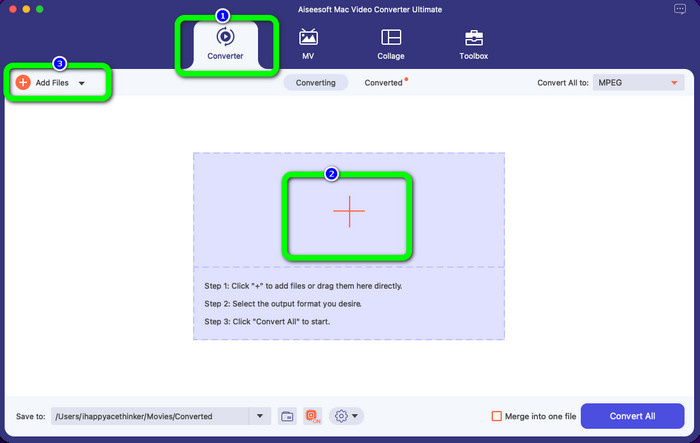
Schritt 2: Nach dem Öffnen der Anwendung sehen Sie oben in der Oberfläche vier Optionen. Wählen Sie die Option Converter und klicken Sie auf das Plus-Symbol in der Mitte der Oberfläche, um das MPEG‑Video hinzuzufügen, das Sie konvertieren möchten. Sie können auch auf die Schaltfläche Add Files klicken.
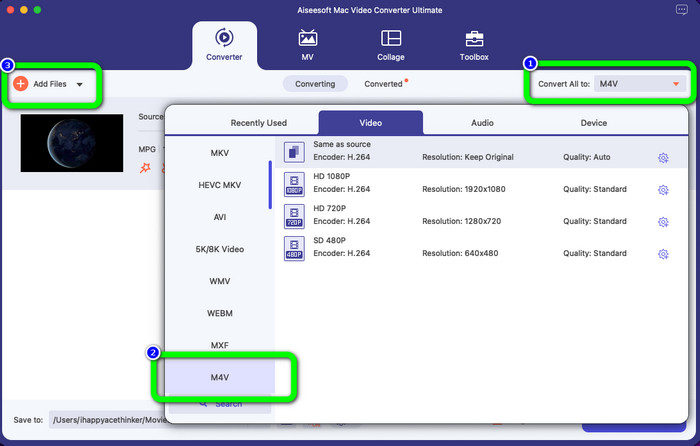
Schritt 3: Nachdem Sie Ihre MPEG‑Videodatei eingefügt haben, wählen Sie oben rechts in der Oberfläche die Schaltfläche Convert All to. Anschließend werden die Formatoptionen auf Ihrem Bildschirm angezeigt. Klicken Sie auf die M4V-Datei, also Ihr gewünschtes Ausgabeformat. Dieses Tool unterstützt Stapelkonvertierung, daher können Sie auf die Schaltfläche Add Files klicken, um weitere Dateien hinzuzufügen, die Sie konvertieren möchten.
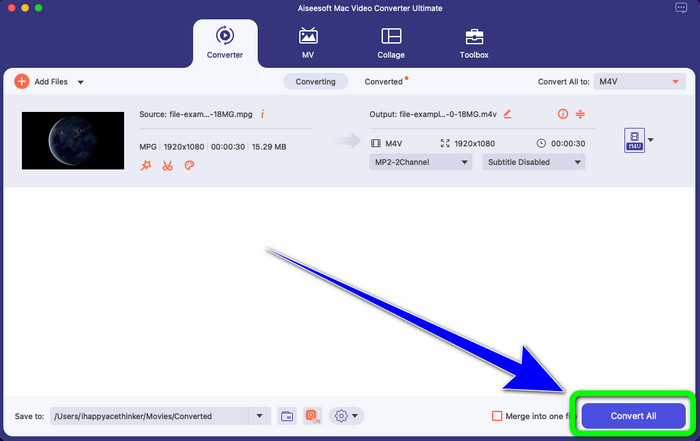
Schritt 4: Wenn Sie fertig sind und das MPEG‑Format in Ihr gewünschtes Format geändert haben, klicken Sie auf die Schaltfläche Convert All, um Ihr endgültiges Video im M4V‑Dateiformat zu speichern.
Teil 3: Der beste Weg, um MPEG in M4V online zu konvertieren
Die beste Möglichkeit, MPEG mit einem Online‑Tool in M4V zu konvertieren, ist der FVC Free Video Converter Online. Es ist ein vielseitiger Videokonverter, der nahezu alle Formate wie AVI, MOV, MP4, FLV, TS und mehr umwandeln kann. Außerdem können Sie Ihre MPEG‑Datei konvertieren und dabei die ursprüngliche Qualität beibehalten. Dieser Konverter ist zudem komplett kostenlos, sodass Sie dieses Tool ohne Einschränkungen und ohne Kosten nutzen können. Folgen Sie den einfachen Schritten unten, um MPEG mit dem FVC Free Video Converter Online in M4V zu konvertieren.
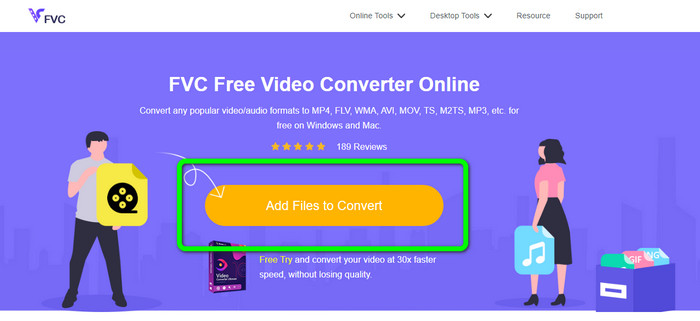
Schritt 1: Öffnen Sie Ihren Browser und besuchen Sie die Website von FVC Free Video Converter Online. Klicken Sie anschließend auf die Schaltfläche Add Files to Convert. Ihr Ordner wird auf dem Bildschirm angezeigt, und Sie wählen die MPEG‑Datei aus, die Sie konvertieren möchten.
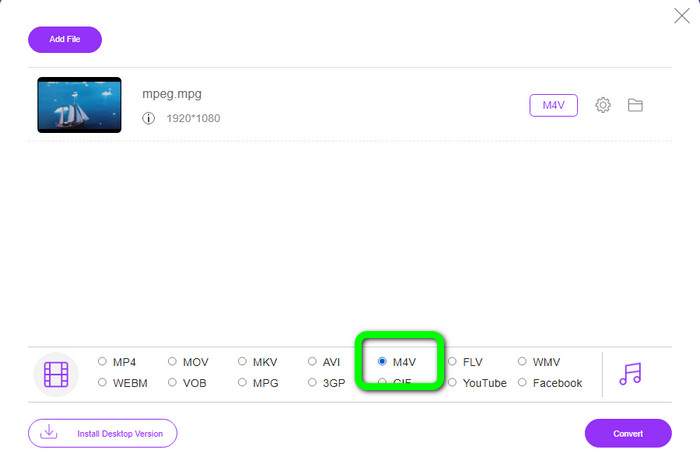
Schritt 2: Nachdem Sie Ihre MPEG‑Videodatei hinzugefügt haben, sehen Sie die Formatoptionen im unteren Bereich der Oberfläche. Wählen Sie Ihr gewünschtes Ausgabeformat, nämlich die M4V-Datei.
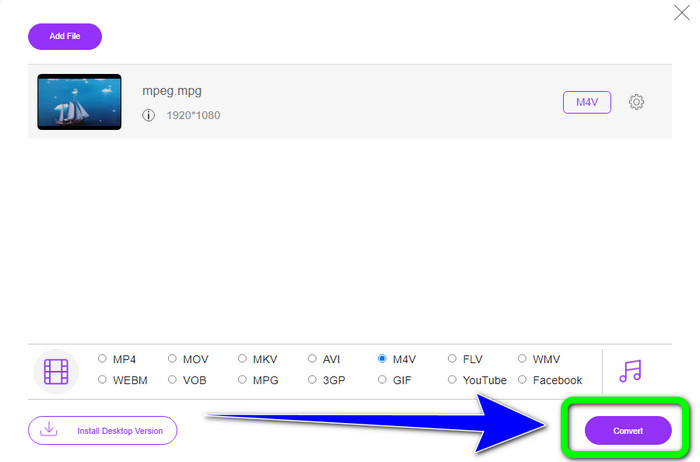
Schritt 3: Klicken Sie zum Abschluss auf die Schaltfläche Convert, nachdem Sie das M4V‑Dateiformat gewählt haben. Speichern Sie die Datei dann an Ihrem gewünschten Speicherort. Warten Sie den Konvertierungsvorgang ab und klicken Sie auf OK. Dieses Tool hilft Ihnen außerdem, MP4 online in M4V zu konvertieren.
Teil 4: Häufig gestellte Fragen zum Konvertieren von MPEG in M4V
Wie verwende ich FFmpeg, um MPEG in M4V zu konvertieren?
Laden Sie FFmpeg auf Ihren Computer herunter. Öffnen Sie dann Ihre Eingabeaufforderung. Schalten Sie Ihre Befehlszeile auf „Desktop“. Der Konvertierungsbefehl beginnt mit FFmpeg -i, gefolgt vom Namen und dem Dateityp der Quelldatei, sowie dem Namen und dem Dateityp der Ausgabedatei. Drücken Sie dann „Enter“ und warten Sie auf den Konvertierungsprozess. Nach der Konvertierung sehen Sie Ihre konvertierte Datei auf Ihrem Desktop.
Kann VLC MPEG in MP4 konvertieren?
Ja. VLC, ein beliebter plattformübergreifender Media‑Player, kann alle gängigen Dateitypen wiedergeben, darunter MP4, MPEG, AVI, MOV und mehr. Der Player kann auch zur schnellen und einfachen Konvertierung Ihrer MPG‑Dateien in MP4 verwendet werden, da er ebenfalls die Dateikonvertierung unterstützt.
Kann ich ein ausgezeichnetes Online-Tool verwenden, um MPEG-Dateien in andere Formate zu konvertieren?
Ja, natürlich! Sie können den FVC Free Video Converter Online verwenden. Dieses Online‑Tool kann Ihre MPEG‑Datei sofort in andere Formate umwandeln, ohne die Videoqualität zu verändern.
Fazit
Die beiden oben beschriebenen Methoden sind die beste Lösung, um das Dateiformat MPEG in M4V zu konvertieren. Sie können den Video Converter Ultimate verwenden, wenn Sie einen herunterladbaren Konverter wünschen. Und wenn Sie ein Online‑Tool bevorzugen, können Sie den FVC Free Video Converter Online nutzen.
-
 3 Möglichkeiten zum Konvertieren von MPG in 3GP unter Windows und Mac [kostenlos]
 Wenn Sie nach Möglichkeiten suchen, MPG in 3GP zu konvertieren, lesen Sie diesen Artikel, um die besten Möglichkeiten zum Konvertieren von MPG in 3GP unter Windows und Mac zu erfahren.
-
 So konvertieren Sie MPG in DivX ohne Qualitätsverlust
 Suchen Sie nach einer problemlosen Anwendung, mit der Sie MPG in DivX konvertieren können? Dieser Artikel stellt Ihnen verschiedene effektive Methoden vor, die Sie ausprobieren müssen.
-
 So konvertieren Sie M4V kostenlos in DivX auf dem Mac [Beste Tools]
 Suchen Sie nach Möglichkeiten, M4V kostenlos in DivX zu konvertieren? Wir haben die besten Konverter aufgelistet, mit denen Sie Ihre M4V-Datei auf dem Mac in DivX konvertieren können.
