


 Video Converter Ultimate
 Bildschirm recorder
 Videoreparatur
So konvertieren Sie MPEG einfach in WMV
Wenn sich Einzelpersonen auf MPEG-Dateien beziehen, beziehen sie sich häufig auf MPEG-4-Videodateien, wobei MPEG-1- und MPEG-2-Videodateien weggelassen werden. Tatsächlich kann sich MPEG eher als MPEG-1 oder MPEG-2 als als MPEG-4 bezeichnen, was oft mit der Erweiterung AVI oder MP4 assoziiert wird. WMV-Dateien können ein umfangreicheres und besseres Format für Windows Media Player sein als MPEG-Dateien. Wenn Sie MPEG-Dateien haben und Videos auf Geräte wie DirectShow-Filter oder Xbox 360 streamen möchten, können Sie Folgendes verwenden, um MPEG in typisches Video in WMV zu konvertieren.

Teil 1. Wie man MPEG kostenlos in WMV konvertiert
Um MPEG in WMV umzuwandeln, ist ein effektiver MPEG-zu-WMV-Konverter erforderlich. Video Converter Ultimate kann Ihnen helfen, die Arbeit schnell und effizient abzuschließen. Als MPEG-zu-WMV-Konverter könnte Video Converter Ultimate in einer professionellen Umgebung verwendet werden, da er alle Arten von Video- und Audio-Codecs in verschiedenen Formaten von einem zum anderen konvertieren kann und Ihnen gleichzeitig mehr Optionen bietet, während des Prozesses Änderungen vorzunehmen. Darüber hinaus ist dies ein Multiplattform-Videokonverter mit verlustfreier Ausgabe und blitzschnellen Konvertierungsgeschwindigkeiten. Die Qualität ist auch kein Grund zur Sorge, wenn sie die HEVC-Technologie verwendet und 4K UHD unterstützt. Befolgen Sie einfach diese einfachen Schritte und bereiten Sie sich darauf vor, umgehauen zu werden.
Schritte zum Konvertieren von MPEG in WMV mit Video Converter Ultimate:
Schritt 1: Bevor Sie mit der eigentlichen Konvertierung beginnen, laden Sie die Software herunter, indem Sie unten auf die Schaltfläche Free Download klicken und warten, bis die .exe-Datei fertig heruntergeladen ist. Öffnen Sie anschließend die Datei und installieren Sie die Software, bevor Sie sie starten.
Gratis DownloadFür Windows 7 oder neuerSicherer Download
Gratis DownloadFür MacOS 10.7 oder neuerSicherer Download
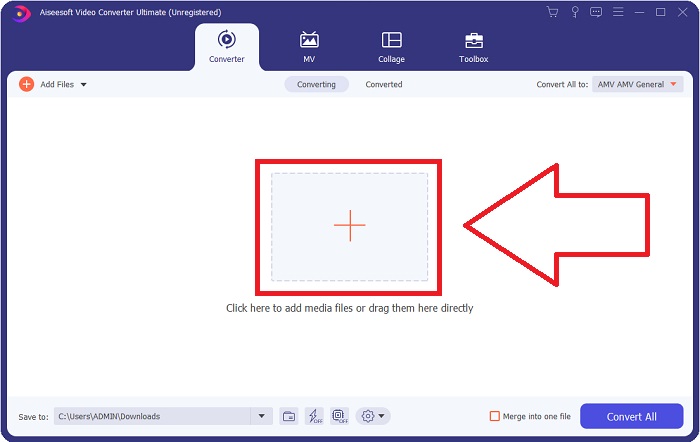
Schritt 2: In der Mitte der Oberfläche befindet sich eine +-Schaltfläche – klicken Sie darauf und laden Sie die MPEG-Videodatei hoch, die Sie konvertieren möchten. Alternativ können Sie die Datei zur Vereinfachung auch per Drag & Drop hineinziehen.
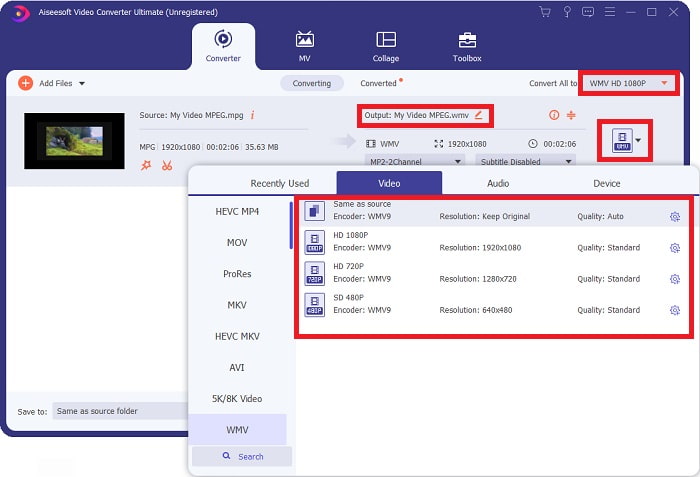
Schritt 3: Nun können Sie nach unten scrollen und auf der linken Seite des Tabs WMV auswählen oder es zur schnellen Suche einfach in die Suchleiste eingeben. Klicken Sie auf das Zahnradsymbol neben der gewählten Videoqualität, um bei Bedarf zusätzliche Einstellungen vorzunehmen.
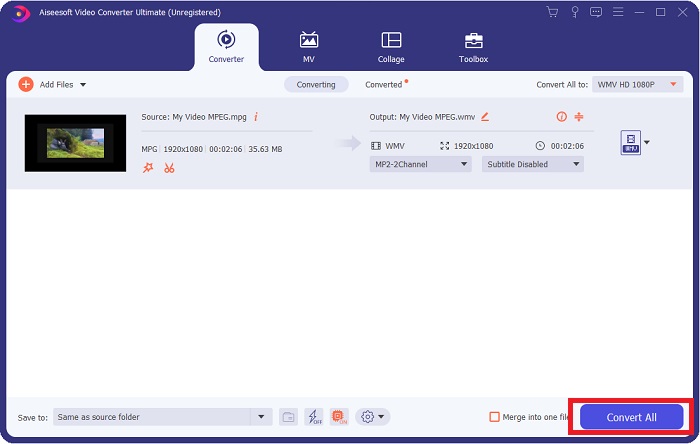
Schritt 4: Wenn Sie alle erforderlichen Änderungen vorgenommen haben, können Sie den Vorgang abschließen, indem Sie einfach auf die Schaltfläche Convert All unten rechts klicken.
Vorteile
- Es hat eine benutzerfreundliche Oberfläche.
- Es unterstützt zahlreiche Eingabe- und Ausgabeformate.
- Es ermöglicht Ihnen, zusätzliche Einstellungen in Bezug auf Video und Audio vorzunehmen.
- Es ist kein Wasserzeichen angebracht.
- Es erzeugt eine qualitativ hochwertige Ausgabe.
- Es ist mit Windows und Mac kompatibel.
Nachteile
- Es kostet Sie, alle Funktionen zu nutzen.
- Es erfordert einen Installationsprozess.
Teil 2. Bester Konverter zum Konvertieren von MPEG in WMV Online
FVC Free Video Converter Online ist ein kostenloser Online-Videokonverter, der verschiedene Ein- und Ausgabeformate unterstützt, darunter MP4, TS, AVI, MKV, FLV, MOV, MP3 und viele mehr. FVC Free Video Converter ist außerdem der einzige Online-Konverter ohne Wasserzeichen.
Anders gesagt, es ist ein universeller Konverter. Das heißt, selbst wenn FVC Free Movie Converter kostenlos ist, erscheint das Wasserzeichen nach der Konvertierung nicht nach Ihrem Video.
Schritt 1: Klicken Sie auf diesen Link, und Sie werden direkt zum Online-Tool weitergeleitet.
Schritt 2: Indem Sie auf die Schaltfläche Add Files to Convert klicken, können Sie die MPEG-Datei importieren, die Sie konvertieren möchten.

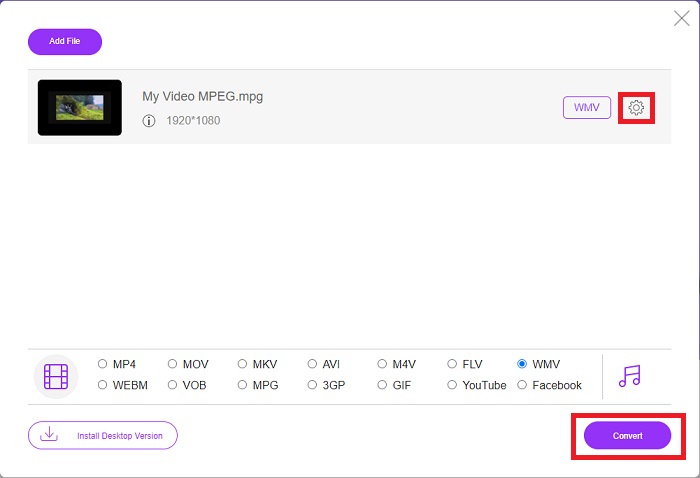
Schritt 3: Dort können Sie WMV aus der Liste der verfügbaren Formate im unteren Bereich der Weboberfläche auswählen. Es gibt außerdem ein Zahnradsymbol, über das Sie durch Anklicken einige Anpassungen an Ihrem Video vornehmen können.
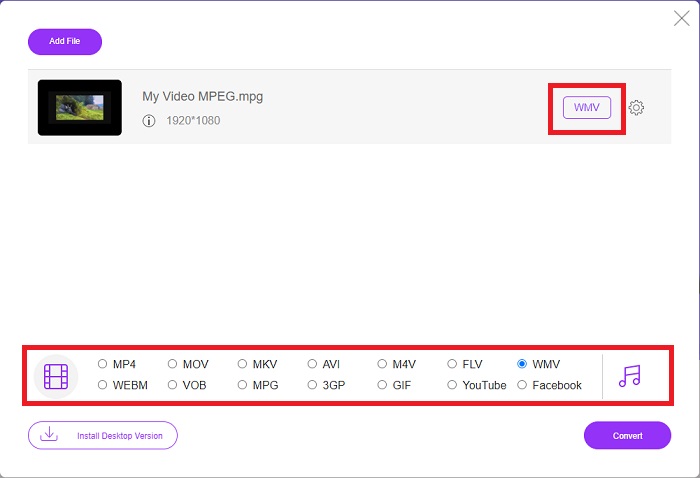
Schritt 4: Klicken Sie auf die Schaltfläche Convert, sobald Sie mit allen vorgenommenen Änderungen zufrieden sind; anschließend startet der Konvertierungsvorgang.
Teil 3. Erweitertes Wissen über MPEG und WMV
Alle Informationen, die Sie benötigen, finden Sie hier. Nachfolgend finden Sie eine Vergleichstabelle, um Ihnen bei der Unterscheidung zwischen den beiden Formaten zu helfen: Als Videodateiformat für das Internet kann das Format MPEG-2 (oder MPG) verwendet werden. Da sie von derselben Firma erstellt wurden – Moving Picture Expert Group – ist es das Schwesterformat von MP4 und MP3. Abhängig von der Situation verwendet das MPG-Format die MPEG-2- oder MPEG-1-Komprimierung. Es ist normalerweise einfach, es auf jeder Betriebssystemplattform zu öffnen.
Andererseits ist WMV (Windows Media Video) eine Reihe von Video-Codecs und Codierungsformaten, die von Microsoft als Teil ihres Windows Media-Frameworks veröffentlicht werden. Das ist der Zweck des RM-Formats bei Internet-Streaming-Anwendungen. Es kann komprimierte Filme speichern und sogar Blu-ray/DVD liefern.
| MPEG | WMV | |
| Dateierweiterung | .mpeg | .wmv |
| Entwickler | Expertengruppe für bewegte Bilder | Microsoft |
| Unterstützende Programme | ◆ Windows Media Player ◆ VLC-Mediaplayer ◆ Apple QuickTime-Player ◆ Cyberlink PowerDVD 17 | ◆ VLC Media Player ◆ MPlayer ◆ Mediaplayer-Klassiker ◆ Windows Media-Player |
Teil 4. Häufig gestellte Fragen zum Konvertieren von MPEG in WMV
Enthält WMV qualitativ hochwertige Inhalte?
WMV ist heute eines der gängigsten Videoformate im Internet, insbesondere unter Windows-Benutzern. Das Format kann hochauflösende Filme enthalten, die komprimiert werden können, um Speicherplatz auf Ihrem Computer oder einer externen Festplatte zu sparen.
Was ist besser zwischen den beiden?
WMV und MPG sind zwei Videodateiformate, die jetzt bei Verbrauchern beliebt sind. Die Quelle des Standards ist die entscheidende Unterscheidung zwischen den beiden. Wenn man also die Qualität von MPEG1 zu WMV bei gleicher Dateigröße vergleicht, wäre WMV aufgrund der Komprimierungsmethoden deutlich überlegen.
Warum ist die WMV-Datei so groß?
Das Standardvideoformat für Windows-PCs ist Windows Media Video (WMV), das leistungsfähiger ist als MP4, da es sehr große Audio- und Videodateien aufnehmen kann. Wenn Sie Ihre WMV-Dateien verkleinern möchten, lesen Sie Wie man Videos komprimiert.
Fazit
Es ist zweifellos nicht abzusehen, wann Sie einen Konverter benötigen, der Ihrer aktuellen Situation am besten entspricht. Während die Branche der Videoproduktion und -konsumierung aus zahlreichen Videodateiformaten besteht, können nicht alle von einem einzigen Mediaplayer abgespielt oder von einem Editor Ihrer Wahl unterstützt werden. Manchmal ist es notwendig, ein Format in ein anderes zu konvertieren. Aus diesem Grund empfehlen wir Video Converter Ultimate und sein Online-Tool-Pendant in diesem Fall als Ihren Partner, da es Ihnen den größten Komfort bietet und gleichzeitig viele Optionen für Sie bietet. Lassen Sie uns Ihnen helfen, mit FVC Video Converter Ultimate das beste Videokonvertierungs- und Bearbeitungserlebnis auf Knopfdruck zu liefern.
-
 Die 5 besten Möglichkeiten zum Konvertieren von MPEG in das AVI-Format [Online & Offline]
 Fällt es Ihnen schwer, einen Konverter für MPEG zu suchen? Dann versuchen Sie, diesen Artikel zu lesen, während wir erfahren, wie Sie das MPEG- in das AVI-Format mit detaillierten Schritten ändern.
-
 3 effiziente Methoden zum Konvertieren von MPEG in MOV [Offline & Online]
 Sind Sie es leid, einen Media Player zu finden, um Ihr MPEG-Videoformat abzuspielen? Versuchen Sie, es in andere Formate zu konvertieren, die wahrscheinlich abgespielt werden können, insbesondere auf dem Mac, beispielsweise in ein MOV-Videoformat. Lesen Sie diesen Artikel, um mehr zu erfahren.
-
 Top 3 der besten Techniken zum Konvertieren von MPEG in FLV auf PC und Mac
 Müssen Sie MPEG-Dateien in das FLV-Format konvertieren? Wenn dies der Fall ist, lesen Sie diesen Artikel, um zu verstehen, wie Sie die Datei konvertieren und welche Konverter Sie verwenden können.
