


 Video Converter Ultimate
 Bildschirm recorder
 Videoreparatur
So konvertieren Sie eine WebM-Datei einfach in WMV
WebM ist ein Medien-Dateiformat, das von den meisten Webbrowsern wie Google Chrome, Mozilla Firefox, Microsoft Edge, Opera und vielen weiteren unterstützt wird. Es wird für HTML5‑Videos und HTML5‑Audios zu Streaming‑Zwecken verwendet. Allerdings werden WebM‑Dateien auf Mac‑ und iOS‑Geräten ohne zusätzliche Tools nicht unterstützt. Wenn Sie WebM‑Dateien daher auf jedem Gerät öffnen möchten, empfehlen wir, sie in das WMV‑Format zu konvertieren, das von nahezu allen Geräten und Playern weitgehend unterstützt wird. In diesem Artikel haben wir die besten WebM-zu-WMV-Konverter für Sie zusammengestellt.

Teil 1. Top 3 Tools zum verlustfreien Konvertieren von WebM in WMV-Dateien
FVC Video Converter Ultimate
FVC Video Converter Ultimate ist im gesamten Web als Dateikonverter äußerst beliebt. Mit diesem Konverter können Sie Ihre WebM‑Datei ganz einfach in eine WMV‑Datei umwandeln. Er verfügt zudem über praktische Zusatzfunktionen, mit denen Sie Ihre Datei bearbeiten, verbessern und sogar komprimieren können, ohne dass die Qualität darunter leidet. Darüber hinaus unterstützt dieses Tool eine Vielzahl von Konvertierungen, einschließlich WMV‑Dateien. Wenn Sie also eine WebM‑Datei effizient in WMV umwandeln möchten, ist dies die passende App für Sie.
Vorteile
- Ermöglicht Ihnen, Ihre Datei zu bearbeiten, zu verbessern und zu komprimieren.
- Kann verschiedene Dateiformate konvertieren, darunter WebM, WMV, MP4, M4V, MOV, AVI und mehr.
- Benutzerfreundliche Oberfläche.
Nachteile
- Sie müssen die App zuerst herunterladen, bevor Sie sie verwenden können.
FVC Free Video Converter
FVC Free Video Converter ist ein kostenloser Online‑Konverter, mit dem Sie verschiedene Dateiformate konvertieren können, unter anderem WebM in WMV, MP4, FLV, MOV und mehr. Dieser Konverter ist dank seiner übersichtlichen Oberfläche sehr benutzerfreundlich. Außerdem muss dieses Tool nicht heruntergeladen werden, da es webbasiert ist. Da es sich jedoch um einen Online‑Konverter handelt, können die Konvertierungen mitunter langsamer sein, da er von der Internetverbindung abhängt. Nichtsdestotrotz wurde dieser Konverter bereits von vielen verwendet und als einer der besten Online‑Konverter anerkannt, um WebM kostenlos online in WMV umzuwandeln.
Vorteile
- Keine störende Werbung enthalten.
- Ermöglicht die Konvertierung vieler Dateiformate, einschließlich WebM, WMV, MP4, FLV, WMA und mehr.
- Sie müssen die App nicht herunterladen.
Nachteile
- Die Konvertierung kann langsam sein.
- Hat nur eingeschränkte Funktionen zu verwenden.
SavetheVideo.com
SavetheVideo.com ist ein kostenloser Online‑Konverter, der die gängigsten Video‑Dateiformate umwandelt. Mit diesem Konverter können Sie Videos von bekannten Social‑Media‑Plattformen wie Facebook, Twitter, Instagram, TikTok und anderen konvertieren. Dennoch kann es bei der Konvertierung von Dateien zu Problemen kommen, insbesondere wenn das jeweilige Format nicht unterstützt wird.
Vorteile
- Es kann Videos in bis zu 420+ Formaten auf jedem Gerät konvertieren.
- Sie können von Android- und iPhone-Geräten konvertieren.
Nachteile
- Es hat eine schwer verständliche Benutzeroberfläche.
- Es kann zu einer langsamen Konvertierung kommen.
Teil 2. Konvertieren von WebM in WMV mit FVC Video Converter Ultimate
In diesem Abschnitt des Artikels zeigen wir Ihnen, wie Sie WebM‑Dateien mit dem FVC Video Converter Ultimate in das WMV‑Format konvertieren. Wir halten diesen Konverter für den derzeit besten unter den auf dem Markt angesagten Tools. Unter den heute verfügbaren WebM‑zu‑WMV‑Konvertern bietet dieser kostenlose Online‑Konverter eine vielversprechende Leistung, vor allem dank seiner hervorragenden Funktionen.

FVC Video Converter Ultimate
Über 5.689.200 Downloads- Es unterstützt die Konvertierung von WebM in WMV, MP4, MOV, MKV oder in über 200 Formate mit wenigen Klicks.
- Es bietet eine Stapelkonvertierung, um mehrere WebM-Dateien gleichzeitig zu konvertieren.
- Ultra-Fast Conversion ermöglicht Ihnen einen blitzschnellen Konvertierungsprozess innerhalb weniger Sekunden.
- Es verfügt über Bearbeitungsfunktionen, mit denen Sie drehen, ausschneiden, zusammenführen und mehr können.
Gratis DownloadFür Windows 7 oder neuerSicherer Download
Gratis DownloadFür MacOS 10.7 oder neuerSicherer Download
Schritte zur Konvertierung von WebM in WMV mit dem FVC Video Converter Ultimate:
Schritt 1. Um diesen Konverter herunterzuladen, klicken Sie auf die Download-Schaltfläche unten. Folgen Sie anschließend dem Installationsvorgang und öffnen Sie danach die App.
Gratis DownloadFür Windows 7 oder neuerSicherer Download
Gratis DownloadFür MacOS 10.7 oder neuerSicherer Download
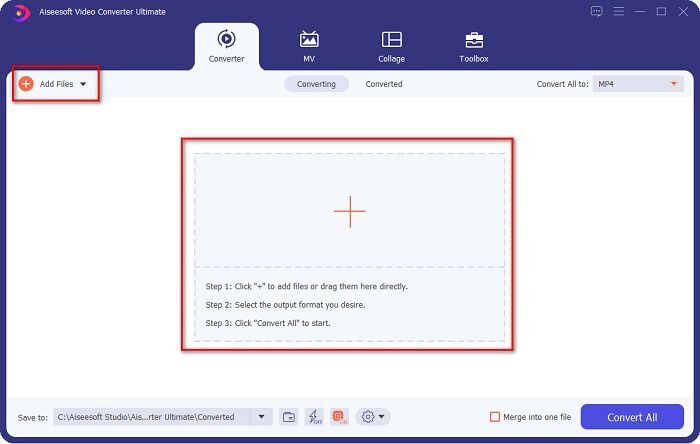
Schritt 2. Nachdem Sie die Anwendung geöffnet haben, klicken Sie auf die Schaltfläche Dateien hinzufügen oder auf die +-Schaltfläche, um Ihre WebM‑Datei in der Hauptoberfläche des Tools hochzuladen. Es öffnet sich ein Computerordner, in dem Sie Ihre WebM‑Datei auswählen. Klicken Sie dann auf die Schaltfläche Öffnen, um Ihre Datei zu importieren. Zusätzlich können Sie weitere WebM‑Dateien hinzufügen, da dieses Tool Stapelkonvertierung unterstützt.
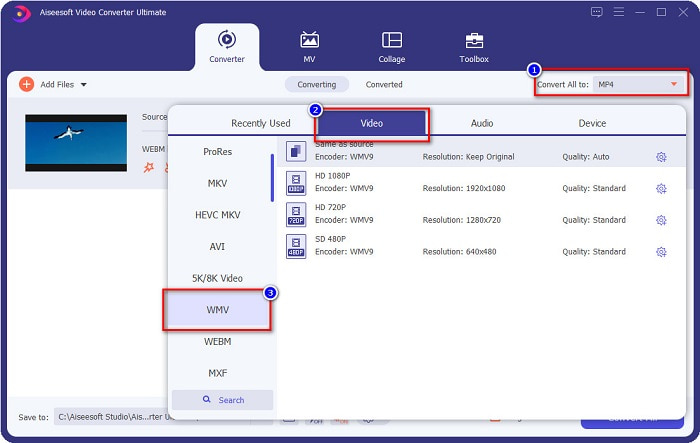
Schritt 3. In der oberen rechten Ecke der Software sehen Sie die Schaltfläche Alle konvertieren in. Klicken Sie darauf und wählen Sie dann in der Liste das WMV‑Format, um das Dateiformat von WebM in WMV zu ändern.
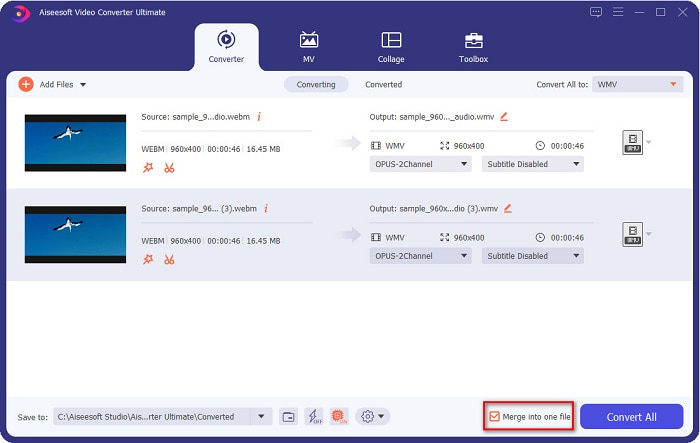
Optional. Möchten Sie wissen, wie man mehrere WebM‑Dateien zu einer einzigen Datei zusammenfügt? Dieses ultimative Tool verfügt über eine leistungsstarke Funktion, mit der Sie sie zu einer Datei zusammenführen können. Aktivieren Sie dazu das Kästchen in der unteren rechten Ecke Ihrer Software. Wenn Sie anschließend Ihre Dateien konvertieren, werden sie automatisch zu einer Datei zusammengeführt. Wenn Sie Ihre Dateien nicht zusammenführen möchten, können Sie diesen Schritt überspringen und mit dem nächsten fortfahren.
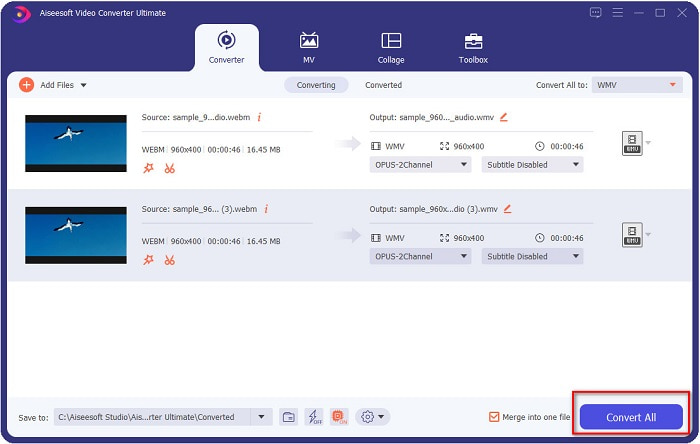
Schritt 4. Wenn Sie das gewünschte Zielformat ausgewählt haben, klicken Sie auf die Schaltfläche Alle konvertieren, um mit der Umwandlung Ihrer WebM‑Datei in WMV zu beginnen. Und voilà! Ihre WebM‑Datei wurde nun in eine WMV‑Datei konvertiert!
Mit diesen einfachen Schritten können Sie Ihre WebM-Datei ganz einfach in eine WMV-Datei konvertieren.
Teil 3. Erweitertes Wissen über WebM und WMV
Zum besseren Verständnis dieser beiden Dateien werden wir sie in diesem Teil des Artikels behandeln.
Eine WebM-Datei ist ein Video‑Dateiformat, das von Webbrowsern weitgehend unterstützt wird. HTML5‑Websites verwenden dieses Format für Video‑Streaming‑Zwecke. Zudem enthält diese Art von Datei Videostreams, die mit den Codecs VP8 oder VP9 komprimiert werden. WMV oder Windows Media Video hingegen wird von Microsoft Windows entwickelt; daher wird dieser Dateityp in der Regel auf Windows‑Systemen abgespielt. Viele Encoder unterstützen dieses Format ebenfalls. Darüber hinaus verwendet dieses Dateiformat einen Kompressor, der die Dateigröße reduziert, ohne die Qualität merklich zu beeinträchtigen.
Teil 4. Häufig gestellte Fragen zum Konvertieren von WebM in WMV
Kann der ultimative Videokonverter WebM-Dateien in das MP4-Dateiformat konvertieren?
Selbstverständlich. Mit FVC Video Converter Ultimate können Sie Ihre WebM‑Datei auch in MP4 umwandeln. Sie können auf diesen Link klicken und die Informationen ausführlich lesen, um mehr über das Konvertieren Ihrer WebM‑Datei in das MP4‑Format zu erfahren.
Unterstützt QuickTime WebM-Dateien?
QuickTime unterstützt das WebM‑Format nicht. Da QuickTime im Vergleich zu anderen Mediaplayern weniger Codecs enthält, können Sie Ihre WebM‑Datei in Formate wie MOV konvertieren, die von den QuickTime‑Codecs unterstützt werden. Um mehr Infos über das Konvertieren von WebM in MOV zu erhalten, klicken Sie auf diesen Link.
Unterstützt Internet Explorer WebM-Dateien?
Jawohl. Internet Explorer unterstützt WebM-Dateien. Trotzdem ist der Internet Explorer bereits ausgemustert.
Fazit
Zusammenfassend lässt sich sagen, dass Ihnen die oben vorgestellten WebM-zu-WMV‑Konverter helfen, Ihre WebM‑Dateien mühelos in WMV‑Dateien umzuwandeln. Außerdem bieten die genannten Tools unterschiedliche Funktionen, mit denen Sie beim Konvertieren noch mehr Möglichkeiten haben. Wir sind jedoch der Meinung, dass FVC Video Converter Ultimate das beste Tool ist, um Ihre Anforderungen zu erfüllen. Können Sie sich noch nicht entscheiden, welchen Konverter Sie verwenden sollen? Laden Sie ihn jetzt herunter und probieren Sie ihn aus!
-
 3 Möglichkeiten, WebM in MP3 zu konvertieren, ohne die Tonqualität zu verlieren
 Haben Sie ein Problem, weil die WebM-Dateien nicht zum Abspielen des von Ihnen gespeicherten Audios verwendet werden können? Dann lesen Sie diesen Artikel, da wir Ihnen mit der Konvertierung von WebM in MP3 eine effektive Hilfestellung geben.
-
 3 Atemberaubende Software zum Konvertieren von WebM-Dateien in das AVI-Format
 Keine Ahnung, wie man WebM in AVI umwandelt? Dann fangen wir an, diesen Artikel zu lesen. Wir geben alle Details zu WebM und den drei Konvertern an, die Sie zum Konvertieren verwenden können.
-
 Top Most Choice WebM to FLV Converter Free im Web und auf dem Desktop
 Haben Sie das gleiche Problem beim Abspielen von WebM-Dateien auf Ihren Smartphones? Dann verbringen Sie 5 Minuten damit, diesen Artikel zu lesen, um zu erfahren, wie Sie WebM in FLV konvertieren.
