


 Video Converter Ultimate
 Εγγραφή οθόνης
 Επισκευή βίντεο
 Ασφαλές κατέβασμα
Μάθετε περισσότερα για το τι είναι το υδατογράφημα σε μια φωτογραφία και γιατί πρέπει να προσθέσετε ένα
70 % φωτογραφιών που δημοσιεύονται στο διαδίκτυο έχουν ένα υδατογράφημα για να διασφαλιστεί ότι το έγγραφο ανήκει σε κάποιον ή κάτι. Τι είναι το υδατογράφημα σε μια φωτογραφία; Πολλοί χρήστες ενδιαφέρονται για το γιατί άλλοι χρήστες χρησιμοποιούν ένα υδατογράφημα στην εικόνα που τράβηξαν και δημοσίευσαν στο διαδίκτυο. Για να σας βοηθήσουμε να το κατανοήσετε καλύτερα και να εμπλουτίσετε τις γνώσεις σας σχετικά με αυτό, τότε η σημασία της ανάγνωσης του άρθρου είναι ξεκάθαρη. Καθώς παρέχουμε τις πληροφορίες, χρειάζεστε. Χωρίς περαιτέρω καθυστέρηση, ας πούμε πέντε στις πληροφορίες που προσθέτουμε παρακάτω.

Μέρος 1. Τι είναι το υδατογράφημα σε μια φωτογραφία
Όπως όλοι γνωρίζουμε, τα υδατογραφήματα χρησιμοποιούνται τέλεια για την προστασία της εικόνας που θέλουμε να δημοσιεύσουμε στον Ιστό. Προσθέτει ένα επιπλέον στρώμα προστασίας για να μας βοηθήσει να αποτρέψουμε οποιονδήποτε από το να κλέψει τη δουλειά μας. Αν και η υδατογράφηση μιας εικόνας δεν είναι μεγάλη υπόθεση για όλους, είναι για επαγγελματίες. Εκτός από την ασφάλεια, πρόσθεσε επίσης ψηφιακή αναγνώριση που αποδεικνύει ότι είναι το πρωτότυπο έργο ή ιδιοκτησία σας. Τώρα που γνωρίζουμε τι είναι το υδατογράφημα σε μια εικόνα, το επόμενο μέρος θα συζητήσει τους διαφορετικούς τύπους που μπορείτε να χρησιμοποιήσετε στις εικόνες σας.
Μέρος 2. Ποιοι είναι οι τύποι υδατογραφημάτων βίντεο
Αυτές οι 5 είναι οι πιο κοινές τεχνικές ψηφιακής υδατογράφησης που χρησιμοποιούνται συνήθως από επαγγελματίες, αλλά τώρα μπορείτε να τις χρησιμοποιήσετε στις εικόνες σας.
Αντιληπτό
Είναι η πιο κοινή ψηφιακή υδατοσήμανση που έχετε ήδη δει επειδή είναι οπτικά διαθέσιμη. Η αντιληπτή υδατοσήμανση είναι απλή και μπορεί να φανεί μέσα στην εικόνα, συνήθως στα πλάγια ή στο μεσαίο τμήμα των εικόνων.
Μη αντιληπτό
Αυτός ο τύπος υδατογραφήματος είναι δύσκολο να αναλυθεί, γιατί χρησιμοποιεί την ενσωμάτωση του υδατογραφήματος στην εικόνα και δεν είναι ορατός με γυμνά μάτια. Συνήθως, περνάει η διαδικασία με τους αλγόριθμους για αυτόματη εφαρμογή της υδατοσήμανσης, αλλά ορισμένοι το κάνουν χειροκίνητα.
Εύθραυστο
Αυτή η υδατοσήμανση είναι η πιο ευαίσθητη μεταξύ των διαφορετικών τύπων υδατοσήμανσης που χρησιμοποιούμε εδώ. Μόλις η εικόνα σας χρησιμοποιήσει αυτήν την υδατοσήμανση, οποιοσδήποτε μπορεί να την αφαιρέσει, απλώς χειραγωγώντας τα δεδομένα στην εικόνα. Η αλλαγή του μεγέθους του αρχείου ή η συμπίεσή του μπορεί εύκολα να το αφαιρέσει.
Ανθεκτικό
Είναι ο τύπος υδατογράφησης πολλαπλών χρήσεων γιατί είτε αλλάξετε τα δεδομένα της εικόνας, το υδατογράφημα θα είναι πάντα μέρος της, είτε συμπίεσης είτε μετατροπής. Το υδατογράφημα της εικόνας θα παραμείνει όσες φορές κι αν συμπιέσετε ή μετατρέψετε. Έτσι, αν θέλετε να μάθετε τι χαρίζει ευελιξία ένα υδατογράφημα στη φωτογραφία, αυτό είναι.
Αναστρέψιμο
Είναι η πιο περίπλοκη ψηφιακή υδατογράφηση που θα συναντήσετε ποτέ. Επειδή μπορεί να υποβαθμίσει την ποιότητα της εικόνας αφού μπει σε αυτήν τη διαδικασία, δεν σημαίνει ότι εάν χρησιμοποιήσετε αυτήν την ψηφιακή υδατοσήμανση για να προσθέσετε ένα υδατογράφημα, θα υποβαθμιστεί η ποιότητα της εικόνας. Αντίθετα, ασχολείται με τον έλεγχο ταυτότητας του κατόχου για να το επαναφέρει στην αρχική του ποιότητα αφού κλειδωθεί ή προστατευτεί. Σε κοινά σενάρια, όταν μια εικόνα χρειάζεται κωδικό πρόσβασης για να ανοίξει, τότε εάν είστε ο κάτοχος αυτής της εικόνας και θέλετε να την αποθηκεύσετε με υψηλή ποιότητα, μπορείτε να εισαγάγετε τον κωδικό πρόσβασης και να την αποθηκεύσετε όπως η εικόνα στην προηγούμενη κάμερα που χρησιμοποιήσατε για να τραβήξετε το.
Μέρος 3. Γιατί να προσθέσετε ένα υδατογράφημα στην εικόνα σας
Η προσθήκη υδατογραφήματος στην εικόνα σας δίνει στους κλέφτες την εντύπωση ότι δεν μπορούν να κλέψουν εύκολα την εικόνα επειδή κάποιος την κατέχει. Αν και μπορείτε να προσθέσετε χειροκίνητα ένα υδατογράφημα στην εικόνα σας, πολλές κάμερες προσθέτουν ένα υδατογράφημα στην εικόνα που τραβάτε, όπως η Canon, η Fuji, η Sony και άλλες. Επίσης, άλλες κινητές συσκευές υποστηρίζουν την αυτόματη προσθήκη υδατογραφήματος στην εικόνα σας, αλλά μπορείτε επίσης να απενεργοποιήσετε το υδατογράφημα εάν δεν θέλετε να προσθέσετε ένα στην εικόνα σας.
Επιπλέον, οι φωτογράφοι χρησιμοποιούν υδατογραφήματα επειδή θέλουν οι άλλοι χρήστες και φωτογράφοι να αναγνωρίσουν ή να αναγνωρίσουν το έργο. Τα περισσότερα από αυτά χρησιμοποιούν λογότυπο, υπογραφή, όνομα και σφραγίδα. Επιπλέον, οι χρήστες που προσθέτουν υδατογράφημα μπορούν να πουλήσουν τα έργα τους σε άλλους. αφού το αγοράσουν, έχουν πλέον τη δύναμη να δουν την εικόνα σε υψηλή ποιότητα. Αν και μπορούν να κάνουν προεπισκόπηση της εικόνας δωρεάν, η ποιότητα που δίνει δεν είναι τόσο μεγάλη.
Μέρος 4. Πώς να προσθέσετε φωτογραφίες υδατογραφήματος που θέλετε να τραβήξετε
Για κινητές συσκευές όπως Android και iOS, μπορούν να προσθέσουν ένα υδατογράφημα στην εικόνα για την οποία μιλάτε. Το υδατογράφημα που παρέχει βασίζεται σε κείμενο. μπορείτε να δημιουργήσετε το υδατογράφημά σας επεξεργαζόμενοι ένα στον ενσωματωμένο επεξεργαστή της συσκευής σας. Επομένως, εάν θέλετε να προσθέσετε το υδατογράφημα στην εικόνα που τραβάτε στις φορητές συσκευές σας, μπορείτε να ακολουθήσετε αυτά τα βήματα.
Για συσκευές Android:
Βήμα 1. Ανοίξτε τη Συλλογή στη συσκευή Android σας.
Βήμα 2. Έπειτα επιλέξτε την εικόνα στην οποία θέλετε να προσθέσετε υδατογράφημα, πατήστε την και μετά μεταβείτε στην επιλογή Επεξεργασία.
Βήμα 3. Στην Επεξεργασία, πατήστε το Κείμενο και πληκτρολογήστε το κείμενο του υδατογραφήματος που θέλετε να προσθέσετε στην εικόνα σας και πατήστε Αποθήκευση όταν τελειώσετε.
Για συσκευές iOS:
Βήμα 1. Ανοίξτε τις Φωτογραφίες (Photos) όπου είναι αποθηκευμένες οι εικόνες σας και πατήστε μία από τις εικόνες στις οποίες θέλετε να προσθέσετε υδατογράφημα.
Βήμα 2. Πατήστε το μενού Επεξεργασία, έπειτα πατήστε τις τρεις τελείες και επιλέξτε το Markup. Παρόλο που μπορείτε να ζωγραφίσετε, να προσθέσετε υπογραφή και μεγεθυντικό φακό, εδώ θα επικεντρωθούμε πρώτα στην προσθήκη κειμένου.
Βήμα 3. Πατήστε το εικονίδιο συν και επιλέξτε το Κείμενο. Πληκτρολογήστε το κείμενο που θέλετε να χρησιμοποιήσετε ως υδατογράφημα και τοποθετήστε το σωστά πάνω στην εικόνα· κάντε κλικ στο Τέλος όταν ολοκληρώσετε.
Μέρος 5. Πώς να αφαιρέσετε υδατογραφήματα από τις φωτογραφίες σας
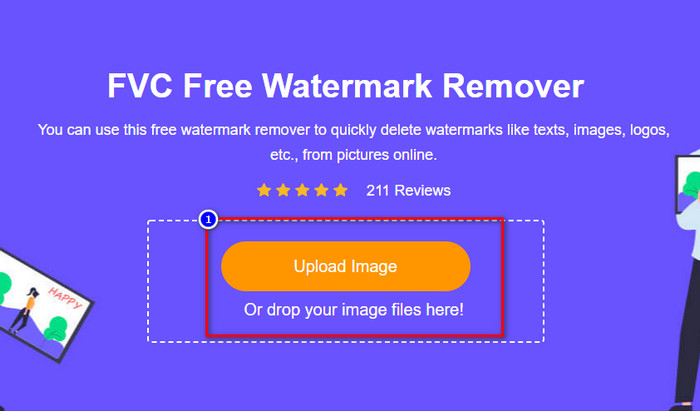
Για να διαγράψετε λογότυπα, υπογραφές και σφραγίδες από την εικόνα σας, μπορείτε να χρησιμοποιήσετε το FVC Free Watermark Remover. Αυτό το online εργαλείο παρέχει τέσσερα βήματα για την αφαίρεση του υδατογραφήματος που έχει προστεθεί στις εικόνες σας. Παρόλο που μπορεί να λειτουργήσει μόνο σε ορατά υδατογραφήματα, παραμένει μία από τις καλύτερες επιλογές για την αφαίρεση υδατογραφημάτων σε σύγκριση με άλλα εργαλεία αφαίρεσης υδατογραφημάτων που μπορείτε να χρησιμοποιήσετε στον ιστό ή ακόμη και να κατεβάσετε. Χάρη στην απλότητά του και στο πόσο εύκολο είναι στη χρήση, οι χρήστες το προτιμούν ήδη και μένουν ικανοποιημένοι με το αποτέλεσμα. Θέλετε λοιπόν να μάθετε πώς λειτουργεί αυτό το εργαλείο; Μπορείτε να ακολουθήσετε τα παρακάτω βήματα για να αφαιρέσετε εύκολα το υδατογράφημα από την εικόνα σας.
Βήμα 1. Μπορείτε να κάνετε κλικ σε αυτόν τον σύνδεσμο για να ανοίξετε το online εργαλείο αφαίρεσης υδατογραφημάτων από εικόνες.
Βήμα 2. Κάντε κλικ στο Μεταφόρτωση εικόνας για να προσθέσετε την εικόνα με το υδατογράφημα, επιλέξτε την από τον φάκελο που θα εμφανιστεί και πατήστε Άνοιγμα για να την ανεβάσετε.
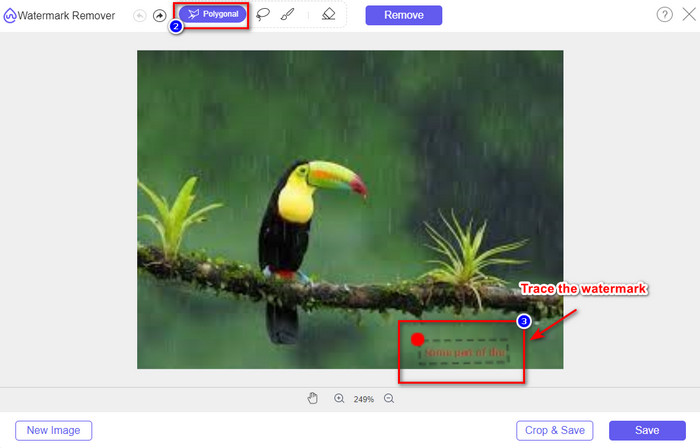
Βήμα 3. Περιγράψτε το υδατογράφημα στην εικόνα χρησιμοποιώντας το εργαλείο Πολυγώνου και βεβαιωθείτε ότι το καλύπτετε ολόκληρο.
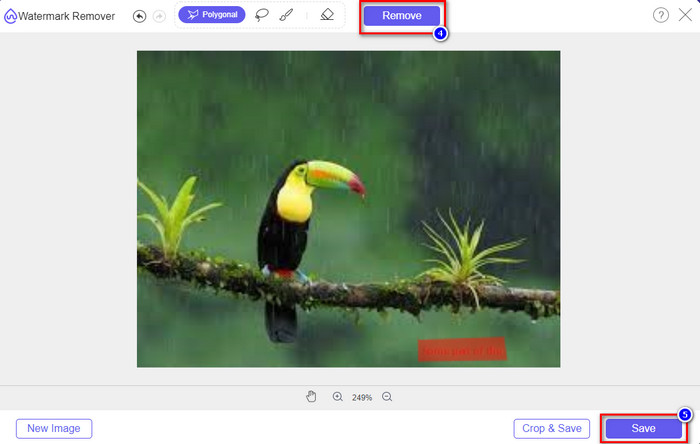
Βήμα 4. Κάντε κλικ στο Αφαίρεση για να αφαιρέσετε το υδατογράφημα από την εικόνα που ανεβάσατε. Περιμένετε να ολοκληρωθεί η διαδικασία και κάντε κλικ στο Αποθήκευση αν είστε ικανοποιημένοι με το αποτέλεσμα.
Σχετικά:
Πώς να προσθέσετε υδατογράφημα σε GIF
Πώς να αφαιρέσετε υδατογράφημα από GIF
Μέρος 6. Συχνές ερωτήσεις σχετικά με το τι είναι το υδατογράφημα στις φωτογραφίες
Μπορώ να χρησιμοποιήσω άλλες γραμματοσειρές για να προσθέσω υδατογράφημα κειμένου;
Ναι, μπορείτε να χρησιμοποιήσετε μια μεγάλη ποικιλία από στυλ γραμματοσειράς που είναι διαθέσιμα στον επεξεργαστή της επιλογής σας. Βεβαιωθείτε ότι τα δοκιμάσατε όλα για να δείτε εάν αυτό το υδατογράφημα κειμένου ταιριάζει στην εικόνα.
Χρειάζεται να κατεβάσω λογισμικό για να αφαιρέσω το υδατογράφημα από την εικόνα;
Η αφαίρεση υδατογραφημάτων μπορεί πλέον να γίνει στο διαδίκτυο χωρίς να χρειάζεται να κατεβάσετε ή να εγκαταστήσετε πρόσθετα αρχεία. Δεν είναι απαραίτητο να κατεβάσετε κάποιο πρόγραμμα αφαίρεσης υδατογραφημάτων στον υπολογιστή σας, ειδικά εφόσον έχετε το FVC Free Watermark Remover, καθώς κάνει αμέσως την ίδια δουλειά.
Ποιος είναι ο καλύτερος τρόπος για να προσθέσετε υδατογράφημα στις φωτογραφίες σας;
Μέχρι στιγμής, σχετικά με τους τύπους υδατογράφησης που εξηγούμε παραπάνω, μπορούμε να δούμε ότι το reversible είναι το καλύτερο για την πώληση των εικόνων, το robust είναι το καλύτερο για ευελιξία, το perceptible είναι το καλύτερο για το να είναι ένας κοινός ανεπαίσθητος αλγόριθμος για τις χρήσεις του ως υδατογράφημα. Όποια και αν είναι η επιλογή σας μεταξύ τους, θα έχετε το καλύτερο αποτέλεσμα.
συμπέρασμα
Με την ανάγνωση αυτού του άρθρου, η ιδέα μας σχετικά με το τι είναι η υδατογράφηση ψηφιακής εικόνας έγινε ευρύτερη και ελπίζουμε ότι αυτό το άρθρο σας δίνει όλες τις ιδέες που θέλετε να μάθετε. Χάσαμε κάποιες πληροφορίες; Μπορείτε να μας στείλετε ένα μήνυμα και να το συζητήσουμε.
-
 4 καλύτεροι τρόποι για να προσθέσετε γρήγορα υδατογράφημα σε οποιοδήποτε βίντεο
 Ας μάθουμε πώς να προσθέτουμε υδατογράφημα σε οποιοδήποτε βίντεο σε Windows, Mac, Online, iOS και Android με λεπτομερή βήματα, αν διαβάσετε αυτό το άρθρο.
-
 4 αποτελεσματικοί τρόποι για να αφαιρέσετε τα υδατογραφήματα Tiktok από τα βίντεο της Tiktok
 Χρειάζεται να αφαιρέσετε το υδατογράφημα Tiktok από τα εξαγόμενα βίντεο Tiktok; Μπορείτε να το κάνετε εδώ με τη βοήθεια των εργαλείων που παρουσιάζουμε. μπορείτε εύκολα να το κάνετε.
-
 Πώς να προσθέσετε υδατογράφημα σε ένα βίντεο στο iMovie σε Mac [All Embracing]
 Θέλετε να μάθετε τα μυστικά της προσθήκης υδατογραφήματος σε ένα βίντεο στο iMovie; Μην χύνετε το τσάι σε κανέναν και μάθετε το διαβάζοντας αυτό το άρθρο.
