


 Video Converter Ultimate
 Εγγραφή οθόνης
 Επισκευή βίντεο
 Ασφαλές κατέβασμα
Τρόπος μετατροπής και μεταφόρτωσης οποιωνδήποτε αρχείων βίντεο FLV στο YouTube
“I just uploaded a video file with .flv extension, but I got the warning message said invalid file format, how to upload FLV to YouTube?” FLV is not only a file extension, but also a video container. It means that a FLV video file can store various video and audio codec and some of them are not supported by YouTube. This article will tell you everything you need to know about how to upload FLV to YouTube smoothly.

Μέρος 1: Τι υποστηρίζει κωδικοποιητές βίντεο και ήχου στο YouTube
Σύμφωνα με την Google, το YouTube προτιμά τη μορφή μετάδοσης καθώς και τις ροές MPEG-2 συμβατές με DVD με επέκταση .mpg. Οι κωδικοποιητές που υποστηρίζονται από το YouTube περιλαμβάνουν:
- MPEG-2
- Κωδικοποιητής ήχου: MPEG Layer II ή Dolby AC-3
- Ρυθμός bit ήχου: 128 kbps ή καλύτερη
- MPEG-4
- Κωδικοποιητής βίντεο: Η.264
- Κωδικοποιητής ήχου: AAC
- Ρυθμός bit ήχου: 128 kbps ή καλύτερη
Επιπλέον, το YouTube υποστηρίζει μόνο κοντέινερ WAV με ήχο MP3 ή PCM, MOV με ήχο AAC και ήχο FLAC. Το YouTube υποστηρίζει WMV, AVI, MOV, MP4 και FLV με τους σωστούς κωδικοποιητές.
Όσον αφορά το FLV, το YouTube έχει πρόσβαση σε βίντεο κωδικοποιημένα με κωδικοποιητή βίντεο Adobe-FLV1 μαζί με ήχο MP3 και AAC. Εάν το βίντεό σας FLV περιέχει μη συμπιεσμένο ήχο ή ήχο ADPCM, το YouTube δεν θα το αποδεχτεί.
Εκτός αυτού, υπάρχουν περισσότεροι κανόνες για τη μεταφόρτωση FLV στο YouTube:
- Προτείνετε ρυθμό καρέ: 24 έως 60
- Προτείνετε ανάλυση: 1080p
- Ελάχιστη διάρκεια: 33 δευτερόλεπτα
Μέρος 2: Ευκολότεροι τρόποι μετατροπής FLV σε YouTube
Τρόπος 1: Μετατροπή FLV σε YouTube στην επιφάνεια εργασίας
If you encounter the error when uploading FLV to YouTube, the first thing is to look for a FLV converter, such as FVC Free FLV Converter. It enables you to adjust video and audio codecs as well as other parameters. So that you can match your FLV files to YouTube rules. Moreover, it utilizes hardware acceleration and multi-thread to improve the performance.
Βασικά χαρακτηριστικά του καλύτερου μετατροπέα FLV για το YouTube
- 1. Προσαρμόστε εύκολα τους κωδικοποιητές βίντεο και ήχου του FLV.
- 2. Μαζική επεξεργασία απεριόριστων βίντεο FLV ταυτόχρονα.
- 3. Προστατέψτε αυτόματα την ποιότητα του βίντεο κατά τη μετατροπή.
Δωρεάν λήψηΓια Windows 7 ή νεότεραΑσφαλές κατέβασμα
Δωρεάν λήψηΓια MacOS 10.7 ή νεότεροΑσφαλές κατέβασμα
Πώς να μετατρέψετε FLV για το YouTube στην επιφάνεια εργασίας
Step 1: Add FLV files
Εκκινήστε τον καλύτερο μετατροπέα FLV μόλις τον εγκαταστήσετε στον υπολογιστή σας. Κάντε κλικ στο μενού Προσθήκη αρχείων στην επάνω αριστερή πλευρά και προσθέστε τα αρχεία FLV που θέλετε να ανεβάσετε στο YouTube.

Step 2: Change codecs
Click the dropdown menu next to Output format at the bottom to open the profile dialog. Input FLV in Search Profile box and press Enter key on your keyboard. Then select the FLV format with proper video and audio codecs.
If your FLV video is too long, you'd better split it into clips and then upload to YouTube. You can click the Edit menu to open the video editor window.

Step 3: Convert FLV for YouTube
Next, move to the bottom and click the Open Folder button. Select a specific folder to save the output videos. Finally, click on the Convert button to begin converting FLV for YouTube immediately.

Τρόπος 2: Μετατροπή FLV σε YouTube Online
If you do not like to install video converter software on your hard disk, FVC Free Online Video Converter is a good alternative solution. It is free of charge without any limit, such as watermark. Moreover, it does not have restrictions on file size. Here are the steps below:
Step 1: Visit https://www.free-videoconverter.net/free-online-video-converter/ in a browser and click Add Files to Convert button to get the launcher.

Step 2: Click the Add File button to upload several FLV files. Then press the Gear icon to open the profile dialog. Here you can adjust the Video Encoder and Audio Encoder. Hit OK to confirm it.

Step 3: Choose a YouTube supported format at the bottom and click the Convert button to initiate converting FLV for YouTube. When it is done, download the output files.
Don't Miss:
Μέρος 3: Πώς να ανεβάσετε FLV στο YouTube
Μετά τη μετατροπή, μπορείτε να ανεβάσετε τα αρχεία FLV στο YouTube στον υπολογιστή σας τώρα. Μοιραζόμαστε τα βήματα εδώ, ώστε να μην χαθείτε.
Step 1: Go to YouTube homepage, sign in your account.
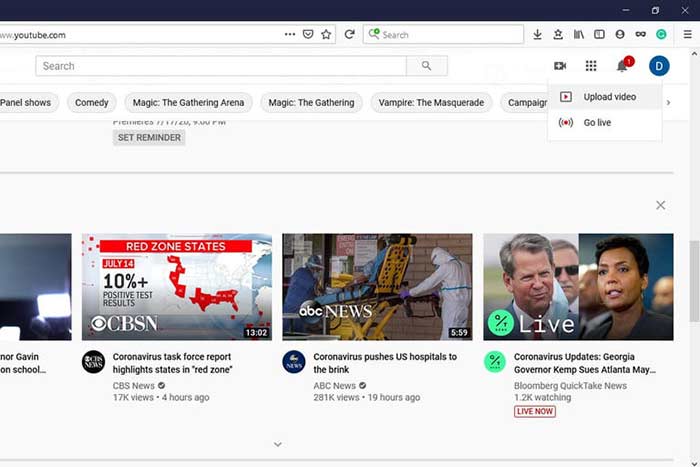
Step 2: Click the Camcorder icon and select Upload video to enter the upload page.
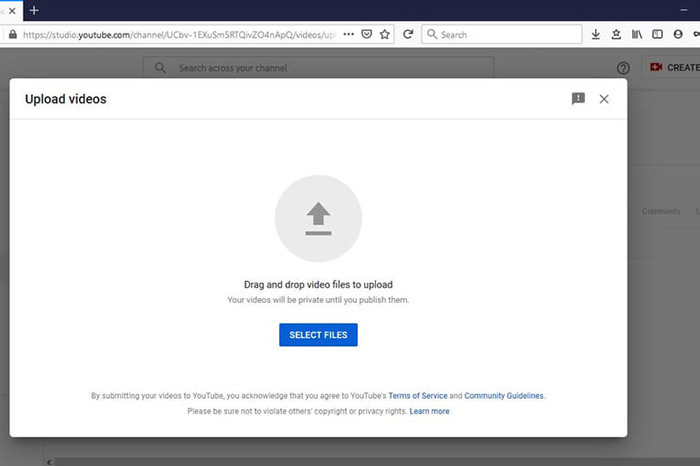
Step 3: Hit the big Select Files button on the page, and then open the converted FLV files for YouTube. Or drag and drop the FLV files into the page to upload them.
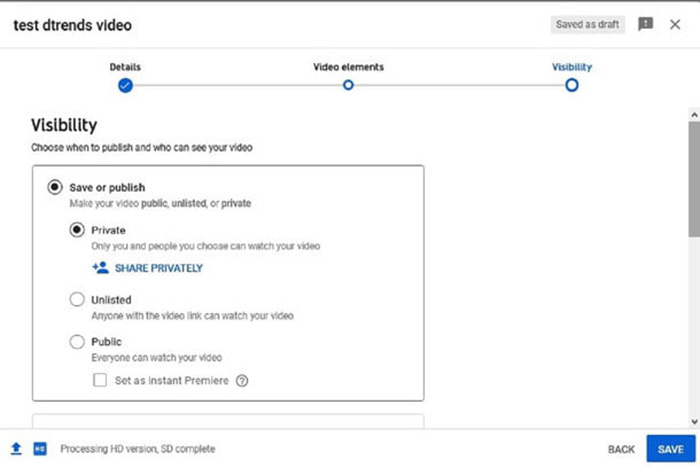
Step 4: Then decide the privacy setting. By default, it is Public, but you can change it to Private, Schedule or Unlisted.
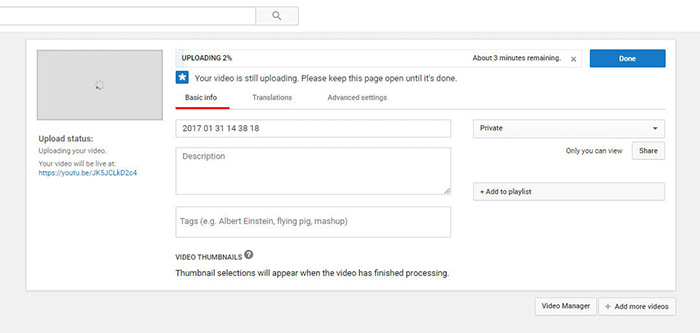
Step 5: Click the Save or Publish button after setting. Then you will be taken to the Dashboard page. Here you can see the FLV uploaded to your YouTube account.
Μέρος 4: Συνήθεις ερωτήσεις σχετικά με το FLV στο YouTube
Μπορείτε να ανεβάσετε FLV στο YouTube;
Ναι και ΟΧΙ. Το YouTube υποστηρίζει τη μορφή βίντεο FLV, αλλά ως κοντέινερ βίντεο, μπορείτε να ανεβάσετε αρχεία FLV μόνο με υποστηριζόμενους κωδικοποιητές βίντεο και ήχου. Διαφορετικά, θα είναι αποτυχία.
Μπορώ να κατεβάσω βίντεο από το YouTube σε FLV;
Εάν το βίντεο YouTube προσφέρει το κουμπί λήψης, μπορείτε να κάνετε κλικ σε αυτό και να επιλέξετε τη μορφή FLV ως μορφή εξόδου.
Ποια μορφή βίντεο είναι καλύτερη για το YouTube;
Το MP4 είναι η καλύτερη μορφή βίντεο για το YouTube. Η Google συνιστά τη χρήση MP4 με κωδικοποιητή βίντεο H.256 και κωδικοποιητή ήχου AAC. Αυτό συμβαίνει επειδή παράγει υψηλή ποιότητα με μικρότερο μέγεθος αρχείου. Επιπλέον, MOV, WMV, AVI, FLV και 3GPP υποστηρίζονται επίσης στο YouTube.
συμπέρασμα
Αυτός ο οδηγός σας έχει πει ποιες μορφές βίντεο δέχεται το YouTube και πώς να ανεβάσετε FLV στο YouTube χωρίς αποτυχία. Το FVC Free FLV Converter μπορεί να σας βοηθήσει να μετατρέψετε FLV για το YouTube και να σας επιτρέψει να προσαρμόσετε εύκολα κωδικοποιητές βίντεο και ήχου. Ακόμα και δεν απαιτεί τεχνικές δεξιότητες, έτσι οι αρχάριοι μπορούν να μάθουν γρήγορα. Εάν αντιμετωπίσετε άλλα προβλήματα κατά τη μεταφόρτωση βίντεο στο YouTube, αφήστε ένα μήνυμα κάτω από αυτήν την ανάρτηση.
-
 Πώς να μετατρέψετε τα αρχεία βίντεο FLV σε MP4 χωρίς να πληρώσετε ούτε δεκάρα
 Αυτός ο οδηγός μοιράζεται τέσσερις δωρεάν μεθόδους για τη μετατροπή των αρχείων βίντεο FLV σε μορφή MP4 σε Windows 10/8/7 / XP και σε Mac OS X, ώστε να μπορείτε να απολαύσετε τα βίντεο σε οποιαδήποτε συσκευή.
-
 Πώς να μετατρέψετε τα βίντεο FLV σε αρχεία ήχου MP3 σε επιτραπέζιο υπολογιστή και σε απευθείας σύνδεση
 Πώς να μετατρέψετε ένα FLV σε αρχείο MP3; Το μόνο που χρειάζεται να κάνετε είναι να διαβάσετε προσεκτικά αυτό το άρθρο, να βρείτε την αγαπημένη σας μέθοδο και να ακολουθήσετε τον αναλυτικό οδηγό μας για να πάρετε αυτό που θέλετε.
-
 3 δωρεάν τρόποι μετατροπής FLV σε WAV
 Πώς μπορώ να μετατρέψω ένα αρχείο FLV; Μπορεί το VLC να μετατρέψει το YouTube FLV σε WAV; Αυτή η ανάρτηση περιγράφει 3 δωρεάν τρόπους μετατροπής FLV σε WAV χωρίς απώλεια ποιότητας.
