


 Video Converter Ultimate
 Εγγραφή οθόνης
 Επισκευή βίντεο
 Ασφαλές κατέβασμα
Τρόπος μετατροπής και μεταφόρτωσης οποιωνδήποτε αρχείων βίντεο FLV στο YouTube
“Μόλις ανέβασα ένα αρχείο βίντεο με κατάληξη .flv, αλλά πήρα μήνυμα προειδοποίησης ότι η μορφή αρχείου είναι μη έγκυρη. Πώς να ανεβάσω FLV στο YouTube;” Το FLV δεν είναι μόνο μια επέκταση αρχείου, αλλά και ένα δοχείο (container) βίντεο. Αυτό σημαίνει ότι ένα αρχείο βίντεο FLV μπορεί να περιέχει διάφορα codecs βίντεο και ήχου και κάποια από αυτά δεν υποστηρίζονται από το YouTube. Σε αυτό το άρθρο θα μάθετε ό,τι χρειάζεται να γνωρίζετε για να ανεβάζετε FLV στο YouTube χωρίς προβλήματα.

Μέρος 1: Τι υποστηρίζει κωδικοποιητές βίντεο και ήχου στο YouTube
Σύμφωνα με την Google, το YouTube προτιμά τη μορφή μετάδοσης καθώς και τις ροές MPEG-2 συμβατές με DVD με επέκταση .mpg. Οι κωδικοποιητές που υποστηρίζονται από το YouTube περιλαμβάνουν:
- MPEG-2
- Κωδικοποιητής ήχου: MPEG Layer II ή Dolby AC-3
- Ρυθμός bit ήχου: 128 kbps ή καλύτερη
- MPEG-4
- Κωδικοποιητής βίντεο: Η.264
- Κωδικοποιητής ήχου: AAC
- Ρυθμός bit ήχου: 128 kbps ή καλύτερη
Επιπλέον, το YouTube υποστηρίζει μόνο κοντέινερ WAV με ήχο MP3 ή PCM, MOV με ήχο AAC και ήχο FLAC. Το YouTube υποστηρίζει WMV, AVI, MOV, MP4 και FLV με τους σωστούς κωδικοποιητές.
Όσον αφορά το FLV, το YouTube έχει πρόσβαση σε βίντεο κωδικοποιημένα με κωδικοποιητή βίντεο Adobe-FLV1 μαζί με ήχο MP3 και AAC. Εάν το βίντεό σας FLV περιέχει μη συμπιεσμένο ήχο ή ήχο ADPCM, το YouTube δεν θα το αποδεχτεί.
Εκτός αυτού, υπάρχουν περισσότεροι κανόνες για τη μεταφόρτωση FLV στο YouTube:
- Προτείνετε ρυθμό καρέ: 24 έως 60
- Προτείνετε ανάλυση: 1080p
- Ελάχιστη διάρκεια: 33 δευτερόλεπτα
Μέρος 2: Ευκολότεροι τρόποι μετατροπής FLV σε YouTube
Τρόπος 1: Μετατροπή FLV σε YouTube στην επιφάνεια εργασίας
Αν συναντήσετε σφάλμα όταν ανεβάζετε FLV στο YouTube, το πρώτο πράγμα που πρέπει να κάνετε είναι να βρείτε έναν μετατροπέα FLV, όπως το FVC Free FLV Converter. Σας επιτρέπει να ρυθμίζετε τα codecs βίντεο και ήχου, καθώς και άλλες παραμέτρους, έτσι ώστε να προσαρμόσετε τα αρχεία FLV στους κανόνες του YouTube. Επιπλέον, χρησιμοποιεί επιτάχυνση υλικού (hardware acceleration) και πολυνήματη επεξεργασία (multi-thread) για βελτιωμένη απόδοση.
Βασικά χαρακτηριστικά του καλύτερου μετατροπέα FLV για το YouTube
- 1. Προσαρμόστε εύκολα τους κωδικοποιητές βίντεο και ήχου του FLV.
- 2. Μαζική επεξεργασία απεριόριστων βίντεο FLV ταυτόχρονα.
- 3. Προστατέψτε αυτόματα την ποιότητα του βίντεο κατά τη μετατροπή.
Δωρεάν λήψηΓια Windows 7 ή νεότεραΑσφαλές κατέβασμα
Δωρεάν λήψηΓια MacOS 10.7 ή νεότεροΑσφαλές κατέβασμα
Πώς να μετατρέψετε FLV για το YouTube στην επιφάνεια εργασίας
Βήμα 1: Προσθήκη αρχείων FLV
Εκκινήστε τον καλύτερο μετατροπέα FLV μόλις τον εγκαταστήσετε στον υπολογιστή σας. Κάντε κλικ στο μενού Προσθήκη αρχείων στην επάνω αριστερή πλευρά και προσθέστε τα αρχεία FLV που θέλετε να ανεβάσετε στο YouTube.

Βήμα 2: Αλλαγή codecs
Κάντε κλικ στο αναπτυσσόμενο μενού δίπλα στο Output format στο κάτω μέρος για να ανοίξετε το παράθυρο ρυθμίσεων προφίλ. Πληκτρολογήστε FLV στο πλαίσιο Search Profile και πατήστε το πλήκτρο Enter στο πληκτρολόγιό σας. Στη συνέχεια, επιλέξτε τη μορφή FLV με τα κατάλληλα codecs βίντεο και ήχου.
Αν το βίντεο FLV είναι πολύ μεγάλο σε διάρκεια, καλό είναι να το χωρίσετε σε επιμέρους κλιπ και μετά να το ανεβάσετε στο YouTube. Μπορείτε να κάνετε κλικ στο μενού Edit για να ανοίξετε το παράθυρο επεξεργασίας βίντεο.

Βήμα 3: Μετατροπή FLV για το YouTube
Στη συνέχεια, μετακινηθείτε στο κάτω μέρος και κάντε κλικ στο κουμπί Open Folder. Επιλέξτε έναν συγκεκριμένο φάκελο για να αποθηκεύσετε τα βίντεο εξόδου. Τέλος, κάντε κλικ στο κουμπί Convert για να αρχίσει αμέσως η μετατροπή FLV για το YouTube.

Τρόπος 2: Μετατροπή FLV σε YouTube Online
Αν δεν θέλετε να εγκαταστήσετε λογισμικό μετατροπής βίντεο στον σκληρό σας δίσκο, το FVC Free Online Video Converter είναι μια καλή εναλλακτική λύση. Είναι δωρεάν χωρίς κανέναν περιορισμό, όπως υδατογράφημα. Επιπλέον, δεν έχει περιορισμούς στο μέγεθος αρχείου. Δείτε τα παρακάτω βήματα:
Βήμα 1: Επισκεφθείτε τη σελίδα https://www.free-videoconverter.net/free-online-video-converter/ σε έναν φυλλομετρητή και κάντε κλικ στο κουμπί Add Files to Convert για να κατεβάσετε και να εκτελέσετε το launcher.

Βήμα 2: Κάντε κλικ στο κουμπί Add File για να ανεβάσετε πολλά αρχεία FLV. Έπειτα πατήστε το εικονίδιο Gear για να ανοίξετε το παράθυρο ρυθμίσεων προφίλ. Εδώ μπορείτε να ρυθμίσετε τον Video Encoder και τον Audio Encoder. Πατήστε OK για επιβεβαίωση.

Βήμα 3: Επιλέξτε μια μορφή που υποστηρίζεται από το YouTube στο κάτω μέρος και κάντε κλικ στο κουμπί Convert για να ξεκινήσει η μετατροπή FLV για το YouTube. Όταν ολοκληρωθεί, κατεβάστε τα αρχεία εξόδου.
Μη χάσετε:
Μέρος 3: Πώς να ανεβάσετε FLV στο YouTube
Μετά τη μετατροπή, μπορείτε να ανεβάσετε τα αρχεία FLV στο YouTube στον υπολογιστή σας τώρα. Μοιραζόμαστε τα βήματα εδώ, ώστε να μην χαθείτε.
Βήμα 1: Μεταβείτε στην αρχική σελίδα του YouTube και συνδεθείτε στον λογαριασμό σας.
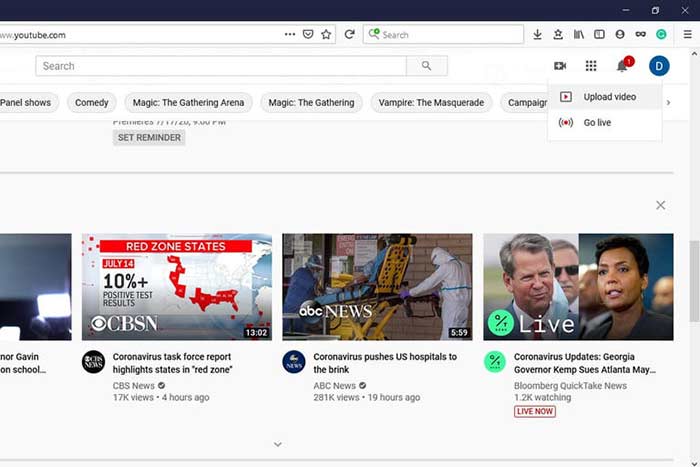
Βήμα 2: Κάντε κλικ στο εικονίδιο Camcorder και επιλέξτε Upload video για να μεταβείτε στη σελίδα μεταφόρτωσης.
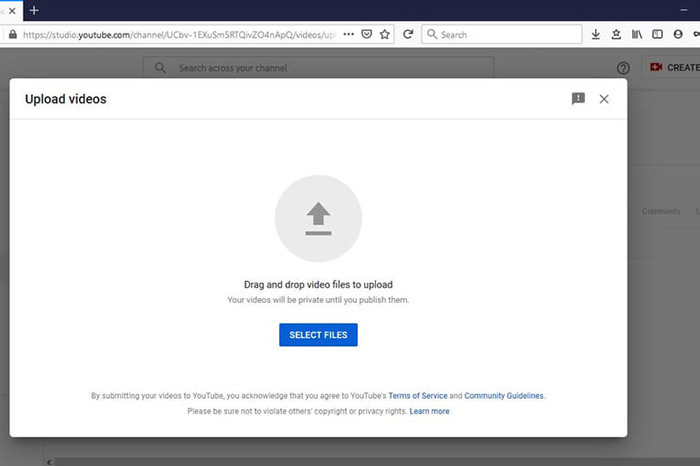
Βήμα 3: Πατήστε το μεγάλο κουμπί Select Files στη σελίδα και στη συνέχεια ανοίξτε τα μετατρεμμένα αρχεία FLV για το YouTube. Εναλλακτικά, σύρετε και αφήστε τα αρχεία FLV μέσα στη σελίδα για να τα ανεβάσετε.
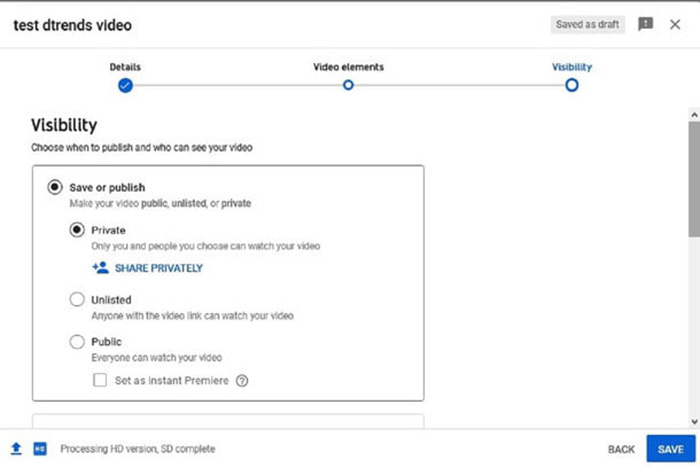
Βήμα 4: Έπειτα επιλέξτε τις ρυθμίσεις απορρήτου. Από προεπιλογή είναι Public, αλλά μπορείτε να το αλλάξετε σε Private, Schedule ή Unlisted.
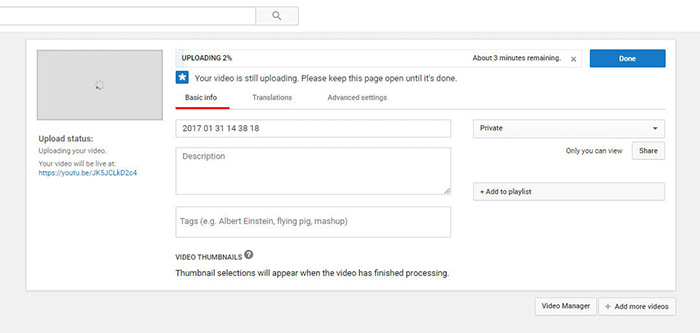
Βήμα 5: Κάντε κλικ στο κουμπί Save ή Publish αφού ολοκληρώσετε τις ρυθμίσεις. Στη συνέχεια θα μεταφερθείτε στη σελίδα Dashboard. Εκεί μπορείτε να δείτε τα FLV που ανέβηκαν στον λογαριασμό σας στο YouTube.
Μέρος 4: Συνήθεις ερωτήσεις σχετικά με το FLV στο YouTube
Μπορείτε να ανεβάσετε FLV στο YouTube;
Ναι και ΟΧΙ. Το YouTube υποστηρίζει τη μορφή βίντεο FLV, αλλά ως κοντέινερ βίντεο, μπορείτε να ανεβάσετε αρχεία FLV μόνο με υποστηριζόμενους κωδικοποιητές βίντεο και ήχου. Διαφορετικά, θα είναι αποτυχία.
Μπορώ να κατεβάσω βίντεο από το YouTube σε FLV;
Εάν το βίντεο YouTube προσφέρει το κουμπί λήψης, μπορείτε να κάνετε κλικ σε αυτό και να επιλέξετε τη μορφή FLV ως μορφή εξόδου.
Ποια μορφή βίντεο είναι καλύτερη για το YouTube;
Το MP4 είναι η καλύτερη μορφή βίντεο για το YouTube. Η Google συνιστά τη χρήση MP4 με κωδικοποιητή βίντεο H.256 και κωδικοποιητή ήχου AAC. Αυτό συμβαίνει επειδή παράγει υψηλή ποιότητα με μικρότερο μέγεθος αρχείου. Επιπλέον, MOV, WMV, AVI, FLV και 3GPP υποστηρίζονται επίσης στο YouTube.
συμπέρασμα
Αυτός ο οδηγός σας έχει πει ποιες μορφές βίντεο δέχεται το YouTube και πώς να ανεβάσετε FLV στο YouTube χωρίς αποτυχία. Το FVC Free FLV Converter μπορεί να σας βοηθήσει να μετατρέψετε FLV για το YouTube και να σας επιτρέψει να προσαρμόσετε εύκολα κωδικοποιητές βίντεο και ήχου. Ακόμα και δεν απαιτεί τεχνικές δεξιότητες, έτσι οι αρχάριοι μπορούν να μάθουν γρήγορα. Εάν αντιμετωπίσετε άλλα προβλήματα κατά τη μεταφόρτωση βίντεο στο YouTube, αφήστε ένα μήνυμα κάτω από αυτήν την ανάρτηση.
-
 Πώς να μετατρέψετε τα αρχεία βίντεο FLV σε MP4 χωρίς να πληρώσετε ούτε δεκάρα
 Αυτός ο οδηγός μοιράζεται τέσσερις δωρεάν μεθόδους για τη μετατροπή των αρχείων βίντεο FLV σε μορφή MP4 σε Windows 10/8/7 / XP και σε Mac OS X, ώστε να μπορείτε να απολαύσετε τα βίντεο σε οποιαδήποτε συσκευή.
-
 Πώς να μετατρέψετε τα βίντεο FLV σε αρχεία ήχου MP3 σε επιτραπέζιο υπολογιστή και σε απευθείας σύνδεση
 Πώς να μετατρέψετε ένα FLV σε αρχείο MP3; Το μόνο που χρειάζεται να κάνετε είναι να διαβάσετε προσεκτικά αυτό το άρθρο, να βρείτε την αγαπημένη σας μέθοδο και να ακολουθήσετε τον αναλυτικό οδηγό μας για να πάρετε αυτό που θέλετε.
-
 3 δωρεάν τρόποι μετατροπής FLV σε WAV
 Πώς μπορώ να μετατρέψω ένα αρχείο FLV; Μπορεί το VLC να μετατρέψει το YouTube FLV σε WAV; Αυτή η ανάρτηση περιγράφει 3 δωρεάν τρόπους μετατροπής FLV σε WAV χωρίς απώλεια ποιότητας.
