


 Video Converter Ultimate
 Εγγραφή οθόνης
 Επισκευή βίντεο
 Ασφαλές κατέβασμα
Βίντεο Facebook Χωρίς ήχο: Γιατί συμβαίνει και πώς να το διορθώσετε
Το Facebook είναι μία από τις πιο ευρέως χρησιμοποιούμενες πολυμεσικές πλατφόρμες σήμερα. Μπορείτε να χρησιμοποιήσετε αυτήν την πλατφόρμα όχι μόνο για κοινωνικές αλληλεπιδράσεις αλλά και ως πηγή ψυχαγωγίας, ενσωματώνοντας μουσική και βίντεο για να τονώσετε τη ρουτίνα της δουλειάς σας. Παρότι η ομαλή εμπειρία χρήσης είναι σημαντική, διακοπές όπως η έλλειψη ήχου στο Facebook μπορεί να αποτελέσουν σημαντική πρόκληση.
Η απουσία ήχου στα βίντεο του Facebook μπορεί να κάνει την εμπειρία σας όχι τόσο μεγάλη. Αυτό ισχύει, ειδικά όταν προσπαθείτε να παραμείνετε συγκεντρωμένοι ενώ εργάζεστε. Ευτυχώς, αν συμβεί αυτό σε εσάς, μπορεί να υπάρχουν μερικοί λόγοι για τους οποίους ο ήχος δεν λειτουργεί στα βίντεο του Facebook. Έτσι, ας μάθουμε τους λόγους και τις καλύτερες λύσεις για να επιλύσουμε ένα τέτοιο βασικό πρόβλημα στο FB τώρα!

Μέρος 1. Γιατί τα βίντεο στο Facebook δεν έχουν ήχο;
Διάφοροι λόγοι μπορούν να συμβάλουν στο πρόβλημα της έλλειψης ήχου στα βίντεο του Facebook σε iPhone, Android και υπολογιστή κατά την παρακολούθηση, τη μεταφόρτωση ή τη λήψη. Μια πιθανή αιτία είναι οι εσφαλμένες ρυθμίσεις ήχου συστήματος ή ένα παλιό πρόγραμμα οδήγησης ήχου στη συσκευή σας.
Μιλώντας για τον ήχο, μπορεί να είναι και ο ήχος του βίντεο που έχει το πρόβλημα. Επιπλέον, προβλήματα με το πρόγραμμα περιήγησής σας, ιδιαίτερα σχετικά με το Flash Player, ενδέχεται να επηρεάζουν και τον ήχο. Επιπλέον, προβλήματα με τις ρυθμίσεις της εφαρμογής Facebook, διενέξεις στο σύστημά σας και πιθανά προβλήματα που σχετίζονται με τον ήχο με το βίντεο πηγής είναι μεταξύ των παραγόντων που θα μπορούσαν να οδηγήσουν στην έλλειψη ήχου. Επομένως, ο εντοπισμός της συγκεκριμένης αιτίας του προβλήματος είναι απαραίτητος για μια γρήγορη επίλυση, καθώς σας επιτρέπει να διορθώσετε το πρόβλημα αποτελεσματικά και να επαναφέρετε τη λειτουργικότητα του ήχου στα βίντεό σας στο Facebook.
Μέρος 2. Πώς να διορθώσετε όταν τα βίντεο δεν έχουν ήχο στο FB
Ελέγξτε εάν το πρόγραμμα οδήγησης ήχου είναι ενημερωμένο
Επειδή ένας από τους συνήθεις λόγους για τους οποίους τα βίντεό σας στο Facebook δεν έχουν ήχο οφείλεται σε ένα παλιό πρόγραμμα οδήγησης ήχου, τότε πρέπει να καθαρίσετε απευθείας το χάος. Συνιστάται ανεπιφύλακτα να ενημερώνονται τακτικά τα προγράμματα οδήγησης. Αυτές οι ενημερώσεις δεν χρησιμεύουν μόνο ως βασικές ενημερώσεις κώδικα ασφαλείας, αλλά εισάγουν επίσης βελτιώσεις λειτουργιών που μπορούν να αντιμετωπίσουν αποτελεσματικά διάφορα ασυνήθιστα και επίμονα ζητήματα. Για να ενημερώσετε μη αυτόματα το πρόγραμμα οδήγησης ήχου, μπορείτε να μεταβείτε στον ιστότοπο του κατασκευαστή της μητρικής πλακέτας. Παραμένοντας σε εγρήγορση σχετικά με τις ενημερώσεις προγραμμάτων οδήγησης, όχι μόνο βελτιώνετε την ασφάλεια του συστήματός σας, αλλά και ξεκλειδώνετε βελτιώσεις που συμβάλλουν σε μια πιο σταθερή και αποτελεσματική εμπειρία ήχου, ειδικά όταν χρησιμοποιείτε πλατφόρμες όπως το Facebook.
Διορθώστε την πιθανή καταστροφή βίντεο ή ήχου
Αν συναντάτε πρόβλημα με βίντεο στο FB χωρίς ήχο, αυτό μπορεί να οφείλεται σε κατεστραμμένα αρχεία βίντεο και ήχου. Αυτό οδηγεί σε απουσία ήχου στο Facebook και μια βιώσιμη λύση είναι η χρήση ενός εργαλείου επιδιόρθωσης βίντεο, όπως το Video Repair. Αυτό το προηγμένο, βασισμένο στην τεχνητή νοημοσύνη εργαλείο επιδιόρθωσης βίντεο είναι ικανό να εντοπίζει και να διορθώνει διάφορες μορφές φθοράς των βίντεο, συμπεριλαμβανομένων των περιπτώσεων όπου λείπει ο ήχος. Επιπλέον, οι προηγμένες δυνατότητές του τού επιτρέπουν να αποκαθιστά απρόσκοπτα το ηχητικό κομμάτι στο βίντεό σας. Τέλος, διευκολύνει την αναπαραγωγή του στο Facebook με τον συνοδευτικό ήχο μέσα σε σύντομο χρονικό διάστημα. Δείτε τι πρέπει να κάνετε με το βίντεο του Facebook χρησιμοποιώντας το FVC Video Repair.
Δωρεάν ΛήψηΓια Windows 7 ή νεότεραΑσφαλής Λήψη
Δωρεάν ΛήψηΓια MacOS 10.7 ή νεότεροΑσφαλής Λήψη
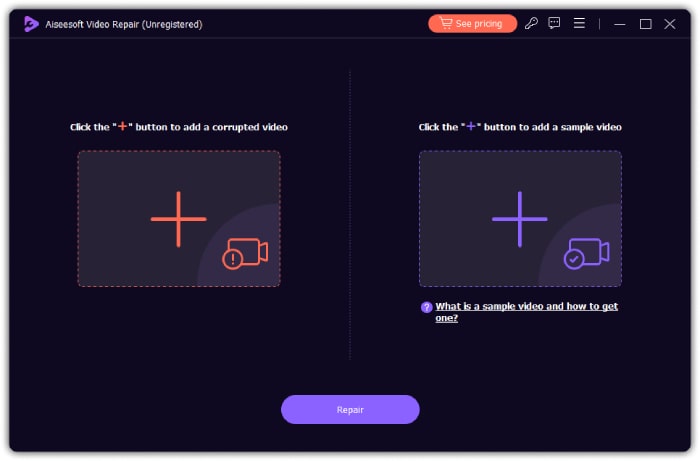
Βήμα 1. Εκτελέστε το εργαλείο μετά την εγκατάστασή του στον υπολογιστή σας. Στη συνέχεια, κάντε κλικ στο κουμπί Συν (+) στα αριστερά για να ανεβάσετε το βίντεο του Facebook που χρειάζεται επιδιόρθωση. Έπειτα, πατήστε το άλλο κουμπί Συν (+) για να ανεβάσετε οποιοδήποτε δείγμα βίντεο από τη συσκευή σας.
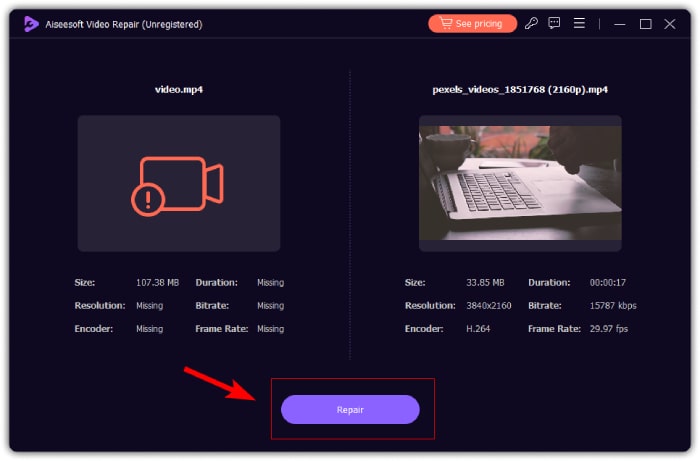
Βήμα 2. Μετά από αυτό, κάντε κλικ στο κουμπί Repair για να ξεκινήσει η διαδικασία επιδιόρθωσης.
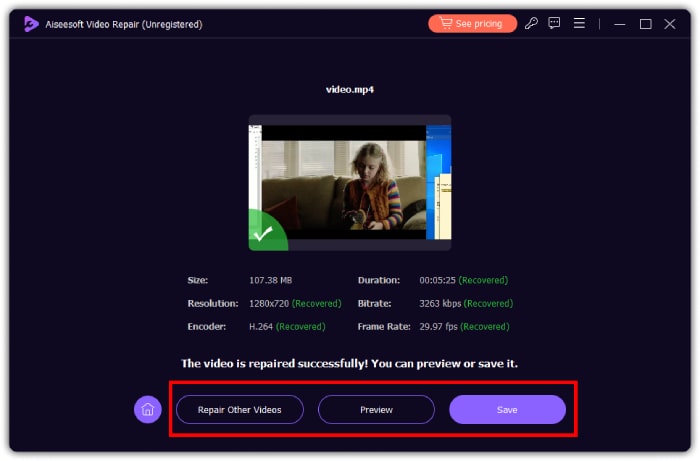
Βήμα 3. Σε ελάχιστο χρόνο, το βίντεο του FB χωρίς ήχο θα έχει επιδιορθωθεί. Τώρα μπορείτε να πατήσετε την καρτέλα Preview για να ελέγξετε το βίντεο ή το κουμπί Save για να το εξαγάγετε στον τοπικό σας φάκελο. Διαφορετικά, μπορείτε να συνεχίσετε να επιδιορθώνετε άλλα βίντεο κάνοντας κλικ στο κουμπί Repair Other Videos.
Αποκτήστε ένα ενημερωμένο Flash Player
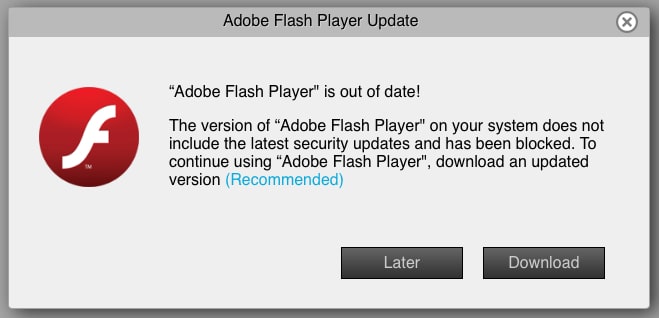
Βεβαιωθείτε ότι έχετε εγκαταστήσει την πιο πρόσφατη έκδοση του Flash Player στον υπολογιστή ή στις φορητές συσκευές σας. Έπειτα, αφού διαθέτετε την πιο ενημερωμένη έκδοση, δοκιμάστε τη λειτουργία για να δείτε αν τα βίντεο στο Facebook εξακολουθούν να μην παίζουν και να μην έχουν ήχο. Σε περίπτωση που το πρόβλημα επιμένει και εξακολουθείτε να μην ακούτε ήχο, χρησιμοποιήστε τη λειτουργία Report a Problem (Αναφορά προβλήματος) μέσα από τον λογαριασμό σας στο Facebook για να ενημερώσετε τους προγραμματιστές της πλατφόρμας σχετικά με το συγκεκριμένο ηχητικό πρόβλημα που επηρεάζει τα βίντεο στο Facebook.
Συγχρονίστε τον ήχο με το αρχείο βίντεο
Τέλος, αν αντιμετωπίζετε δυσκολίες σχετικά με τον συγχρονισμό ήχου και εικόνας, που συχνά οδηγούν σε ηχητικά προβλήματα, μια χρήσιμη λύση είναι να χρησιμοποιήσετε λογισμικό όπως το Video Converter Ultimate. Αυτό το λογισμικό είναι εξοπλισμένο με μια ποικιλία ισχυρών εργαλείων. Ένα από αυτά είναι η σημαντική λειτουργία Audio Sync, η οποία σας επιτρέπει να ρυθμίζετε χειροκίνητα το χρονισμό του ήχου ώστε να εναρμονίζεται με την αναπαραγωγή του βίντεο. Μέσα από ακριβείς ρυθμίσεις συγχρονισμού, μπορείτε να διασφαλίσετε ότι ο ήχος ευθυγραμμίζεται σωστά με το αντίστοιχο βίντεο. Αυτό μπορεί να βελτιώσει τη συνολική συνοχή της εμπειρίας θέασης. Ως εκ τούτου, παρακάτω παρατίθενται τα βήματα που πρέπει να ακολουθήσετε.
Δωρεάν ΛήψηΓια Windows 7 ή νεότεραΑσφαλής λήψη
Δωρεάν ΛήψηΓια MacOS 10.7 ή νεότεροΑσφαλής λήψη
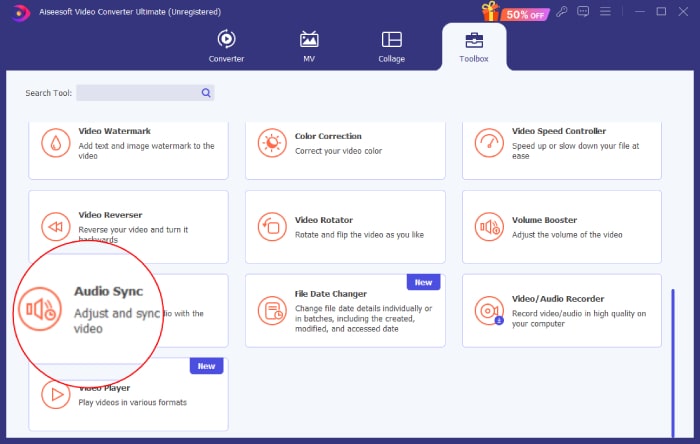
Βήμα 1. Εκκινήστε το λογισμικό και μεταβείτε στο μενού Toolbox. Από εκεί, κάντε κλικ στο εργαλείο Audio Sync.
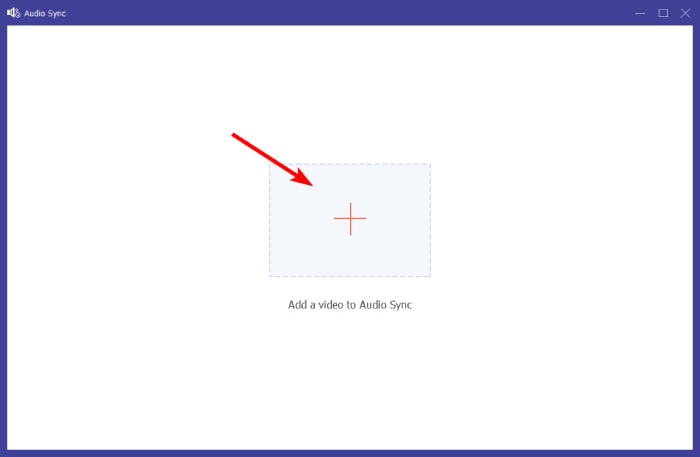
Βήμα 2. Στο επόμενο παράθυρο, κάντε κλικ στο κουμπί Plus για να ανεβάσετε το Facebook Reel ή βίντεο χωρίς ήχο.
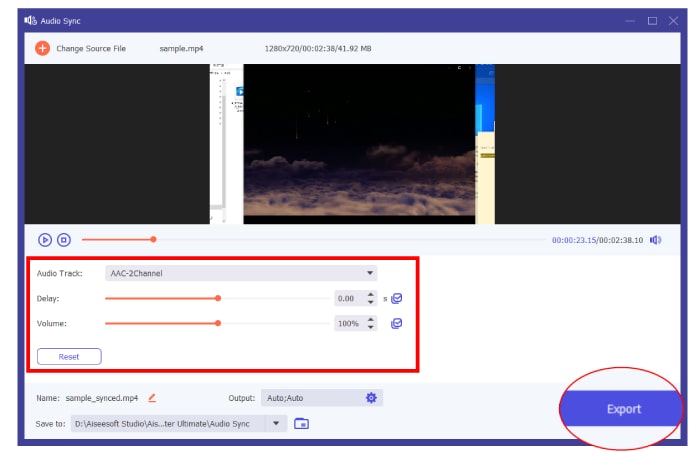
Βήμα 3. Ξεκινήστε τον συγχρονισμό του ήχου στο βίντεο μεταβαίνοντας στις ενότητες Audio Track, Delayed και Volume. Σημειώστε ότι μπορείτε να τις ρυθμίζετε ελεύθερα σύμφωνα με τις προτιμήσεις σας. Μπορείτε να πατήσετε το κουμπί αναπαραγωγής για να κάνετε προεπισκόπηση του αποτελέσματός σας μετά από κάθε τροποποίηση που κάνετε. Στη συνέχεια, κάντε κλικ στο κουμπί Export οποιαδήποτε στιγμή είστε έτοιμοι.
Μέρος 3. Πώς να επαναφέρετε τον ήχο στη σελίδα μου στο Facebook
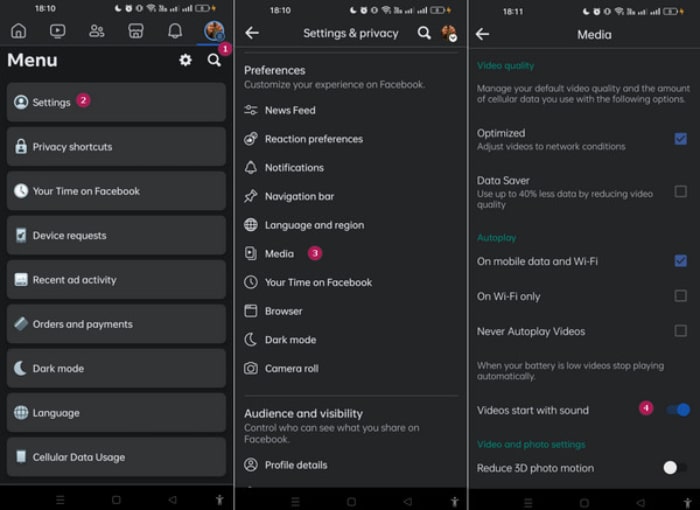
Υπάρχει επίσης ένας τρόπος να ενεργοποιήσετε αυτόματα τον ήχο για τα βίντεό σας στο Facebook Feed. Ακολουθήστε τα παρακάτω βήματα για να το κάνετε.
Βήμα 1. Μεταβείτε στο μενού του προφίλ σας και πατήστε την επιλογή Settings (Ρυθμίσεις).
Βήμα 2. Κάντε κύλιση προς τα κάτω στην οθόνη σας και πατήστε την επιλογή Media.
Βήμα 3. Έπειτα, ενεργοποιήστε την επιλογή Videos Start with Sound.
Μέρος 4. Συχνές ερωτήσεις σχετικά με το Facebook
Πώς μπορώ να καταργήσω τη σίγαση του Facebook;
Για να καταργήσετε τη σίγαση του βίντεο του Facebook, κάντε κλικ στο βίντεο, ακολουθούμενο από το εικονίδιο του ηχείου για να ενεργοποιήσετε τον ήχο.
Τι είναι η λειτουργία σίγασης στο Facebook;
Είναι μια λειτουργία του Facebook που σας επιτρέπει να θέσετε σε σίγαση τον ήχο στα βίντεο. Εμφανίζεται συνήθως από ένα διαγραμμένο εικονίδιο ηχείου.
Γιατί το Facebook έκανε σίγαση στο βίντεό μου;
Οφείλεται σε παραβίαση των κοινοτικών προτύπων. Αυτό θα μπορούσε να περιλαμβάνει τη χρήση μουσικής που προστατεύεται από πνευματικά δικαιώματα που αντίκειται στις πολιτικές του Facebook.
συμπέρασμα
Όταν αντιμετωπίζετε το πρόβλημα της έλλειψης ήχου στα βίντεο του Facebook, πρέπει να οπλιστείτε με υπομονή. Όπως αναφέρθηκε παραπάνω, αυτό το ζήτημα μπορεί να προέρχεται από διάφορους παράγοντες, όπως κατεστραμμένα αρχεία βίντεο ή προβλήματα συγχρονισμού ήχου. Επομένως, η χρήση εργαλείων όπως τα FVC Video Repair και Video Converter Ultimate, όπως περιγράφηκε νωρίτερα, μπορεί να αντιμετωπίσει αποτελεσματικά τις υποκείμενες αιτίες και να αποκαταστήσει τον αδιάλειπτο ήχο στα βίντεό σας στο Facebook.
-
 5 Μέθοδοι για την επιδιόρθωση κατεστραμμένων αρχείων MOV
 Ανακαλύψτε αποτελεσματικές λύσεις για επισκευή MOV. Μάθετε πώς να επιδιορθώνετε αβίαστα τα κατεστραμμένα αρχεία MOV για να εξασφαλίσετε αδιάκοπη και ασφαλή ροή βίντεο.
-
 [Επιλύθηκε] Πώς να διορθώσετε το MP4 χωρίς ήχο σε συσκευές αναπαραγωγής πολυμέσων
 Αντιμετωπίζετε προβλήματα με τον ήχο MP4; Ακολουθεί ένας αναλυτικός οδηγός για το πώς να διορθώσετε τον ήχο MP4 χωρίς ήχο στο Windows Media Player, το Adobe Premiere και την εγγραφή OBS.
-
 Γιατί δεν υπάρχει ήχος στο Instagram και πώς να το διορθώσετε
 Αντιμετωπίζετε πρόβλημα με τον ήχο στο Instagram; Μην ανησυχείτε άλλο και απλώς ακολουθήστε αυτές τις απλές και γρήγορες λύσεις για να διορθώσετε το πρόβλημα και να επαναφέρετε τον ήχο σας.
