


 Video Converter Ultimate
 Εγγραφή οθόνης
 Επισκευή βίντεο
Συμβουλές και κόλπα για να αυξήσετε την ένταση στα Windows/Mac/iPhone/Android σας
Τα περισσότερα PC, Mac, Android ή iPhone μπορούν να αποδώσουν μόνο σχετικά ικανοποιητική ένταση ήχου. Αν και αυτό δεν είναι αρκετό για να μας κάνει να νιώσουμε ρίγη στο δέρμα μας ή να απολαύσουμε πραγματικά τον ήχο. Ωστόσο, μπορούμε να το διορθώσουμε αυξάνοντας την ένταση στο μέγιστο. Ακόμη κι αν την κάνετε πιο δυνατή, μερικά από τα βίντεο που παρακολουθούμε παραμένουν χαμηλά. Γι’ αυτό, σας παρουσιάζουμε διαφορετικές τεχνικές για να επιλέξετε, ώστε να μπορείτε να ακούτε σωστά ένα βίντεο, μόνο με τις δικές σας συσκευές. Κι αν είστε έτοιμοι να ξεκινήσουμε, ας προχωρήσουμε και ας εξερευνήσουμε πώς να αυξήσετε την ένταση εύκολα σε διαφορετικές πλατφόρμες.

Μέρος 1. Πώς να αυξήσετε την ένταση ήχου σε Windows/Mac/iPhone/Android
1. Παράθυρα
Η αύξηση της έντασης του MP3 σε υπολογιστή με Windows είναι πολύ πιο εύκολη ακόμα κι αν δεν χρειάζεται να χρησιμοποιήσετε τρίτους. Ωστόσο, αν θέλετε να αυξήσετε τον ήχο εδώ, μην περιμένετε κάτι ιδιαίτερο. Επειδή αυτό το λειτουργικό σύστημα δεν παρέχει κανέναν ισοσταθμιστή για να σας βοηθήσει να το χειριστείτε. Αλλά μπορείτε να ρυθμίσετε την ένταση των άλλων εφαρμογών που θέλετε να ακούγονται υψηλότερα ή χαμηλότερα. Λοιπόν, ας προχωρήσουμε στα παρακάτω βήματα για να προσδιορίσουμε πώς να κάνετε τον ήχο του βίντεό σας πιο καθαρό σε υπολογιστή με Windows.
Πώς να αυξήσετε την ένταση του βίντεο στα Windows:
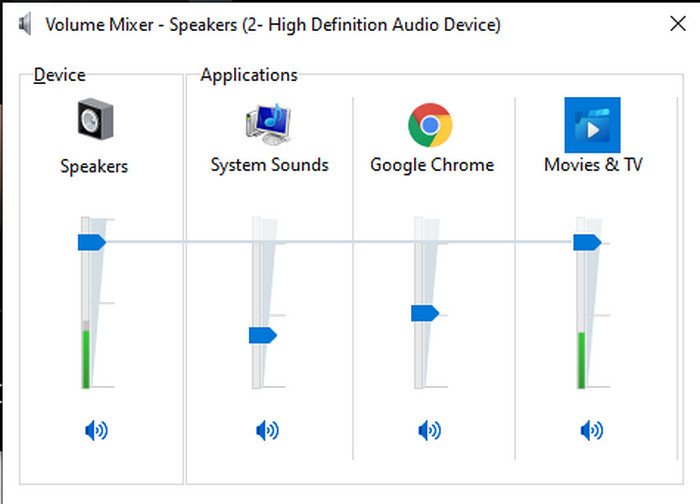
Βήμα 1. Στην επιφάνεια εργασίας του υπολογιστή με Windows, εντοπίστε στην κάτω δεξιά πλευρά το εικονίδιο του Ηχείου.
Βήμα 2. Πατήστε δεξί κλικ με το ποντίκι σας και κάντε κλικ στο Άνοιγμα μίκτη έντασης (Open Volume Mixer).
Βήμα 3. Ρυθμίστε το Συσκευή (Device) για να αυξήσετε ή να μειώσετε συνολικά την ένταση. Ωστόσο, αν θέλετε να ρυθμίσετε μόνο έναν συγκεκριμένο ήχο, τότε μπορείτε να το κάνετε σύροντας τη μπάρα έντασης προς τα πάνω ή προς τα κάτω.
2. Mac
Ακριβώς όπως τα Windows, μπορείτε εύκολα να χειριστείτε και να αυξήσετε την ένταση του βίντεό σας σε Mac. Επιπλέον, εάν θέλετε να αυξήσετε την έξοδο ήχου στο Mac σας, αυτή πρέπει να είναι η επιλογή σας για να το εκτελέσετε εύκολα. Ωστόσο, όπως είπαμε νωρίτερα, αυτό είναι σαν τα Windows, αλλά σε ένα διαφορετικό πρόγραμμα, αυτό το λειτουργικό σύστημα δεν έχει ενσωματωμένο ισοσταθμιστή για να αλλάξει δραστικά την ένταση. Και τώρα, αν θέλετε να μάθετε πώς να κάνετε την ένταση του ήχου πιο δυνατή, ακολουθήστε αυτό το βήμα που υποδεικνύεται παρακάτω.
Πώς να αυξήσετε την ένταση του βίντεο στο Mac:
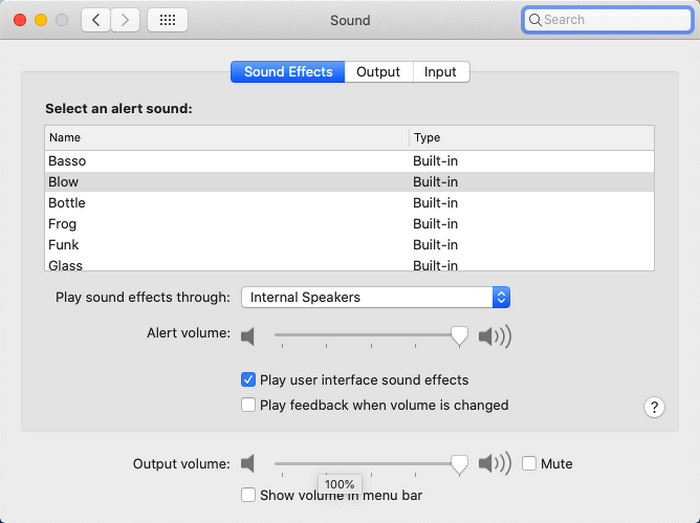
Βήμα 1. Ανοίξτε το Mac σας και κάντε κλικ στο κουμπί σε σχήμα μήλου επάνω αριστερά.
Βήμα 2. Έπειτα κάντε κλικ στο System Preferences κάτω από αυτό. Πατήστε Sound για να προχωρήσετε στο τελευταίο βήμα.
Βήμα 3. Ρυθμίστε την έξοδο ήχου (Output Volume) σέρνοντας το slider για να αυξήσετε ή να μειώσετε τον ήχο.
3. iPhone
Εάν έχετε iPhone, τότε μπορείτε εύκολα να μάθετε πώς να κάνετε την ένταση του ήχου σας πιο δυνατή και καλύτερη. Επειδή αυτή η συσκευή διαθέτει ενσωματωμένο ισοσταθμιστή που σίγουρα θα σας βοηθήσει. Επιπλέον, η δυνατότητα αύξησης του ήχου σε αυτό το τηλέφωνο εξακολουθεί να μας εκπλήσσει. Επειδή δεν γνωρίζαμε ότι υπήρχε φορητός ισοσταθμιστής που μπορούσαν να χρησιμοποιήσουν οι χρήστες iOS. Τώρα λοιπόν, αν δεν έχετε ιδέα πώς να το χρησιμοποιήσετε, τότε τα παρακάτω βήματα θα σας βοηθήσουν να το κάνετε.
Πώς να αυξήσετε την ένταση του βίντεο στο iPhone:
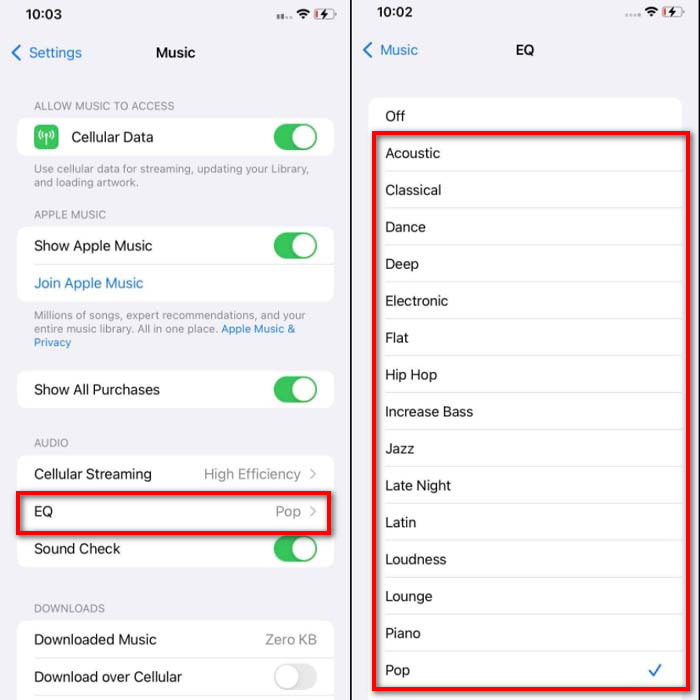
Βήμα 1. Μεταβείτε στις Ρυθμίσεις (Settings) και βρείτε την επιλογή Μουσική (Music), έπειτα πατήστε την.
Βήμα 2. Πατήστε το EQ και επιλέξτε μία από τις ρυθμίσεις στη λίστα· αφού επιλέξετε, επιστρέψτε στην Αρχική οθόνη (Home).
Βήμα 3. Πατήστε στη Μουσική, ανοίξτε τη μουσική και αναπαραγάγετέ τη. Έπειτα αυξήστε την ένταση πατώντας τα κουμπιά volume up ή down στο πλάι του iPhone σας.
4. Android
Το Android δεν θα απογοητεύσει ποτέ τον χρήστη του επειδή αυτή η κινητή συσκευή διαθέτει επίσης ενσωματωμένο ισοσταθμιστή. Αν και αν αυξήσετε την ποιότητα και την ίδια την ένταση με τον διαθέσιμο ισοσταθμιστή εδώ, δεν είναι τόσο αποτελεσματικό όπως στο iPhone. Ωστόσο, αν το χρησιμοποιήσετε και ρυθμίσετε την ένταση ενώ έχετε ακουστικά ή ηχεία τότε θα νιώσετε τη δραστική αλλαγή της έντασης. Ωστόσο, σημειώστε ότι τα βήματα ενδέχεται να διαφέρουν ανάλογα με τη μάρκα και το μοντέλο της συσκευής σας. Επίσης, αυτά τα βήματα παρέχουν εργασία σε Realme 7 pro, έκδοση Android 11 και νεότερες εκδόσεις. Έτσι, αν αναρωτιέστε, πώς μπορώ να αυξήσω την ένταση στο τηλέφωνό μου Android και, στη συνέχεια, ακολουθήστε τα παρακάτω βήματα.
Πώς να αυξήσετε την ένταση του βίντεο στο Android:
Βήμα 1. Μεταβείτε στις Ρυθμίσεις (Settings) και βρείτε την επιλογή Ήχος & δόνηση (Sound & Vibration).
Βήμα 2. Κάντε κύλιση προς τα κάτω μέχρι να βρείτε το Dolby Atmos και πατήστε το για να συνεχίσετε.
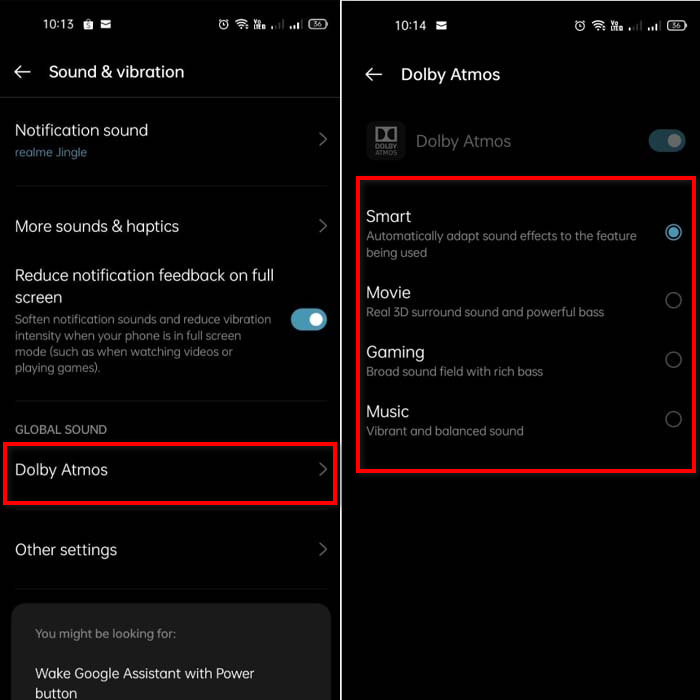
Βήμα 3. Αλλάξτε τα equalizers επιλέγοντας από τη λίστα. Αν θέλετε να κάνετε τον ήχο σας καλύτερο, συνδέστε ακουστικά για ακόμα πιο δυνατό και καθαρό ήχο. Έπειτα ρυθμίστε τα κουμπιά volume up και down στο πλάι του Android τηλεφώνου σας, για να κάνετε τον ήχο πιο δυνατό ή πιο χαμηλό.
Μέρος 2. Ακόμα δεν μπορείτε να ακούσετε τον όγκο των βίντεο; Προσπαθήστε να το ενισχύσετε με το Video Converter Ultimate
Παρόλο που τα παραπάνω βήματα είναι πολύ χρήσιμα, εξακολουθούν να μην καλύπτουν πλήρως την αύξηση της έντασης. Γι’ αυτό σας παρουσιάζουμε τώρα τον εξαιρετικό ενισχυτή έντασης που μπορείτε να χρησιμοποιήσετε για να μετατρέψετε τα βίντεό σας με χαμηλή ένταση και να τα ενισχύσετε μέσα από εδώ, το Video Converter Ultimate. Αυτό το λογισμικό έχει ήδη χρησιμοποιηθεί από περισσότερους από 10 εκατομμύρια χρήστες σε όλο τον κόσμο. Επίσης, δεν μπορείτε να αποκτήσετε πρόσβαση σε αυτό το εργαλείο από τις φορητές συσκευές σας, επειδή δεν υποστηρίζονται. Ωστόσο, μπορείτε να χρησιμοποιήσετε αυτό το λογισμικό σε PC ή Mac, να αποθηκεύσετε πρώτα το αρχείο στον δίσκο σας και στη συνέχεια να το μεταφέρετε στο τηλέφωνό σας. Χωρίς άλλη καθυστέρηση, ας δούμε πώς να χρησιμοποιήσετε τον ενισχυτή έντασης που προσφέρει αυτό το εργαλείο και ας μάθουμε πώς να κάνετε την έντασή σας πιο δυνατή από ποτέ.
Πώς να ενισχύσετε την ένταση του βίντεο με τη βοήθεια του Video Converter Ultimate:
Βήμα 1. Πριν μπορέσετε να χρησιμοποιήσετε το Video Converter Ultimate, πρέπει πρώτα να το κατεβάσετε στον σκληρό σας δίσκο. Στη συνέχεια εγκαταστήστε το εργαλείο, ολοκληρώστε το σετ-απ και κάντε κλικ στο Start Now για να το εκκινήσετε.
Δωρεάν ΛήψηΓια Windows 7 ή νεότεραΑσφαλής λήψη
Δωρεάν ΛήψηΓια MacOS 10.7 ή νεότεροΑσφαλής λήψη
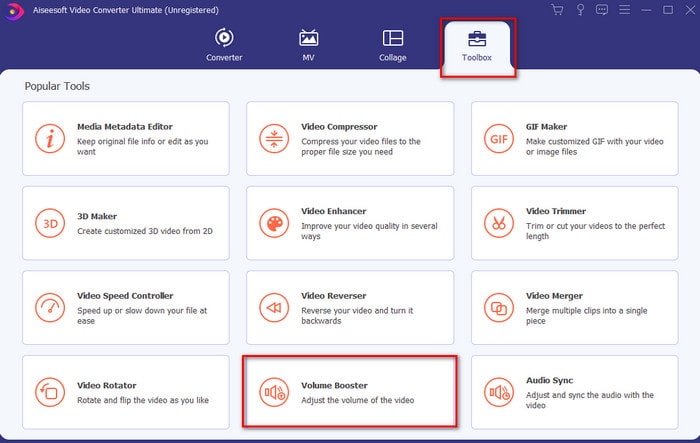
Βήμα 2. Αφού εκκινήσετε το εργαλείο, προχωρήστε στο επόμενο βήμα, έπειτα μεταβείτε στο Toolbox και βρείτε το Volume Booster.
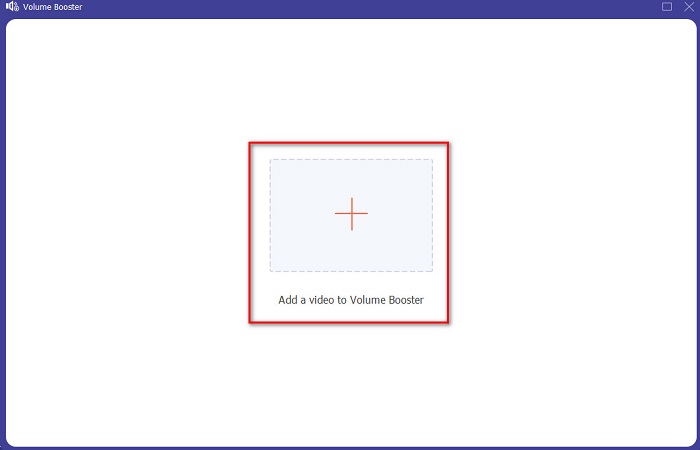
Βήμα 3. Κάντε κλικ στο σύμβολο + για να προσθέσετε το βίντεο που θέλετε να ενισχύσετε. Εντοπίστε το αρχείο στο φάκελο που θα εμφανιστεί στην οθόνη σας και έπειτα κάντε κλικ στο open για να συνεχίσετε.
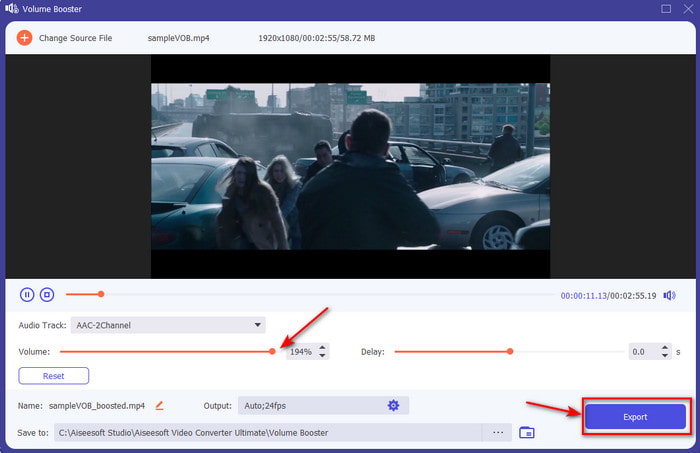
Βήμα 4. Στο περιβάλλον εργασίας του εργαλείου, ρυθμίστε το volume slider στην ένταση στο μέγιστο ή σύμφωνα με την προτίμησή σας. Αν είστε πλέον ικανοποιημένοι με την ένταση που επιλέξατε, κάντε κλικ στο Export για να κατεβάσετε το αρχείο.
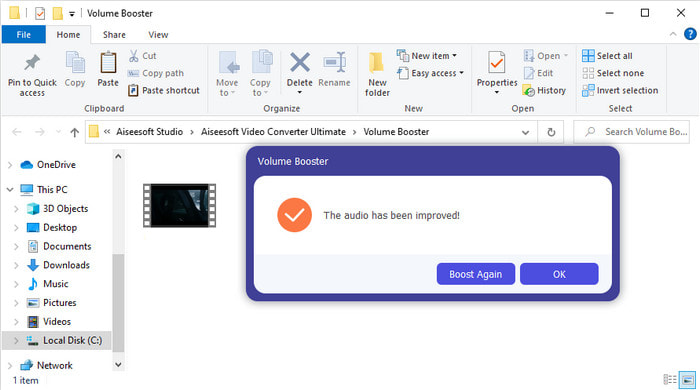
Βήμα 5. Περιμένετε μερικά δευτερόλεπτα για να ολοκληρωθεί η διαδικασία. Μόλις το αρχείο είναι έτοιμο, ένας φάκελος θα εμφανιστεί αυτόματα στην οθόνη σας· έπειτα κάντε κλικ στο αρχείο για να ακούσετε την ένταση του βίντεο που ρυθμίσατε.
Μέρος 3. Συχνές ερωτήσεις σχετικά με την αύξηση του όγκου
Μπορώ να αυξήσω την ένταση στο VLC;
Στην πραγματικότητα, ναι, αντί να χρησιμοποιείτε ενισχυτή έντασης ήχου, μπορείτε να χρησιμοποιήσετε το VLC Player για να αυξήσετε την έξοδο ήχου του βίντεό σας. Επίσης, αντί να περιορίζετε τον ήχο στα 100%, μπορείτε να επεκτείνετε την ένταση του ήχου μέχρι τα 125% αν θέλετε.
Η μετατροπή βίντεο μειώνει την ποιότητα του βίντεο και του ήχου;
Λοιπόν, αυτό εξαρτάται από το σε ποια μορφή θέλετε να κάνετε τη μετατροπή. Για παράδειγμα, αν μετατρέπετε ένα AVI σε MP4, τότε να περιμένετε κάποιες αλλαγές στην ποιότητα, επειδή η μορφή AVI είναι ασυμπίεστη. Ωστόσο, μπορούμε να το αποφύγουμε αυτό διαβάζοντας το σχετικό άρθρο· για να συνεχίσετε, απλώς κάντε κλικ σε αυτόν τον σύνδεσμο. Έτσι, αν πρόκειται να μετατρέψετε ένα συμπιεσμένο αρχείο σε ασυμπίεστο ή σε μία ακόμη συμπιεσμένη μορφή, περιμένετε επίσης κάποιες αλλαγές, ειδικά αν το κάνετε συχνά. Αν όμως το κάνετε μόνο μία φορά, τότε η ποιότητα δεν πρόκειται να αλλάξει αισθητά.
Πώς να διορθώσετε μια καθυστέρηση βίντεο και ήχου;
Στην πραγματικότητα, υπάρχουν δύο τρόποι για να το διορθώσετε. Ο πρώτος είναι να διαγράψετε και να το κατεβάσετε ξανά το βίντεο, εφόσον είναι διαθέσιμο στο διαδίκτυο. Και μην αφήσετε τη διαδικασία να διακοπεί· χρειάζεστε σταθερή σύνδεση στο διαδίκτυο για να αποφύγετε την απώλεια αρχείων. Ωστόσο, αν αυτό το αρχείο είναι μόνο για προσωπική σας χρήση, τότε είναι απαραίτητο να επιλέξετε ένα λογισμικό που θα σας βοηθήσει να συγχρονίσετε τον ήχο και την εικόνα. Για να πάρετε λοιπόν μία ιδέα για το διαθέσιμο λογισμικό και πώς να συγχρονίσετε εύκολα ήχο και βίντεο, κάντε κλικ στον σύνδεσμο και διαβάστε το άρθρο. Έχουμε συγκεντρώσει διάφορα προγράμματα, από τα οποία μπορείτε να διαλέξετε.
συμπέρασμα
Τώρα που ξέρουμε πώς να διορθώσουμε τον χαμηλό ήχο στο βίντεό μας, είναι η κατάλληλη στιγμή να το κάνουμε. Αρκεί να ακολουθήσετε τα απλά βήματα που δώσαμε παραπάνω, για να κάνετε την έντασή σας ακόμα καλύτερη από πριν. Αν και τα βήματα δεν αφορούν αποκλειστικά την αύξηση της έντασης πατώντας απλώς ένα κουμπί ή ανεβάζοντάς την, με τη βοήθεια των άλλων τεχνικών μπορείτε να τα εφαρμόσετε εύκολα. Αν όμως νιώθετε ότι ο ήχος στο PC, στο Mac, στο Android ή στο iPhone σας παραμένει χαμηλός, τότε ενισχύστε τον με το Video Converter Ultimate. Ήρθε λοιπόν η ώρα να αυξήσετε την ένταση σε άλλο επίπεδο και να ζήσετε μια πολύ πιο δυνατή και καλύτερη εμπειρία ήχου.
-
 7 εύκολα βήματα για τον τρόπο επίλυσης προβλημάτων καθυστέρησης ήχου OBS [Επιλύθηκε]
 Δυσκολεύεστε να παρακολουθήσετε το βίντεο κλιπ σας μετά την εγγραφή λόγω της καθυστέρησης ήχου όταν χρησιμοποιείτε το OBS Studio; Διαβάστε το παρακάτω άρθρο για να μάθετε πώς να διορθώνετε αποτελεσματικά τον μη συγχρονισμένο ήχο.
-
 Εξαιρετικοί Πιθανοί Τρόποι | Πώς να διορθώσετε την καθυστέρηση ήχου VLC [2021]
 Δυσκολεύεστε να παρακολουθήσετε την αγαπημένη σας ταινία στη συσκευή αναπαραγωγής πολυμέσων VLC λόγω της αβεβαιότητας του ήχου; Συνεχίστε να διαβάζετε αυτό το άρθρο για να γνωρίζετε όλους τους πιθανούς τρόπους για να διορθώσετε την καθυστέρηση ήχου VLC.
-
 Οι καλύτεροι τρόποι για να αυξήσετε την ένταση του MP4 online και offline
 Δυσκολεύεστε να ακούσετε τους ήχους του βίντεο κλιπ σας; Διαβάστε το παρακάτω άρθρο για να μάθετε πώς να αυξήσετε την ένταση του mp4 με διαφορετικούς τρόπους.
