


 Video Converter Ultimate
 Εγγραφή οθόνης
 Επισκευή βίντεο
 Ασφαλές κατέβασμα
Οδηγός για το πώς να αφαιρέσετε το υδατογράφημα Lumion στην επιφάνεια εργασίας χωρίς κόπο
Το Lumion είναι μια εφαρμογή που χρησιμοποιείται πιο συχνά από τον αρχιτέκτονα για τη δημιουργία ενός τρισδιάστατου σχεδίου σπιτιού, νοσοκομείου, σχολείου, υποδομής κ.λπ. Με ισχυρό λογισμικό όπως αυτό, μπορείτε εύκολα να δώσετε στους ανθρώπους μια οπτική ιδέα για το πώς θα μοιάζει το κτίριο στην πραγματικότητα -χρόνος. Αν και μπορείτε να χρησιμοποιήσετε τη δωρεάν δοκιμή, το κύριο πρόβλημα που θα αντιμετωπίσετε είναι ότι θα αφήσει ένα υδατογράφημα μόλις κάνετε εξαγωγή. Δεν είναι εξαιρετικό για επαγγελματικές παρουσιάσεις.
Αντί να ανησυχείτε για αυτό το πρόβλημα, μπορείτε να χρησιμοποιήσετε το καλύτερο λογισμικό για να αφαιρέσετε το υδατογράφημα, ώστε να το παρουσιάσετε χωρίς το λογότυπο του Lumion. Θέλετε να μάθετε πώς να αφαιρέσετε το υδατογράφημα του Lumion; Αν ναι, πρέπει να συνεχίσετε διαβάζοντας τις πληροφορίες που παραθέτουμε παρακάτω για κάθε λογισμικό που μπορεί να λύσει το πρόβλημα.

Μέρος 1. Κορυφαίοι τρόποι για την κατάργηση του υδατογραφήματος Lumion στον Ιστό και εκτός σύνδεσης
FVC Video Converter Ultimate
Μπορείτε να αφαιρέσετε τα υδατογραφήματα του Lumion Pro 9; Δεν χρειάζεται καν να κάνετε αυτήν την ερώτηση, γιατί το FVC Video Converter Ultimate είναι η καλύτερη λύση για να αφαιρέσετε το υδατογράφημα από το βίντεο που τραβήξατε στο Lumion. Αυτό το λογισμικό είναι εξαιρετικό στην αφαίρεση υδατογραφημάτων· αφαιρεί με μοναδικό τρόπο το υδατογράφημα που είναι προσαρτημένο στο εξαχθέν αρχείο βίντεο. Επίσης, αν είστε χρήστης Windows, τότε μπορείτε να κατεβάσετε την έκδοση για Windows για να αφαιρέσετε το υδατογράφημα με τη βοήθεια αυτού του απόλυτου λογισμικού. Αλλά αν είστε χρήστης Mac, δεν χρειάζεται να ανησυχείτε, γιατί αυτό το λογισμικό διατίθεται και σε άλλα λειτουργικά συστήματα.
Επί πλέον? Μπορεί επίσης να κάνει πολλά πράγματα, όπως να προσθέσει εφέ στο βίντεο που τραβάτε στο Lumion και να εφαρμόσει κάποια εφέ μετάβασης για να το κάνει καλύτερο. Σε σύγκριση με το άλλο λογισμικό, αυτό το εργαλείο είναι το απόλυτο λογισμικό ανάμεσα στα υπόλοιπα εργαλεία αφαίρεσης υδατογραφημάτων που μπορείτε να κατεβάσετε στην αγορά. Έτσι, εάν θέλετε να αφαιρέσετε το υδατογράφημα Lumion, μπορείτε να ακολουθήσετε τα παρακάτω βήματα για να σας βοηθήσουν να το κάνετε χωρίς κόπο και με λίγα βήματα.
Βήμα 1. Για να κάνετε λήψη του λογισμικού στα Windows ή στο Mac σας, κάντε κλικ στο κουμπί λήψης παρακάτω. Επιλέξτε το κατάλληλο κουμπί για να κατεβάσετε τη σωστή έκδοση. Πατήστε το αρχείο που κατεβάσατε νωρίτερα για να το εγκαταστήσετε και στη συνέχεια ανοίξτε το για να προχωρήσετε στο επόμενο βήμα.
Δωρεάν ΛήψηΓια Windows 7 ή νεότεραΑσφαλής λήψη
Δωρεάν ΛήψηΓια MacOS 10.7 ή νεότεροΑσφαλής λήψη
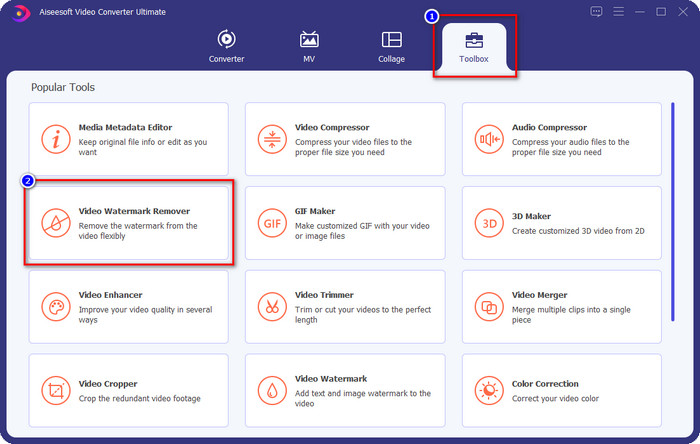
Βήμα 2. Αφού εκκινήσετε το λογισμικό, ανοίξτε το Toolbox και βρείτε το Video Watermark Remover στο σετ λειτουργιών που θα εμφανιστούν μετά το κλικ στο Toolbox.
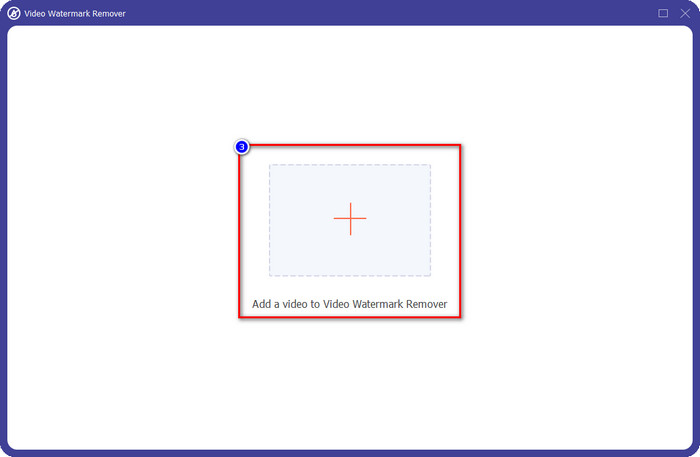
Βήμα 3. Για να ανεβάσετε το αρχείο Lumion που εξαγάγατε με υδατογράφημα, κάντε κλικ στο εικονίδιο +, βρείτε το αρχείο βίντεο με το υδατογράφημα, κάντε κλικ σε αυτό και στη συνέχεια πατήστε Open για να το ανεβάσετε.
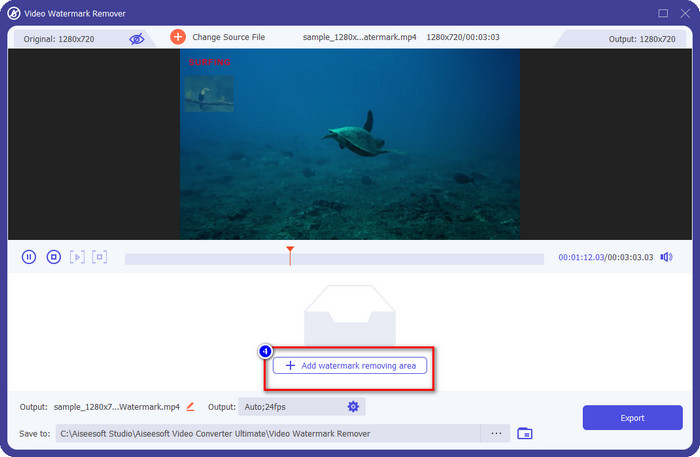
Βήμα 4. Κάντε κλικ στο Add Watermark Removing Area για να αφαιρέσετε το υδατογράφημα του Lumion που έχει τοποθετηθεί στο βίντεο.
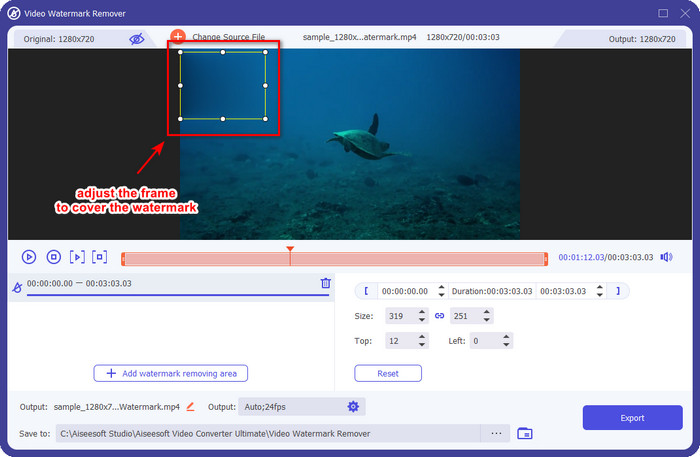
Βήμα 5. Προσαρμόστε την περιοχή αφαίρεσης υδατογραφήματος σύροντας τις τελείες του πλαισίου ώστε να καλύψει το υδατογράφημα. Μπορείτε να κρατήσετε πατημένο και να σύρετε το πλαίσιο για να το τοποθετήσετε σωστά πάνω στο σημείο του βίντεο που έχει το υδατογράφημα.
Βήμα 6. Για να αποθηκεύσετε το βίντεο χωρίς το υδατογράφημα του Lumion, κάντε κλικ στο Export και θα αποθηκεύσει αυτόματα το βίντεο χωρίς υδατογράφημα.

Aiseesoft Δωρεάν Αφαίρεση Υδατογράφων Online
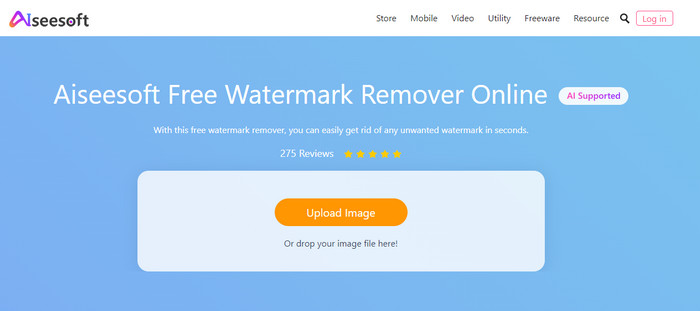
Το Aiseesoft Free Watermark Remover Online σάς επιτρέπει να αφαιρέσετε το υδατογράφημα του Lumion από τη στιγμιότυπη εικόνα σας. Αν και το διαδικτυακό εργαλείο δεν αφαιρεί υδατογραφήματα από βίντεο, μπορείτε ακόμη να χρησιμοποιήσετε αυτό το online λογισμικό αν θέλετε να αφαιρέσετε το υδατογράφημα από την εικόνα σας. Επίσης, δεν είναι απαραίτητο να το κατεβάσετε, γιατί είναι διαθέσιμο στο διαδίκτυο. Έτσι, αν θέλετε να εξοικονομήσετε χώρο στην επιφάνεια εργασίας σας και δεν θέλετε να περιμένετε για τη διαδικασία λήψης, τότε, ευτυχώς, μπορείτε να χρησιμοποιήσετε αυτό το λογισμικό για να αφαιρέσετε το υδατογράφημα.
Αυτό το λογισμικό είναι η καλύτερη λύση για να αφαιρέσετε το υδατογράφημα σε κάθε εικόνα που έχετε. Ωστόσο, αυτό το εργαλείο είναι δωρεάν στη χρήση και προσβάσιμο σε όλα τα προγράμματα περιήγησης ιστού για αναζήτηση.
Βήμα 1. Αναζητήστε τον επίσημο ιστότοπο του εργαλείου αφαίρεσης online, έπειτα ανοίξτε τον ιστότοπο του εργαλείου αφαίρεσης υδατογραφημάτων και κάντε κλικ στο Upload Image για να προσθέσετε την εικόνα που έχει πάνω της υδατογράφημα Lumion.
Βήμα 2. Τονίστε το υδατογράφημα χρησιμοποιώντας τα εργαλεία που παρουσιάζονται από πάνω· βεβαιωθείτε ότι καλύπτετε πλήρως το υδατογράφημα Lumion ώστε να μπορέσετε να το αφαιρέσετε.
Βήμα 3. Κάντε κλικ στο Remove για να εξαφανιστεί το δοκιμαστικό υδατογράφημα του Lumion πριν αποθηκεύσετε την εικόνα. Στη συνέχεια, κάντε κλικ στο Save για να εξααγάγετε την εικόνα του Lumion χωρίς υδατογράφημα.
Gihosoft Video Editor
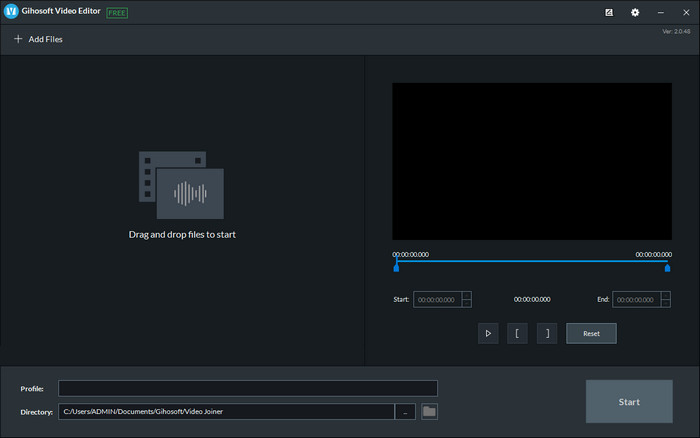
Το Gihosoft Video Editor μπορεί να σας βοηθήσει να διαγράψετε το υδατογράφημα από το βίντεο που έχετε, κόβοντάς το. Αυτό το εργαλείο μπορεί να μετατρέψει το αρχείο βίντεο που έχετε εισαγάγει και ταυτόχρονα να αφαιρέσει το υδατογράφημα. Αν και το λογισμικό είναι δωρεάν για χρήση σε Windows και Mac, διάφορα μειονεκτήματα στην αφαίρεση υδατογραφημάτων δημιούργησαν προβλήματα σε πολλούς χρήστες όσο το χρησιμοποιούσαν. Δεν μπορεί να αφαιρέσει άμεσα το υδατογράφημα από το βίντεο που ανεβάζετε, ειδικά αν το υδατογράφημα είναι τοποθετημένο μέσα στο βίντεο και όχι στην αρχή ή στο τέλος του κλιπ. Παρόλο που το λογισμικό δεν είναι τόσο καλό όσο τα άλλα προγράμματα αφαίρεσης υδατογραφημάτων που αναφέραμε παραπάνω, μπορείτε ακόμη να το χρησιμοποιήσετε για να κόψετε εύκολα το τμήμα με το υδατογράφημα από το κλιπ σας.
Βήμα 1. Για να κατεβάσετε το λογισμικό στον υπολογιστή σας, θα χρειαστεί να επισκεφθείτε την επίσημη ιστοσελίδα του για να αποκτήσετε το εργαλείο κοπής βίντεο.
Βήμα 2. Ανοίξτε το λογισμικό, κάντε κλικ στο Add Files και ανεβάστε το βίντεο με το υδατογράφημα.
Βήμα 3. Κρατήστε πατημένα και σύρετε τα play heads in and out για να κόψετε το τμήμα με το υδατογράφημα από το βίντεο.
Βήμα 4. Για να αποθηκεύσετε τις αλλαγές, κάντε κλικ στο Cut και θα ξεκινήσει η διαδικασία εξαγωγής.
Μέρος 2. Συχνές ερωτήσεις σχετικά με τον τρόπο κατάργησης του υδατογραφήματος Lumion
Μπορώ να αγοράσω το premium Lumion για να αφαιρέσω το υδατογράφημα;
Ναι, μπορείτε να αγοράσετε την premium έκδοση του. Όταν εξάγετε το τρισδιάστατο σχέδιο που έχετε φτιάξει, δεν θα υπάρχει υδατογράφημα, είτε πρόκειται για βίντεο είτε για εικόνα.
Ποιος είναι ο αποτελεσματικός τρόπος για να αφαιρέσετε το υδατογράφημα Lumion;
Αντί να κάνετε λήψη λογισμικού στη συσκευή σας για να αφαιρέσετε το υδατογράφημα του βίντεο ή της εικόνας που εξάγετε στο Lumion, μπορείτε να αγοράσετε την έκδοση premium του. Αλλά ας υποθέσουμε ότι δεν έχετε τα χρήματα να το πληρώσετε. Σε αυτήν την περίπτωση, μπορείτε να χρησιμοποιήσετε το διαφορετικό εργαλείο αφαίρεσης υδατογραφήματος που αναφέραμε σε αυτό το άρθρο.
Γιατί δεν μπορώ να εκκινήσω σωστά το Lumion;
Εάν θέλετε να χρησιμοποιήσετε σωστά το Lumion, θα χρειαστείτε έναν επιτραπέζιο υπολογιστή υψηλών προδιαγραφών που να ταιριάζει στο απαιτούμενο πρότυπο. Αν και μπορείτε να το εκκινήσετε σε χαμηλές προδιαγραφές έκδοσης, θα κολλάει συχνά και θα υπάρξουν φορές που δεν μπορείτε να εκκινήσετε σωστά το λογισμικό στον υπολογιστή σας.
συμπέρασμα
Τώρα που γνωρίζουμε διαφορετικούς τρόπους για το πώς να αφαιρέσουμε το υδατογράφημα του Lumion, μπορείτε να καταλάβετε πώς να εξαλείψετε το υδατογράφημα από το 3D σχέδιο που έχετε δημιουργήσει, ώστε να το παρουσιάσετε επαγγελματικά. Λοιπόν, ποιο εργαλείο πιστεύετε ότι θα καλύψει τις ανάγκες σας; Αν δεν έχετε ακόμη επιλέξει ποιο να χρησιμοποιήσετε, σας συνιστούμε ανεπιφύλακτα να χρησιμοποιήσετε το FVC Video Converter Ultimate για να αφαιρέσετε το υδατογράφημα από το βίντεο, επειδή είναι απλώς το καλύτερο από όλα. Έτσι, αν θέλετε να έχετε το απόλυτο πρόγραμμα αφαίρεσης υδατογραφημάτων από βίντεο, κάντε κλικ στο κουμπί λήψης παραπάνω και χρησιμοποιήστε το αμέσως αφού το κατεβάσετε και το εγκαταστήσετε.
-
 Πώς να προσθέσετε υδατογράφημα σε ένα βίντεο στο iMovie σε Mac [All Embracing]
 Θέλετε να μάθετε τα μυστικά της προσθήκης υδατογραφήματος σε ένα βίντεο στο iMovie; Μην χύνετε το τσάι σε κανέναν και μάθετε το διαβάζοντας αυτό το άρθρο.
-
 3 ευκολότεροι τρόποι για να προσθέσετε υδατογράφημα σε ένα GIF σε απευθείας σύνδεση και εκτός σύνδεσης
 Η προσθήκη ενός υδατογραφήματος σε ένα GIF μπορεί να είναι τόσο εύκολη όσο το 1-2-3, εάν χρησιμοποιείτε σωστά το σωστό εργαλείο. Τα εργαλεία στην αγορά είναι πολύ ευρεία, αλλά θα παρουσιάσουμε τα τρία εργαλεία στα οποία μπορείτε να βασιστείτε.
-
 4 καλύτεροι τρόποι για να αφαιρέσετε το υδατογράφημα από το GIF [Online & Offline]
 Θέλετε να αφαιρέσετε το υδατογράφημα από το GIF; Με το εργαλείο σε αυτό το άρθρο, θα μάθετε τα διαφορετικά στυλ με το διαφορετικό εργαλείο αφαίρεσης υδατογραφήματος που είναι διαθέσιμο στην πλατφόρμα σας.
