


 Video Converter Ultimate
 Εγγραφή οθόνης
 Επισκευή βίντεο
 Ασφαλές κατέβασμα
Μάθετε τι είναι ένα υδατογράφημα | Τύποι και λόγοι για τους οποίους χρειάζεται στα βίντεο
Η μεταφόρτωση βίντεο στις μέρες μας είναι προσιτή για όλους, είτε εργάζονται είτε είναι μαθητές, ηλικιωμένοι ή νέοι, και ακόμη και η αναδημοσίευσή τους σε άλλες πλατφόρμες κοινωνικών δικτύων. Αν και είναι δωρεάν, κάποιοι εκμεταλλεύονται τα βίντεο άλλων ανθρώπων για να βγάλουν χρήματα και ήδη διεκδικούν την ιδιοκτησία τους. Για να αποτρέψετε λοιπόν κάποιον από το να κλέψει τη δουλειά που δημιουργήσατε, πρέπει να προσθέσετε υδατογράφημα στο βίντεο. Αλλά γιατί πρέπει να το προσθέσετε; Ποιος είναι ο σκοπός του; Πώς να προσθέσετε ή να αφαιρέσετε το υδατογράφημα από το βίντεο; Για να απαντηθούν όλες οι απορίες που έχετε στο μυαλό σας, συνεχίστε να διαβάζετε αυτό το άρθρο για να βρείτε την απάντηση στο ερώτημα τι είναι το υδατογράφημα σε ένα βίντεο.

Μέρος 1. Τι είναι τα υδατογραφήματα βίντεο
Είναι γνωστό ότι τα υδατογραφήματα αποτελούν μέρος του περισσότερου ψηφιακού περιεχομένου, όπως βίντεο, που ανεβαίνουν στον ιστό. Προστατεύει τα βίντεο στο διαδίκτυο από κλοπή από οποιονδήποτε και χρήση για το κέρδος τους. Επίσης, δίνει τη δυνατότητα σε οποιονδήποτε να γνωρίζει πού ή ποιος είναι ο κάτοχος ή η πηγή του εν λόγω βίντεο. Αν και οποιοσδήποτε έχει πρόσβαση στην προσθήκη υδατογραφημάτων για προστασία ή προώθηση, πρέπει να κάνετε το υδατογράφημά σας μοναδικό και διακριτό για να το γνωρίζει ο καθένας. Τι είναι όμως το υδατογράφημα στην επεξεργασία βίντεο που πρέπει να χρησιμοποιήσετε; Υπάρχουν τύποι υδατογραφημάτων που εμφανίζονται συνήθως σε βίντεο. πρέπει να συνεχίσετε να διαβάζετε αυτό το άρθρο για να μάθετε τι είναι αυτά.
Μέρος 2. Ποιοι είναι οι τύποι υδατογραφημάτων βίντεο
Υπάρχουν τέσσερις τύποι υδατογραφήματος βίντεο που μπορείτε να χρησιμοποιήσετε για να προσθέσετε στο βίντεό σας. Για να γνωρίζετε τους τύπους του, πρέπει να συνεχίσετε να διαβάζετε τις παρακάτω λεπτομέρειες για να σας βοηθήσουν να γνωρίζετε τι είδους υδατογράφημα πρέπει να χρησιμοποιήσετε.
4 τύποι υδατογραφήματος που μπορείτε να εφαρμόσετε σε βίντεο:
◆ Ορατό υδατογράφημα – όπως υποδηλώνει το όνομα, είναι ορατό, πράγμα που σημαίνει ότι αν το υδατογράφημα φαίνεται με γυμνό μάτι, τότε θεωρείται ορατό υδατογράφημα. Ο καθένας το εντοπίζει εύκολα, γιατί το βλέπει οπτικά. Συνήθως χρησιμοποιείται για την προώθηση μιας μάρκας.
◆ Μη ορατό υδατογράφημα – είναι το αντίθετο του ορατού υδατογραφήματος. Αυτός ο τύπος υδατογραφήματος είναι ιδανικός για όσους θέλουν να πιάσουν τον κλέφτη που προσπαθεί να κλέψει το βίντεο. Επειδή, αν το υδατογράφημα είναι αόρατο, δεν μπορείτε να το εντοπίσετε ούτε εσείς με γυμνό μάτι.
◆ Δημόσιο υδατογράφημα - με έναν συγκεκριμένο αλγόριθμο, οποιοσδήποτε έχει πρόσβαση να αλλάξει το υδατογράφημα σύμφωνα με τις προτιμήσεις του. Αν και είναι διαφανές και προσβάσιμο σε όλους, εξακολουθεί να θεωρείται ότι δεν είναι ο πιο ασφαλής τρόπος προσθήκης υδατογραφήματος.
◆ Εύθραυστο υδατογράφημα - είναι ο πιο ευαίσθητος σχεδιασμός υδατογραφήματος. Ταιριάζει καλύτερα σε όσους δεν θέλουν κανένας να χειραγωγήσει το περιεχόμενο ως απατεώνας. Επίσης, μπορεί εύκολα να καταστραφεί με την αλλαγή των δεδομένων του βίντεο.
Μέρος 3. Γιατί να προσθέσετε υδατογραφήματα στο περιεχόμενο βίντεο σας
Με αυτό, οι χρήστες, ακόμα και εσείς, μπορείτε εύκολα να αναγνωρίσετε ποιος είναι ο κάτοχος, ο ιστότοπος ή το λογισμικό που χρησιμοποίησαν στο βίντεο που ανέβασαν. Επίσης, το υδατογράφημα μπορεί να χρησιμοποιηθεί για διακριτική επωνυμία στον ιστό, όπως η προσθήκη του λογότυπου, του ονόματος της επωνυμίας, της γραμμής ετικέτας και άλλων. Τα υδατογραφήματα χρησιμοποιούνται κυρίως για την αναγνώριση της επωνυμίας και την προστασία. Όποιος και αν είναι ο σκοπός σας να προσθέσετε ένα υδατογράφημα, όλοι πρέπει να προσθέσουν ένα υδατογράφημα, ειδικά αν πρόκειται να το ανεβάσουμε στον ιστό.
Τα περισσότερα υδατογραφήματα που χρησιμοποιούνται στα βίντεο είναι διαφανή, επειδή αυτά είναι τα πιο δύσκολο να αφαιρεθούν, ειδικά αν τοποθετηθούν στη μέση. Παρόλο που το Υδατογράφημα είναι διαφανές, η παρακολούθηση ενός βίντεο με υδατογράφημα δεν είναι τόσο δυσάρεστη όσο νομίζετε. Αν και μπορεί να βοηθήσει, εξακολουθούν να υπάρχουν μειονεκτήματα σχετικά με την υδατοσήμανση, ειδικά στην εμπειρία παρακολούθησης των χρηστών. Διαβάστε το μέρος 4 για να μάθετε ποιο είναι το καλύτερο δωρεάν λογισμικό υδατογραφήματος που μπορείτε να χρησιμοποιήσετε.
Μέρος 4. Πώς να προσθέσετε και να αφαιρέσετε το υδατογράφημα στα βίντεό σας
Θέλετε να προσθέσετε ή να αφαιρέσετε το υδατογράφημα από το βίντεό σας; Ευτυχώς, το FVC Video Converter Ultimate μπορεί να λύσει αυτό το πρόβλημα αφαιρώντας και προσθέτοντας υδατογραφήματα. Αυτό το λογισμικό λειτουργεί άψογα όσον αφορά την επεξεργασία υδατογραφημάτων σε βίντεο. Επαγγελματικά, είναι η καλύτερη επιλογή, αλλά μπορεί να είναι και η επιλογή σας ως αρχάριοι! Γιατί διαθέτει φιλικό προς τον χρήστη περιβάλλον, που σας επιτρέπει να μάθετε πώς να αφαιρείτε και να προσθέτετε υδατογραφήματα μέσα σε λίγα λεπτά.
Καθώς οι πρώτες λεπτομέρειες προσδιορίζουν τι είναι ένα υδατογράφημα και πώς κατασκευάζεται. Ήρθε η ώρα να προσθέσουμε και να αφαιρέσουμε από το βίντεό σας διαβάζοντας τον παρακάτω βήμα προς βήμα σεμινάριο. Αλλά πρώτα, πρέπει να κάνετε λήψη του λογισμικού στην επιφάνεια εργασίας σας κάνοντας κλικ στο κουμπί λήψης που παρουσιάζεται παρακάτω. Ακολουθήστε τη διαδικασία εγκατάστασης και ρύθμισης, στη συνέχεια εκκινήστε το εργαλείο και μπορείτε τώρα να προχωρήσετε στα βήματα.
Δωρεάν ΛήψηΓια Windows 7 ή νεότεραΑσφαλής λήψη
Δωρεάν ΛήψηΓια MacOS 10.7 ή νεότεροΑσφαλής λήψη
Πώς να προσθέσετε υδατογράφημα σε ένα βίντεο:
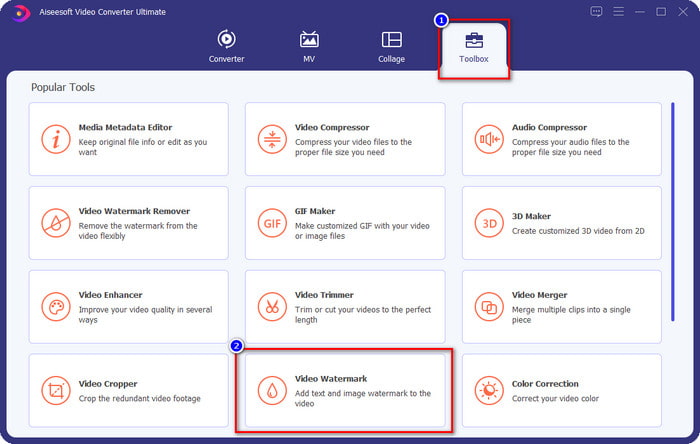
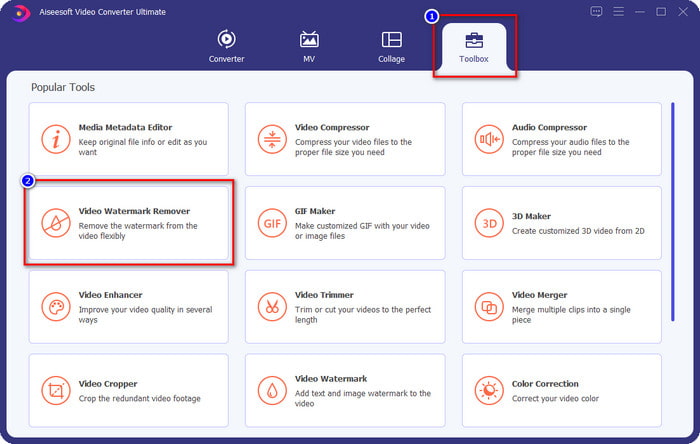
Βήμα 1. Αφού ανοίξετε το λογισμικό, πρέπει να πάτε στην Εργαλειοθήκη (Toolbox) και να βρείτε το Video Watermark· κάντε κλικ σε αυτό.
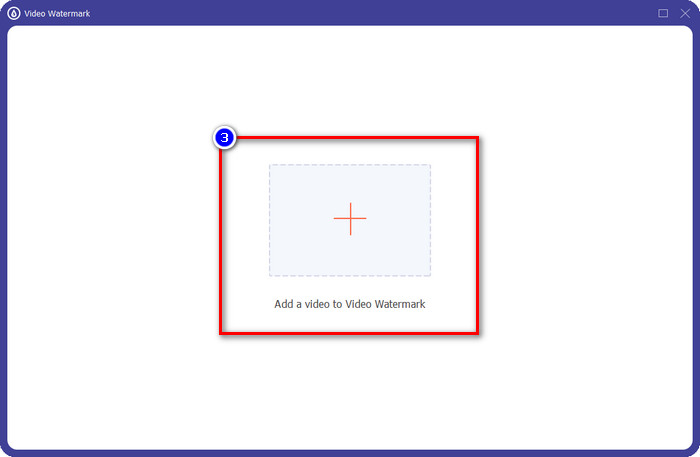
Βήμα 2. Πατήστε το κουμπί + για να ανεβάσετε το βίντεο στο οποίο θέλετε να προσθέσετε υδατογράφημα. Βρείτε το αρχείο βίντεο που θέλετε να ανεβάσετε στο παράθυρο φακέλου που θα εμφανιστεί και πατήστε Open για να συνεχίσετε.
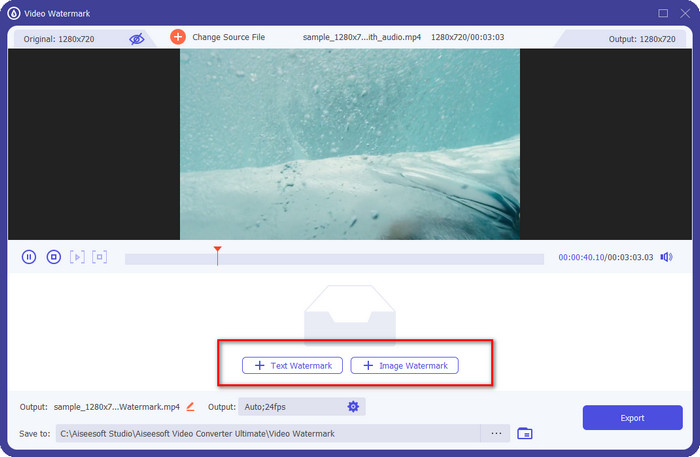
Βήμα 3. Υπάρχουν δύο διαθέσιμες επιλογές: αν θέλετε να προσθέσετε κείμενο, πρέπει να κάνετε κλικ στο Text Watermark, ενώ για λογότυπο ή εικόνες πρέπει να κάνετε κλικ στο Image Watermark.
Για το υδατογράφημα κειμένου:
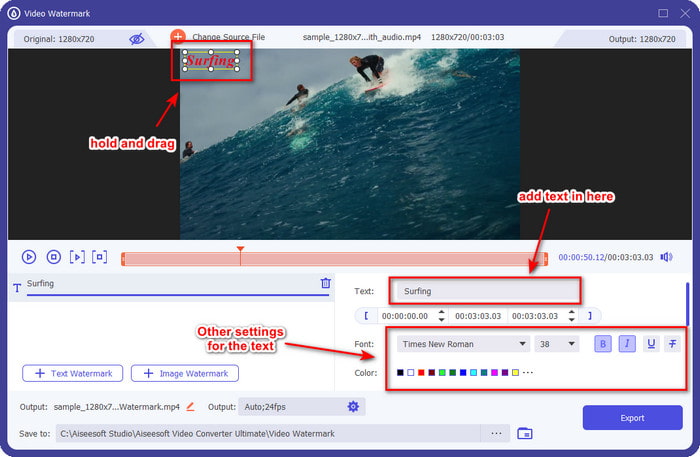
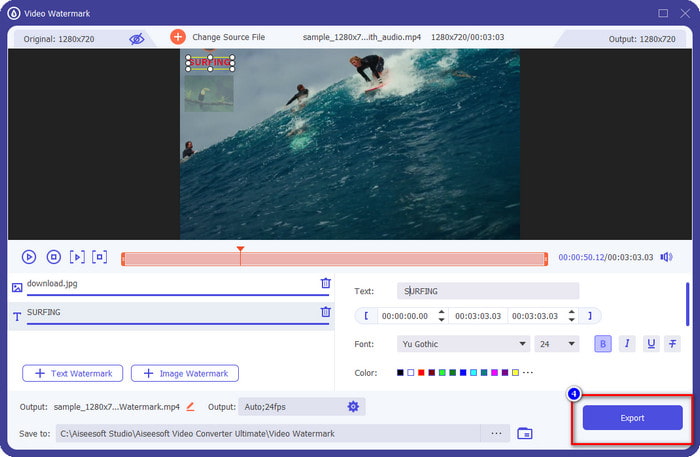
Πληκτρολογήστε το υδατογράφημα που θέλετε να προσθέσετε σε αυτό το τμήμα και, στη συνέχεια, μπορείτε να αλλάξετε το χρώμα γραμματοσειράς και το στυλ του υδατογραφήματος κειμένου σύμφωνα με τις ανάγκες σας. Σύρετε το κείμενο στο βίντεο για να το τοποθετήσετε οπουδήποτε στο βίντεο.
Για το υδατογράφημα εικόνας:
Κάντε κλικ στο Image Watermark και επιλέξτε το αρχείο εικόνας που θέλετε να χρησιμοποιήσετε ως υδατογράφημα. Βεβαιωθείτε ότι η εικόνα που θέλετε να χρησιμοποιήσετε βρίσκεται ήδη στον δίσκο σας. Τώρα μπορείτε να αλλάξετε τις υπόλοιπες ρυθμίσεις της εικόνας σε αυτό το σημείο. Σύρετε το υδατογράφημα εικόνας επάνω στο βίντεο ώστε να το τοποθετήσετε σωστά.
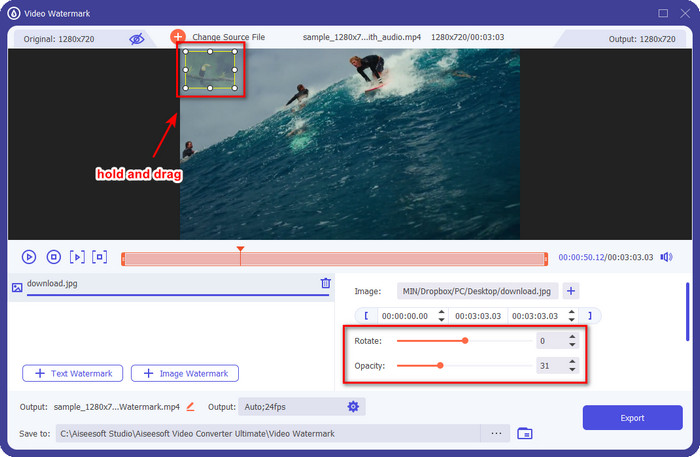
Βήμα 4. Για να αποθηκεύσετε το βίντεο με το υδατογράφημα, μπορείτε τώρα να κάνετε κλικ στο κουμπί Export.
Πώς να αφαιρέσετε το υδατογράφημα σε ένα βίντεο:
Βήμα 1. Στην Εργαλειοθήκη (Toolbox), βρείτε το Video Watermark Remover και ανοίξτε το.
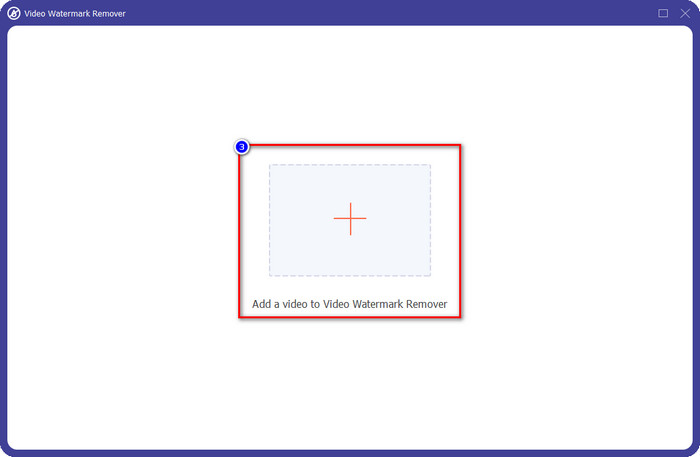
Βήμα 2. Κάντε κλικ στο εικονίδιο + για να ανεβάσετε το βίντεο με το υδατογράφημα και πατήστε Open όταν αποφασίσετε.
Βήμα 3. Πατήστε το Add Watermark Removing Area για να αφαιρέσετε το υδατογράφημα από το βίντεό σας.
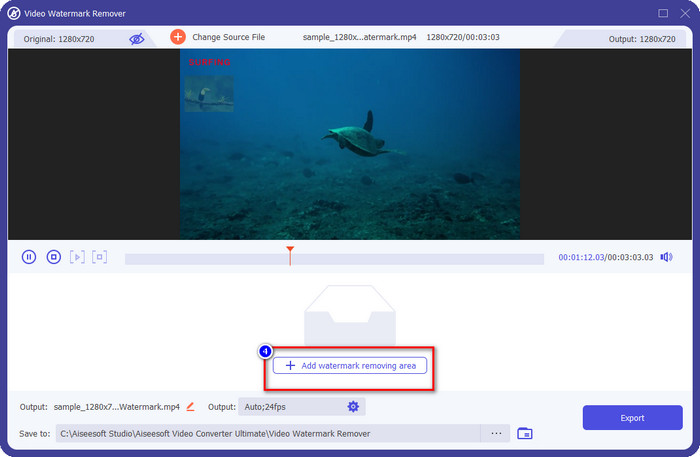
Βήμα 4. Τοποθετήστε το πλαίσιο αφαίρεσης υδατογραφήματος πάνω από το υδατογράφημα για να το αφαιρέσετε. Μπορείτε επίσης να αλλάξετε ελεύθερα το μέγεθος και τη θέση του στο βίντεό σας.
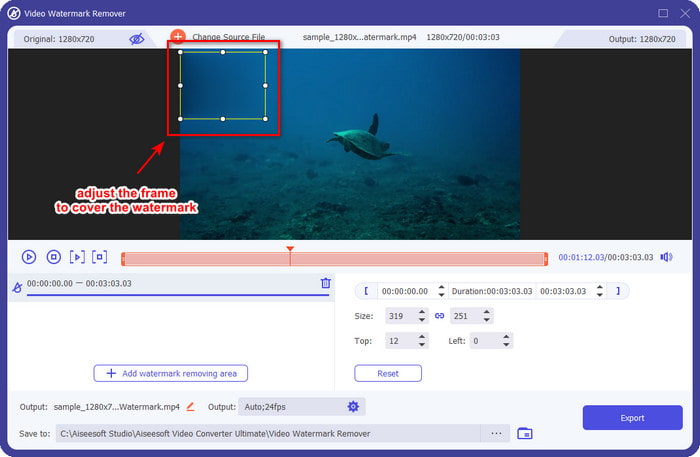
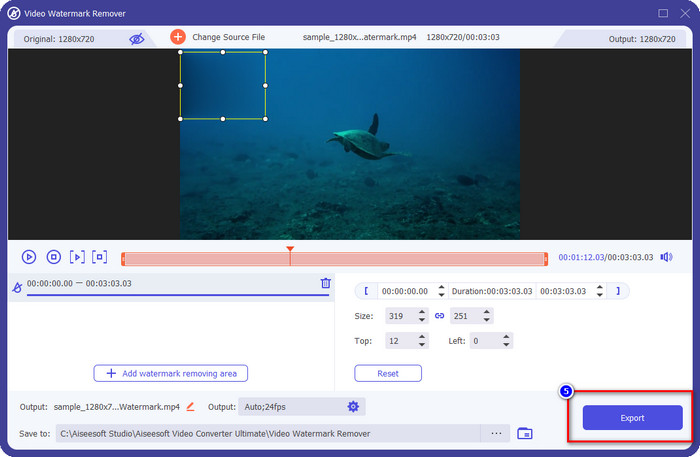
Βήμα 5. Τώρα που το υδατογράφημα είναι θολωμένο, μπορείτε να κάνετε κλικ στο Export για να αποθηκεύσετε το βίντεο χωρίς το υδατογράφημα. Τόσο απλά.
Σχετικά:
Πώς να προσθέσετε υδατογράφημα σε GIF
Πώς να αφαιρέσετε υδατογράφημα από GIF
Μέρος 5. Συχνές ερωτήσεις σχετικά με το υδατογράφημα στο βίντεο
Μπορώ να προσθέσω υδατογράφημα κειμένου και εικόνας ταυτόχρονα;
Απολύτως ναι. Μπορείτε να προσθέσετε υδατογράφημα κειμένου και εικόνας στο βίντεο με το οποίο ασχολείστε. Για να το κάνετε, μπορείτε να ακολουθήσετε τα βήματα που δώσαμε παραπάνω στην αναζήτησή σας για να προσθέσετε ένα υδατογράφημα χρησιμοποιώντας κείμενο και εικόνα.
Το υδατογράφημα αυξάνει το μέγεθος αρχείου του βίντεο;
Αν και το μέγεθος αρχείου του βίντεο με υδατογράφημα δεν διαφέρει από αυτό χωρίς, το μέγεθος αρχείου του βίντεο με υδατογράφημα είναι ελαφρώς διαφορετικό από το βίντεο χωρίς υδατογράφημα. Ωστόσο, μπορούμε να πούμε ότι το μέγεθος αρχείου του βίντεο είναι πιθανότατα το ίδιο με ή χωρίς.
Ποιος τύπος υδατογραφήματος ταιριάζει στις ανάγκες μου;
Πριν προσθέσετε ένα υδατογράφημα στο βίντεο με το οποίο ασχολείστε, είναι απαραίτητο να γνωρίζετε τους διαφορετικούς τύπους υδατογραφημάτων. Διαβάστε τις πληροφορίες που προσθέσαμε παραπάνω καθώς τις συζητήσαμε ξεχωριστά για να καθορίσετε ποιες θα πρέπει να χρησιμοποιήσετε εύκολα.
συμπέρασμα
Τελικά, μάθαμε τι είναι το λογότυπο-υδατογράφημα και πώς να το προσθέσετε στο βίντεό σας. Επομένως, αν θέλετε μια ολοκληρωμένη λύση για τη διαχείριση υδατογραφημάτων, είτε για αφαίρεση είτε για προσθήκη, τότε το FVC Video Converter Ultimate είναι η βοήθεια που χρειάζεστε. Αν θέλετε να μάθετε τι άλλο μπορεί να κάνει αυτό το εργαλείο, μπορείτε να το κατεβάσετε τώρα στον υπολογιστή σας και να το διαπιστώσετε μόνοι σας.
-
 Ο καλύτερος τρόπος για να προσθέσετε υδατογράφημα σε βίντεο στο Photoshop σε Windows και Mac
 Θέλετε να μάθετε πώς να προσθέσετε ένα υδατογράφημα σε ένα βίντεο στο Photoshop; Σε αυτήν την περίπτωση, αυτό το άρθρο θα σας παρέχει τα δύο πράγματα που πρέπει να γνωρίζετε.
-
 4 αποτελεσματικοί τρόποι για να αφαιρέσετε τα υδατογραφήματα Tiktok από τα βίντεο της Tiktok
 Χρειάζεται να αφαιρέσετε το υδατογράφημα Tiktok από τα εξαγόμενα βίντεο Tiktok; Μπορείτε να το κάνετε εδώ με τη βοήθεια των εργαλείων που παρουσιάζουμε. μπορείτε εύκολα να το κάνετε.
-
 Πώς να προσθέσετε υδατογράφημα σε ένα βίντεο στο iMovie σε Mac [All Embracing]
 Θέλετε να μάθετε τα μυστικά της προσθήκης υδατογραφήματος σε ένα βίντεο στο iMovie; Μην χύνετε το τσάι σε κανέναν και μάθετε το διαβάζοντας αυτό το άρθρο.
