


 Video Converter Ultimate
 ضبط صفحه
 تعمیر ویدیو
بررسی کامل نحوه تبدیل فایل SWF به AVI با 5 مبدل
فرمت SWF نتیجه همکاری ShockWave Flash و Adobe است. این فرمت برای دربرگرفتن و پخش ویدئوهای انیمیشنی در Flash Player یا روی وب با افزونههای فلش طراحی شده است. با این حال، تماشای ویدئوهای انیمیشنی در قالب SWF بسیار دشوار است، زیرا هیچکدام از پخشکنندههای رسانه، به جز Flash Player، از این فرمت پشتیبانی نمیکنند. در این صورت، باید یک مبدّل پیدا کنید تا بتوانید فایلهای .swf را روی دسکتاپ خود تماشا کنید. بنابراین در ادامه، مبدّلهایی را به شما معرفی میکنیم که میتوانید با آنها بهصورت آنلاین و آفلاین SWF را به AVI تبدیل کنید.
بخش 1. SWF در مقابل AVI: کدام یک بهتر است؟
پیش از این، برخی از دادههایی را که در طول تحقیق خود در مورد فایلهای SWF جمعآوری کردیم، توضیح دادیم. اما آیا می دانستید که این فایل به جای پیکسل از وکتور استفاده می کند؟ برای درک بهتر آن، بیایید عمیقتر به آن بپردازیم. پیکسل ها جعبه های کوچکی هستند که روی صفحه نمایش شما نشان داده می شوند. اساساً، تمام این مربع کوچک دارای رنگهای متفاوتی است و همه آنها برای ایجاد یک تصویر بصری به هم متصل شدهاند. با این حال، بردارها از معادلات ریاضی برای محاسبه شکلی استفاده می کنند که قرار است بخشی از صفحه نمایش شما را بگیرد. بنابراین، اگر سعی می کنیم ویدیوهای SWF را تماشا کنیم، انتظار کیفیت بصری بسیار بهتر از هر فرمت را داریم.
AVI یکی از فرمت های فایل معروف است که حجم فایل بسیار بالایی در مقایسه با فرمت های دیگر دارد. و دلیل اصلی بزرگ بودن اندازه فایل AVI تنها به دلیل فشرده نبودن آن است. و از آنجا که فشرده نشده است، انتظار می رود که فایل کیفیت خود را حفظ کند اما در اندازه بسیار بزرگتر.
تنها دلیلی که باید یاد بگیرید چگونه یک فایل SWF را به AVI تبدیل کنید، تماشای ویدیویی است که هنوز تحت پسوند فایل .swf است. علاوه بر این، ما در حال حاضر جستجوی شما را بسیار ساده تر از همیشه می کنیم زیرا ابزارهای مختلفی را که می توانید انتخاب کنید گردآوری می کنیم. همچنین، همه ابزارهای ذکر شده در زیر تبدیل عالی را ارائه می دهند که به معنای واقعی کلمه به شما در حل این مشکل کمک می کند.
قسمت 2. 5 از بهترین مبدل های SWF به AVI موجود در دسکتاپ و وب
1. FVC Video Converter Ultimate
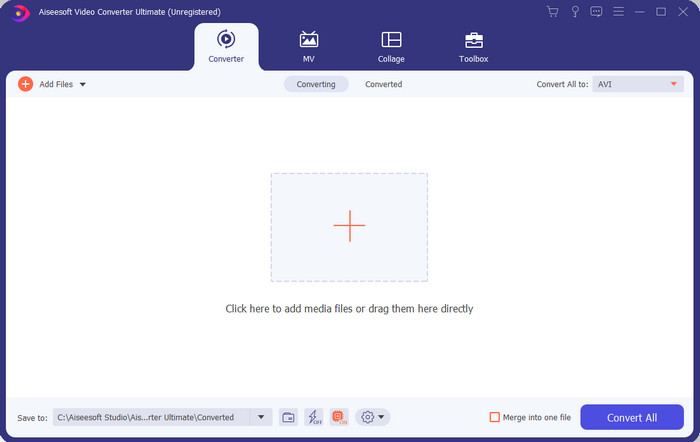
اگر بهدنبال یک نرمافزار فوقالعاده و همهفنحریف برای تبدیل فایلهای .swf هستید، پس FVC Video Converter Ultimate همان چیزی است که نیاز دارید. اگر این نرمافزار تبدیل فوقالعادهای ارائه نمیداد، در جایگاه اول قرار نمیگرفت. همچنین از بیش از ۲۰۰ فرمت پشتیبانی میکند؛ چه آنهایی که میشناسید و چه فرمتهایی که شاید نامشان را هم نشنیده باشید. برخلاف مبدّلهایی که در ادامه فهرست شدهاند، این برنامه از نظر رابط کاربری، عملکرد، امکانات پیشرفته، دسترسپذیری و موارد دیگر تفاوت چشمگیری دارد. اگر در جستوجوی یک مبدّل عالی بودهاید، میتوانید به خودتان بگویید که جستوجو تمام شده، چون آن را پیدا کردهاید. علاوه بر این، اگر هنوز قانع نشدهاید، میتوانید خودتان با دانلود این بهترین مبدّل رایگان SWF به AVI آن را امتحان کنید.
طرفداران
- از شتاب سخت افزاری و تبدیل سریع برای تبدیل در یک چشم به هم زدن پشتیبانی می کند.
- طیف گسترده ای از فرمت های فایل های رسانه ای پشتیبانی شده.
- ویژگی های ویرایش پس از تسویه پرداخت در دسترس هستند.
- تبدیل دسته ای را می توان به راحتی انجام داد.
منفی ها
- قبل از اینکه بتوانید از آن استفاده کنید ابتدا باید پول پرداخت شود اما بسیار ارزان است.
- ابتدا باید در درایو شما دانلود شود.
2. VLC Media Player
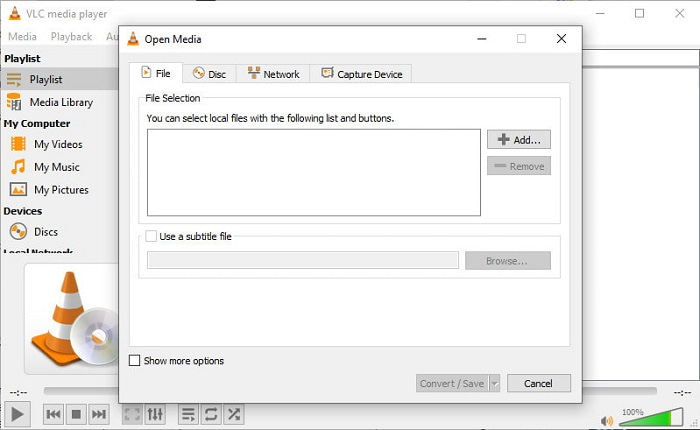
این پخشکننده رسانه یک قابلیت مخفی دارد که از آن لذت خواهید برد. VLC Media Player فقط یک پخشکننده رسانه نیست، بلکه یک مبدّل داخلی هم در اختیار شما میگذارد. با این حال، فرمتهای پشتیبانیشده توسط مبدّل داخلی آن بسیار محدود است و نمیتوانید وضوح تصویر را تنظیم کنید. همچنین فرایند تبدیل فرمت در این برنامه، نسبت به سایر مبدّلها بهمراتب دشوارتر است. اما اگر میخواهید این مبدّل رایگان SWF به AVI را امتحان و استفاده کنید، کافی است این پخشکننده رسانه را دانلود کنید.
طرفداران
- دارای یک مبدل داخلی در کنار پخش کننده رسانه.
- رایگان برای دانلود در هر پلتفرمی.
- دانلود امن است و فرآیند تبدیل نیز محافظت می شود.
منفی ها
- فرمت کمتری نسبت به سایر مبدل های موجود در این لیست پشتیبانی می شود.
- قبل از اینکه بتوانید تبدیل را انجام دهید، فرآیند تبدیل باید انجام شود.
3. تبدیل
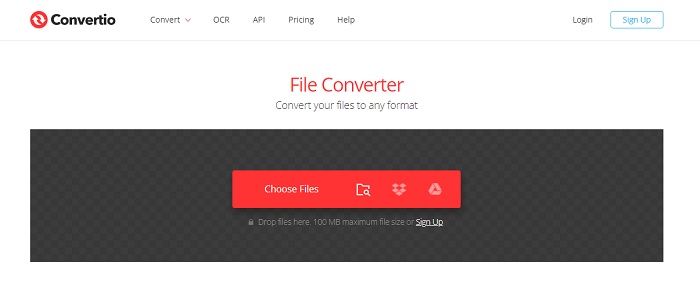
اگر میخواهید SWF را بهصورت آنلاین به AVI تبدیل کنید، ابزار Convertio را امتحان کنید؛ زیرا تبدیل را بهصورت ساده و مؤثر انجام میدهد. این ابزار تحت وب ایمن است و همه فایلهایی که با آن تبدیل میکنید از روی سایت حذف میشوند. ویژگی جالب دیگر این ابزار، امکان تبدیل دستهای فایلها پس از ثبتنام است. با این حال، روند بارگذاری و دانلود فایلها زمانبر است و این موضوع تا حدی برای کاربران آزاردهنده خواهد بود. اگر نمیخواهید برای تبدیل هزینهای بپردازید، میتوانید از این ابزار استفاده کنید.
طرفداران
- قبل از اینکه بتوانید از آن استفاده کنید، نیازی به دانلود نرم افزار روی درایو خود ندارید.
- از سطح متوسطی از فرمتهایی که میتوانید انتخاب کنید، پشتیبانی میکند.
- 2 فرمت فایل در یک زمان را می توان به طور همزمان تبدیل کرد.
منفی ها
- آپلود و دانلود فایل بعد از تبدیل زمان زیادی از شما می گیرد.
- وابسته به اینترنت است، به این معنی که اگر اینترنت شما کند است، مدت زمان طولانی انتظار می رود.
4. OnlineConvertFree.com
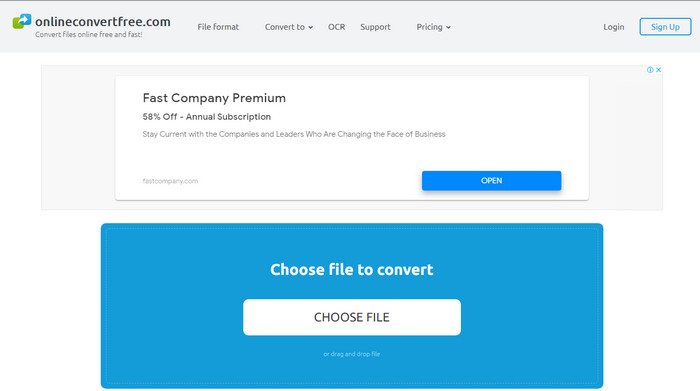
یکی دیگر از مبدّلهای ویدئوی آنلاین برای تبدیل SWF به AVI، وبسایت OnlineConvertFree.com است. اگر سادگی را زیبایی میدانید، این ابزار میتواند انتخاب شما برای انجام تبدیل باشد. برخلاف ابزار آنلاین اولی که معرفی شد، این وبسایت بسیار سادهتر است اما از فرمتهای کمتری پشتیبانی میکند. همچنین حجم فایل در این نرمافزار آنلاین محدود است. بنابراین اگر حجم فایل شما بیشتر از ۲۰ مگابایت باشد، انتظار نداشته باشید که بتوانید از این ابزار استفاده کنید. با این حال، اگر میخواهید بدون صرف هزینه زیاد فایلها را تبدیل کنید، میتوانید از این وبسایت بهره ببرید.
طرفداران
- دسترسی به آن رایگان است.
- این مبدل در صورت داشتن اتصال به اینترنت قابل استفاده است.
- رابط کلی به نظر می رسد شسته و رفته.
منفی ها
- اگر اینترنت در دسترس نباشد قابل دسترسی نیست.
- تبلیغات وب سایت را می کشد.
قسمت 3. 5 مرحله در مورد نحوه تبدیل SWF به AVI در FVC Video Converter Ultimate
در اینجا مراحل دقیق نحوه استفاده از FVC Video Converter Ultimate آورده شده است. تمام مراحل ارائه شده در اینجا تجربه ای آسان و در عین حال فوق العاده را برای شما تضمین می کند.
گام ۱. ابتدا لازم است ابزار را روی حافظه رایانه خود دانلود کنید و مشخص کنید که از نسخه ویندوز (PC) یا مک استفاده میکنید. سپس نرمافزار را روی سیستم نصب کرده، به سادگی مراحل راهاندازی را انجام دهید و در پایان روی Start Now کلیک کنید.
دانلود رایگانبرای ویندوز 7 یا بالاتردانلود امن
دانلود رایگانبرای MacOS 10.7 یا بالاتردانلود امن
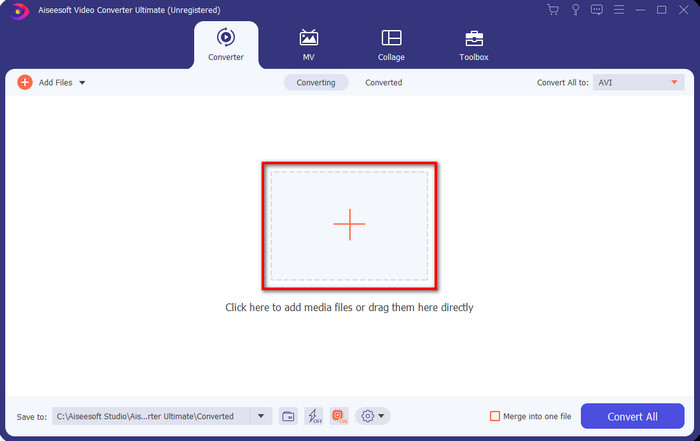
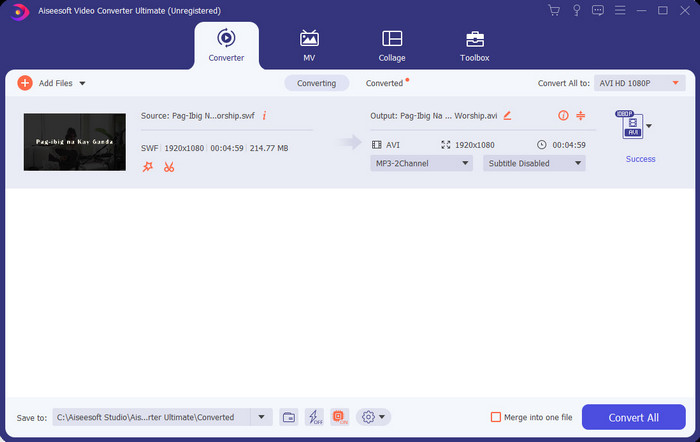
گام ۲. نرمافزاری را که روی سیستم خود نصب کردهاید باز کنید، سپس روی دکمه + کلیک کرده و فایلی را که میخواهید تبدیل کنید در پنجره پوشهای که باز میشود پیدا کنید. برای ادامه روی Open کلیک کنید.
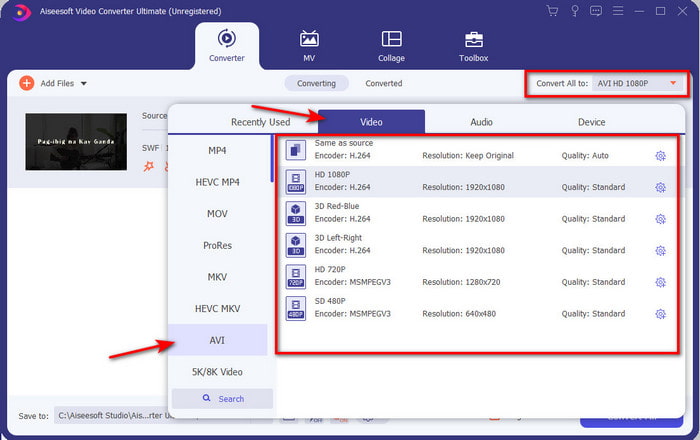
گام ۳. برای تبدیل فایل SWF به فرمت AVI روی دکمه drop-down کلیک کرده، فرمت AVI را انتخاب کنید و سپس وضوح موردنظر را برگزینید.
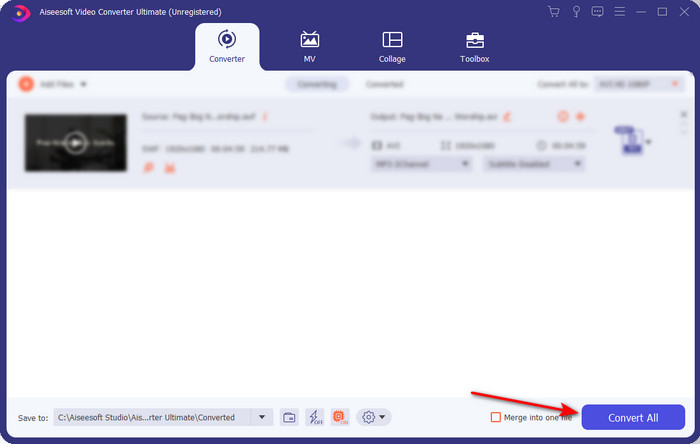
گام ۴. پس از انتخاب فرمت، برای شروع فرایند تبدیل، روی Convert All کلیک کنید.
گام ۵. پس از اتمام تبدیل، پوشهای حاوی فایلِ تبدیلشده نمایش داده میشود. روی فایل AVI جدید کلیک کنید تا آن را تماشا کنید و در صورت تمایل بعداً آن را منتقل کنید.
بخش 4. سوالات متداول در مورد SWF و AVI
آیا می توانم SWF را روی سایر پخش کننده های رسانه ای بازی کنم؟
قطعاً نه، زیرا فرمت .swf حتی با استفاده از برنامههای شخصثالث هم روی پخشکننده رسانه شما پشتیبانی نمیشود. بهترین راه برای پخش فایل .swf این است که آن را به فرمتی جدید تبدیل کنید تا بتوانید آن را اجرا کنید. اما اگر نمیخواهید آن را تبدیل کنید، باید از Flash Player استفاده کنید تا بتوانید فرمت فایل SWF را پخش کنید.
آیا .swf از نظر اندازه کوچکتر است؟
کاملاً بله، زیرا علاوه بر حجم کم، نسبت به دیگر فرمتها و ساختار کلی خودش بسیار سریعتر بارگذاری میشود. اگر این فایلها بیش از حد بزرگ هستند، میتوانید با یک ویدئو کمپرسور، فایلهای SWF را فشرده کنید.
آیا فایل SWF من می تواند شفافیت را تنظیم کند؟
خوب، اگر بخواهید می توانید آن را شفاف تنظیم کنید یا اگر نمی خواهید. همچنین، میتوانید یک کانال آلفا با رنگ روی صفحه نمایش یا مقیاس خاکستری خود اضافه کنید تا آن را شفاف کنید.
نتیجه
همانطور که این مقاله را به پایان می بریم، قبلا متوجه شدیم SWF چیست و هدف دیگر آن چیست. همچنین، ما یاد گرفتیم که اگر از فلش پلیر استفاده نمی کنید، نمی توانید از فایل .swf استفاده کنید و غیر از این نمی توانید آن را پخش کنید. بنابراین اکنون بهترین راه حل برای پخش فایل SWF تبدیل آن به فرمت جدیدی مانند AVI است. علاوه بر این، همه ابزارهای ذکر شده در بالا کار خود را به عنوان مبدل انجام می دهند. اما هیچ ابزاری وجود ندارد که راه حلی بسیار سریعتر و ساده تر از FVC Video Converter Ultimate ارائه دهد.
-
 SWF به MP4: تبدیل رایگان SWF به MP4 آنلاین و رایانه
 چگونه پرونده SWF را بدون Adobe Flash Player باز کنیم؟ 3 مبدل برتر SWF به MP4 را به صورت رایگان در اختیار داشته باشید تا SWF را به صورت MP4 و بصورت آنلاین و در رایانه / مک در 3 مرحله تغییر دهید.
-
 [2 راه حل] نحوه تبدیل فایل های SWF به GIF به راحتی و به صورت رایگان
 وقتی نمی توانید قالب GIF را از طریق نرم افزار Flash صادر کنید ، می توانید ابتدا فایل ها را در قالب SWF ذخیره کنید. سپس می توانید 2 روش آسان برای تبدیل SWF به فایل های GIF را از این مقاله بیاموزید.
-
 انتخاب عالی برای تبدیل MKV به فرمت AVI
 در نحوه تبدیل ویدیوهای MKV با مراحل آسان که به طور انحصاری برای شما ارائه شده است، آشنا شوید. آیا می خواهید بدانید چگونه؟ سپس برای کسب اطلاعات بیشتر روی این لینک کلیک کنید.
